ALPINE PORTAL
Smartphone Replication
tip
Quando si utilizza l'app "Android Auto™" o il servizio "CarPlay™", si utilizza la connessione Internet del proprio smartphone (fatti salvi eventuali oneri e limitazioni imposti dal proprio operatore di telefonia mobile).
tip
L'app "Android Auto™" e le funzioni di servizio "CarPlay™" possono variare a seconda della marca e del modello dello smartphone. Per ulteriori dettagli, consultate il sito Web del costruttore, se disponibile.
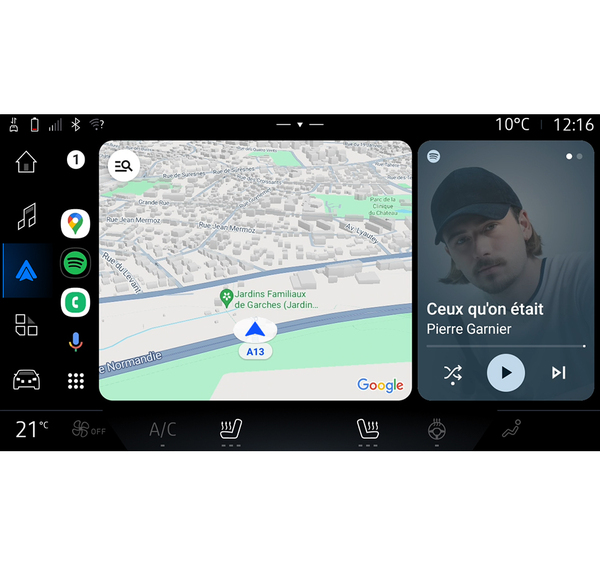
Android Auto™

CarPlay™

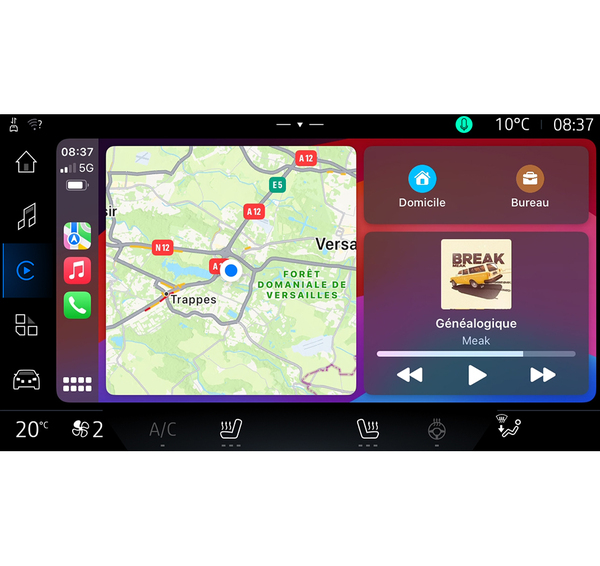
Questa funzione consente di replicare il proprio smartphone per utilizzare alcune delle relative app e funzioni sullo schermo del sistema multimediale, tramite:
- « Android Auto™ »
;
- « CarPlay™ »
.
Nota: quando si utilizza "Android Auto™" o "CarPlay™", è possibile accedere alle app di navigazione e musicali del proprio smartphone.
Queste applicazioni sostituiranno applicazioni simili integrate nel sistema multimediale che sono già in uso.
È possibile utilizzare un solo sistema di navigazione:
- « Android Auto™ » ;
- « CarPlay™ » ;
- quello incluso nel sistema multimediale.
Nota: quando si utilizza l'applicazione "Android Auto™" o il servizio "CarPlay™", alcune funzioni del sistema multimediale continuano a essere eseguite in background. Ad esempio, se si attiva "Android Auto™" o "CarPlay™" e si utilizza la navigazione sullo smartphone mentre la radio del sistema multimediale è accesa, la radio continua a trasmettere.
Introduzione Android Auto™
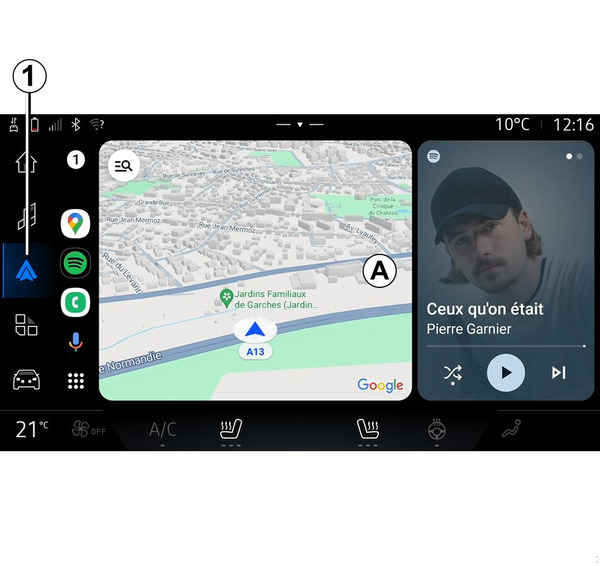
"Android Auto™" è un'app che permette di replicare lo smartphone sullo schermo del sistema multimediale.
Nota:
- L'app "Android Auto™" funziona solo se lo smartphone è connesso alla porta USB del veicolo o in modalità wireless tramite Bluetooth® per abilitare la connessione WIFI automatica al sistema;
- per assicurarsi che l'app funzioni correttamente, si consiglia di utilizzare i cavi USB consigliati dal produttore dello smartphone.
Primo utilizzo
Se non è stato già fatto, scaricare e installare l'applicazione "Android Auto™" dalla piattaforma di download delle applicazioni del proprio smartphone compatibile.
Collegare lo smartphone alla porta USB del sistema multimediale o collegarlo tramite Bluetooth® per avviare automaticamente la connessione WIFI.
Accettare le richieste sullo smartphone per utilizzare l'applicazione.
Nota: è possibile verificare la compatibilità dello smartphone e della relativa versione di Android utilizzando il servizio "Android Auto™": consultare la documentazione Google®.
Il sistema multimediale suggerisce di utilizzare il servizio "Android Auto™".
L'applicazione viene avviata sul sistema multimediale e dovrebbe essere visibile nell'area A. La replica dello smartphone sostituisce il mondo "Telefono"
 e viene visualizzata l'icona 1
.
e viene visualizzata l'icona 1
.
Se la procedura descritta in precedenza non riesce, ripetere l'operazione.
Una volta utilizzata per la prima volta, la replica dello smartphone si avvierà automaticamente per le sessioni successive.
Dal mondo "Applicazioni"
 , quindi da "Gestore dei dispositivi", è anche possibile attivare/disattivare la funzione di replica dello smartphone premendo l'icona "Android Auto™"
.
, quindi da "Gestore dei dispositivi", è anche possibile attivare/disattivare la funzione di replica dello smartphone premendo l'icona "Android Auto™"
.
Uscita dalla replica
Per uscire dalla replica wireless "Android Auto™":
- premere "Esci dalla modalità auto" nella schermata delle notifiche dello smartphone;
- disattivare la replica dello smartphone premendo l'icona "Android Auto™"
o attivare il servizio "Telefono"
da "Gestore dei dispositivi". Questa azione, eseguita tramite il pulsante "Gestore dei dispositivi", trasferisce automaticamente la gestione delle chiamate e dell'audio Bluetooth® agli ultimi dispositivi connessi;
- seleziona l'app della Rete del marchio tra le app di replica per smartphone.
Introduzione CarPlay™
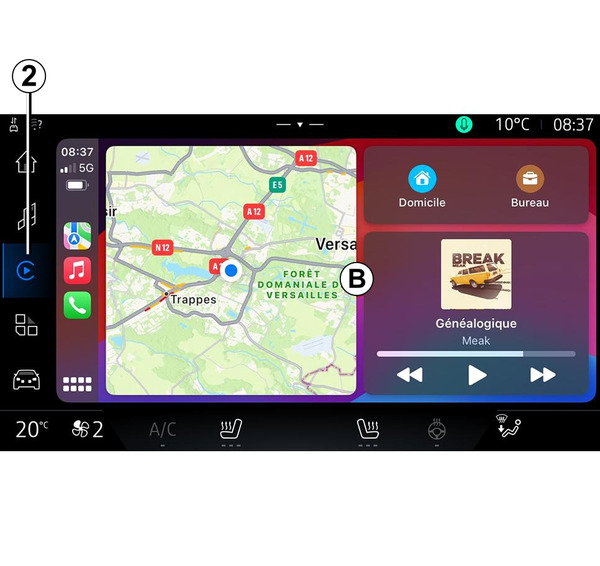
"CarPlay™" è un servizio preinstallato sullo smartphone che consente di utilizzare alcune app di quest'ultimo tramite lo schermo del sistema multimediale.
Nota:
- il servizio "CarPlay™" funziona solo se il servizio SIRI è attivato, se il microfono del veicolo è attivato e se lo smartphone è connesso alla porta USB del veicolo o in modalità wireless utilizzando il Bluetooth® per abilitare la connessione automatica al sistema tramite WIFI;
- per assicurarsi che l'app funzioni correttamente, si consiglia di utilizzare i cavi USB consigliati dal produttore dello smartphone.
Primo utilizzo
Collegare lo smartphone alla porta USB del sistema multimediale o connettersi usando il Bluetooth® per abilitare la connessione WIFI automatica al sistema.
Il sistema multimediale suggerisce di:
- autorizzare la connessione e la condivisione dei dati;
- connettersi automaticamente al servizio "CarPlay™" per le sessioni future.
Nota: se non si consente al sistema multimediale di ricordare queste scelte, verrà visualizzato un messaggio a ogni avvio.
Accettare le richieste sullo smartphone per utilizzare l'applicazione.
Il servizio viene avviato sul sistema multimediale e dovrebbe essere visibile nell'area B. La replica dello smartphone sostituisce il mondo "Telefono"
; viene visualizzata l'icona 2
.
Se la procedura descritta in precedenza non riesce, ripetere l'operazione.
Dal mondo "Applicazioni"
, quindi da "Gestore dei dispositivi", è anche possibile attivare/disattivare la funzione di replica dello smartphone premendo l'icona "CarPlay™"
.
Uscita dalla replica
Per uscire dalla replica wireless "CarPlay™":
- disattivare WIFI sullo smarphone;
- disattivare la replica dello smartphone premendo l'icona "CarPlay™"
o attivare il servizio "Telefono"
da "Gestore dei dispositivi". Questa azione, eseguita tramite il pulsante "Gestore dei dispositivi", trasferisce automaticamente la gestione delle chiamate e dell'audio Bluetooth® agli ultimi dispositivi connessi;
- seleziona l'app della Rete del marchio tra le app di replica per smartphone.
Riconoscimento vocale
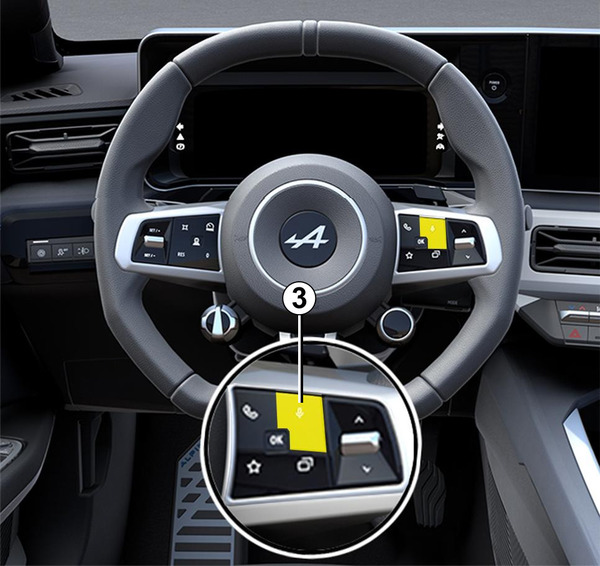
Tenere premuto il comando 3 per attivare/disattivare la funzione di riconoscimento vocale dello smartphone per il controllo di determinate app e funzioni tramite un comando vocale.
Android Auto™
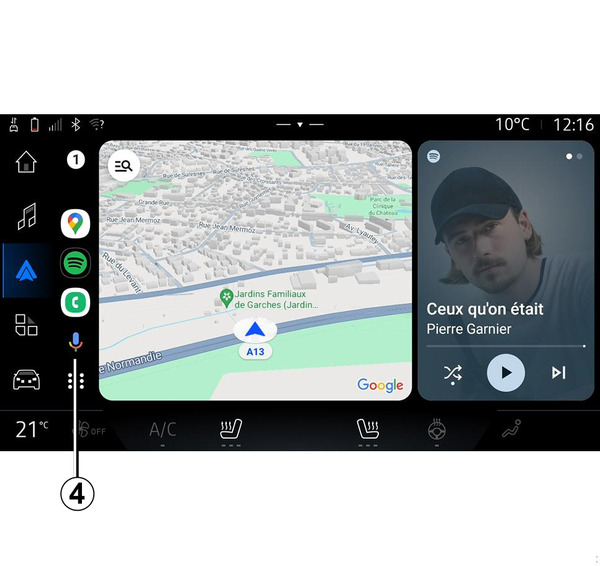
Mediante la replica "Android Auto™" è inoltre possibile controllare alcune delle funzioni sul proprio smartphone:
- premendo il pulsante di riconoscimento vocale 4;
- pronunciando il comando vocale "Ok Google" o "Hey Google".
CarPlay™
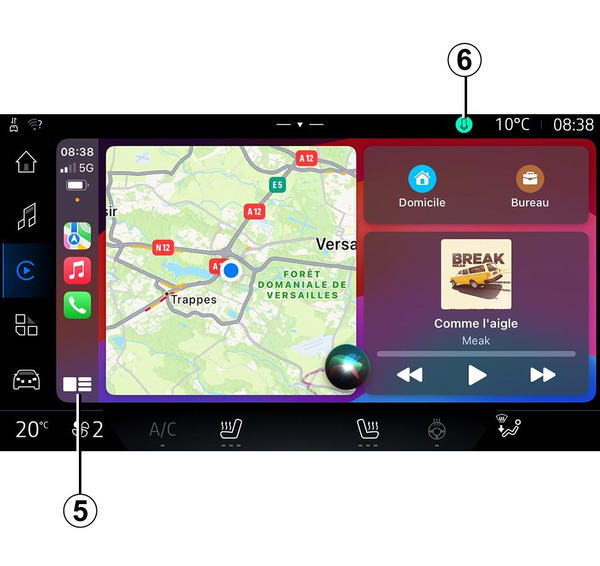
Mediante la replica "CarPlay™" è inoltre possibile controllare alcune delle funzioni sul proprio smartphone:
- tenendo premuto il pulsante 5;
- pronunciando il comando vocale "Ehi Siri", se il microfono del veicolo è attivato 6.