ALPINE PORTAL
Meniu "Setări"
warning
Din motive de securitate, efectuaţi reglajele în timp ce vehiculul este staţionar.

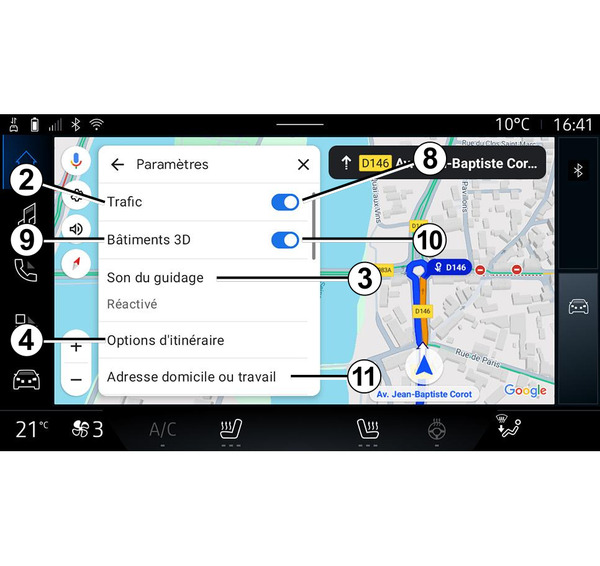
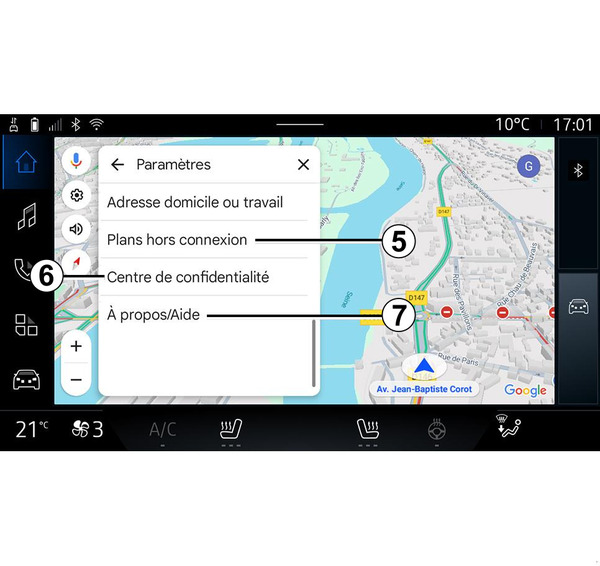
Din domeniul "Navigare"
 , apăsaţi pe pictograma "Setări" 1 pentru a accesa setările de navigare.
De la pictograma "Setări" 1, puteţi accesa următoarele setări:
- "Trafic" 2;
- "Sunet ghidare" 3;
- "Opţiuni traseu" 4;
- "Hărţi offline" 5;
- "Centru de confidenţialitate" 6;
- "Despre/Ajutor" 7;
- activarea/dezactivarea funcţiei "Trafic" 8;
- "Clădiri 3D" 9;
- activarea/dezactivarea funcţiei "Clădiri 3D" 10;
- "Adresa de domiciliu sau de serviciu" 11.
"Trafic" 2
Această funcţie vă permite să primiţi informaţii în timp real despre trafic, cum ar fi:
- informaţii despre trafic şi incidente din zona dvs.;
- accidente, lucrări rutiere sau închideri ale drumurilor din apropiere;
- ...
Apăsaţi pe 8 pentru a activa/dezactiva funcţia "Trafic".
"Sunet ghidare" 3
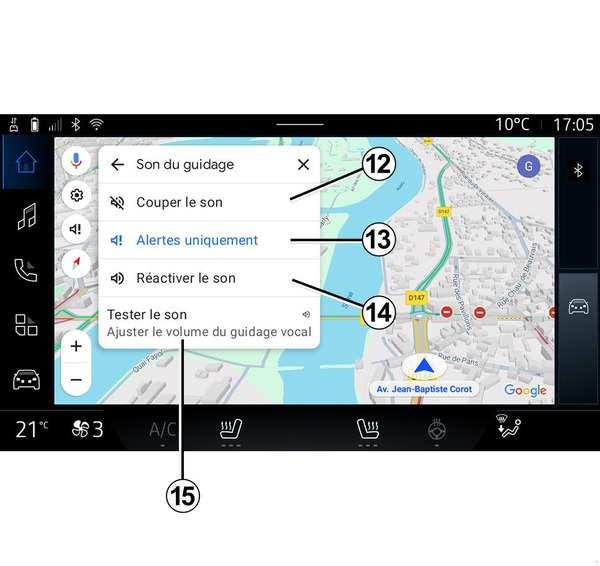
De la această setare, puteţi:
- să dezactivaţi sunetul pentru "Navigare" 12;
- să dezactivaţi sunetul pentru "Navigare" şi să păstraţi numai sunetul alertelor de "Trafic" 13;
- să reactivaţi sunetul ghidării vocale 14;
- să testaţi sunetul pentru "Navigare" pentru a regla volumul ghidării vocale 15.
"Opţiuni traseu" 4
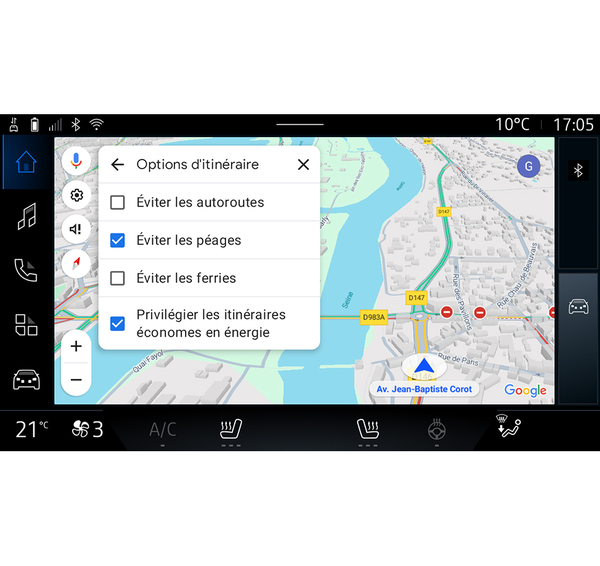
De la această setare, puteţi activa/dezactiva următoarele opţiuni de traseu:
- "Evitaţi drumurile majore";
- "Evitare drumuri cu taxă";
- "Evitare feriboturi";
- "Acordaţi prioritate eficienţei energetice".
"Hărţi offline" 5
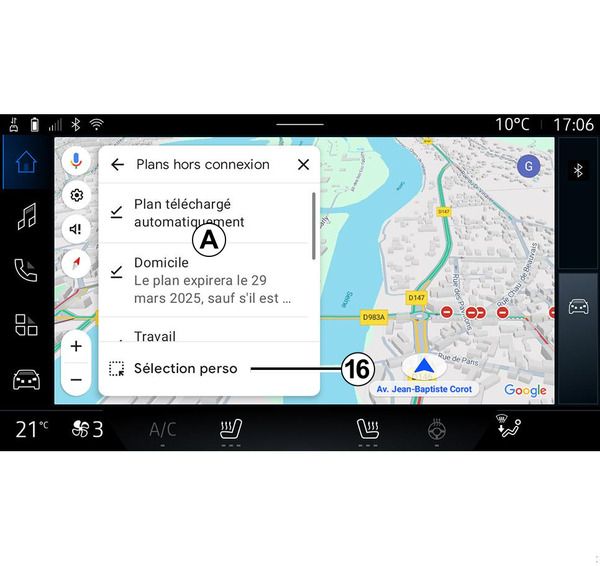
Hărţile offline vă permit să descărcaţi şi să salvaţi hărţi în sistemul dvs. multimedia, astfel încât acestea să poată fi utilizate atunci când mergeţi într-o locaţie în care conexiunea la internet este lentă, nu poate fi accesată sau când nu doriţi să utilizaţi o conexiune la internet.
Lista hărţilor offline este disponibilă la A.
Pentru a adăuga o hartă offline la "Selecţie personalizată", apăsaţi pe 16.
Selecţie personalizată
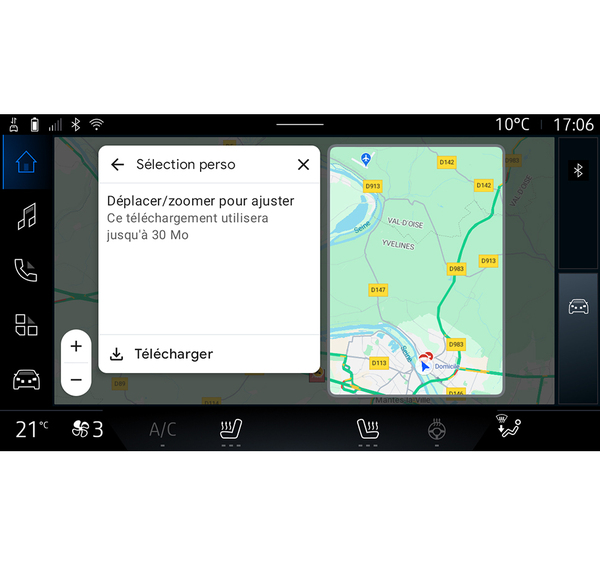
Această funcţie poate fi utilizată pentru a selecta o zonă de pe hartă şi pentru a descărca informaţiile acesteia.
Panoramaţi şi faceţi zoom pe hartă pentru a ajusta selecţia de descărcat.
"Centru de confidenţialitate" 6
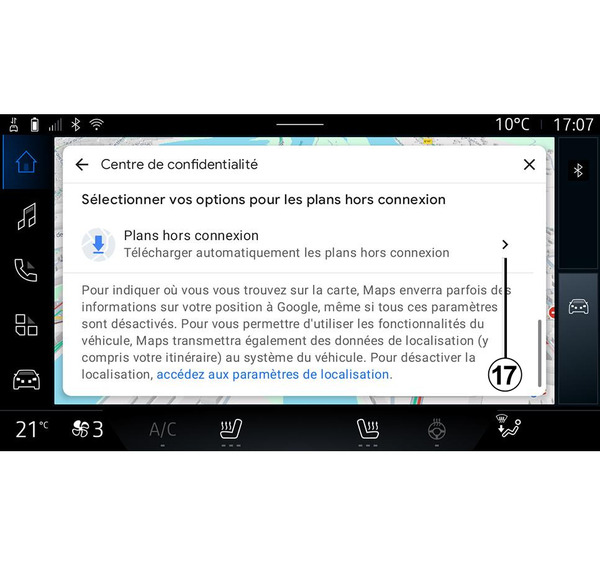
Din acest meniu, puteţi configura următoarele date pentru a fi partajate:
- "Partajaţi datele de conducere cu Google®";
- "Hărţi offline".
Pentru a accesa direct setările de locaţie ale vehiculului, apăsaţi "Accesaţi setările de locaţie" 17.
"Partajaţi datele de conducere cu Google®
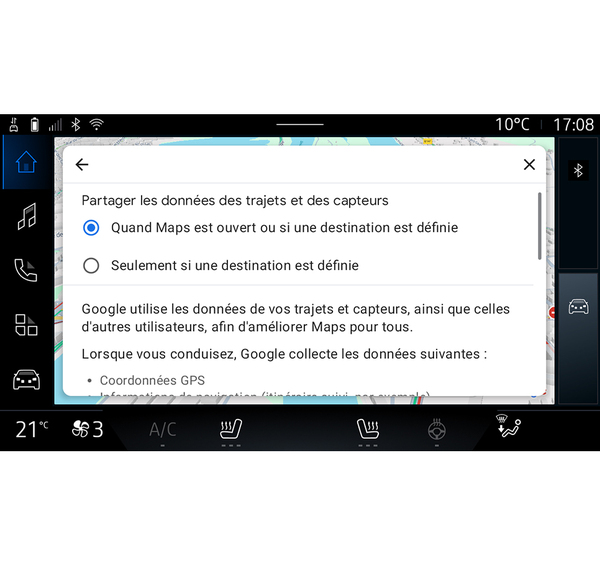
Datele dvs. de conducere şi locaţie pot fi partajate cu Google®. Acestea pot fi utilizate pentru a îmbunătăţi informaţiile furnizate de Google® pentru dvs. şi pentru alţi utilizatori, cum ar fi navigarea, condiţiile de trafic în timp real, disponibilitatea "hărţilor offline" etc.
Partajarea poate fi:
- "Dezactivată";
- activată numai "În timpul navigării detaliate";
- "Întotdeauna activată".
Opţiuni pentru "Hărţi offline"
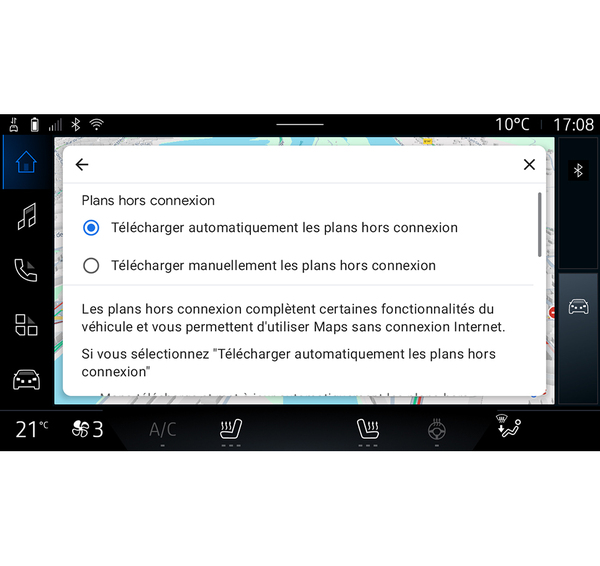
Puteţi alege să descărcaţi actualizarea hărţilor offline după cum urmează:
- automat;
sau
- manual.
Notă: pentru mai multe informaţii, consultaţi detaliile şi instrucţiunile afişate pe ecranul multimedia.
"Despre/Ajutor" 7
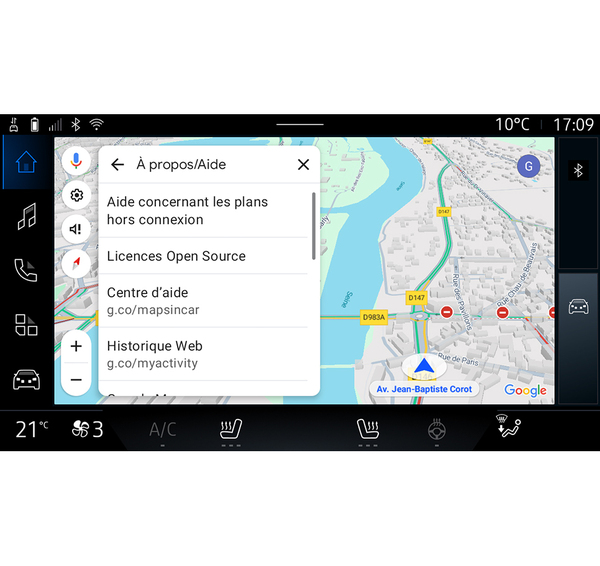
Din acest meniu, puteţi accesa informaţiile şi utilizarea următoarelor elemente:
- "Ajutor cu hărţile offline";
- "Licenţă Open Source";
- "Centrul de asistenţă";
- "Istoric web";
- « Google Maps™ » ;
- "Versiune";
- ...
"Clădiri 3D" 9
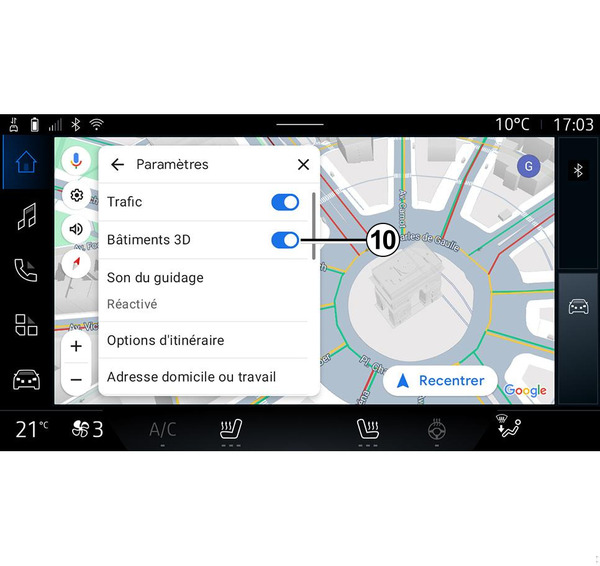
Puteţi alege să afişaţi clădirile în 3D acolo unde cartografierea permite acest lucru. Apăsaţi pe 10 pentru a activa/dezactiva funcţia.
"Adresa de domiciliu sau de serviciu"11
Puteţi configura adresa de acasă şi de la serviciu din acest meniu.