ALPINE PORTAL
설정 메뉴
warning
안전을 위해 차량이 정지된 상태에서 조절하십시오.

"내비게이션" 세계
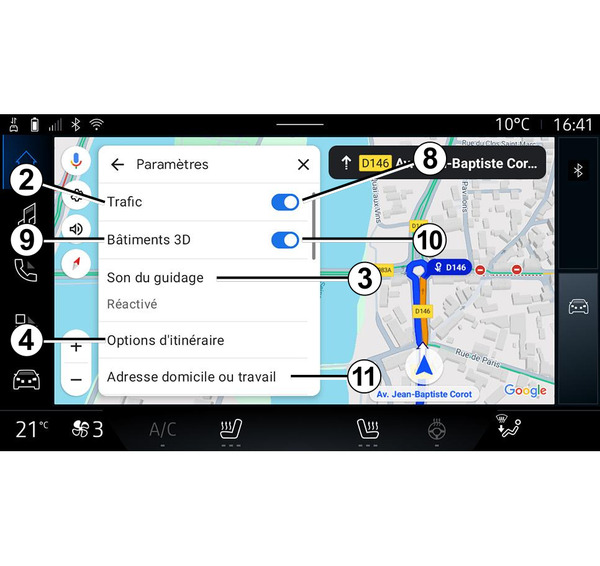
 에서, "설정" 아이콘 1을 눌러 내비게이션 설정에 액세스합니다.
"설정" 아이콘 1에서 다음 설정에 액세스할 수 있습니다.
- "교통" 2
- "안내음" 3
- "경로 옵션" 4
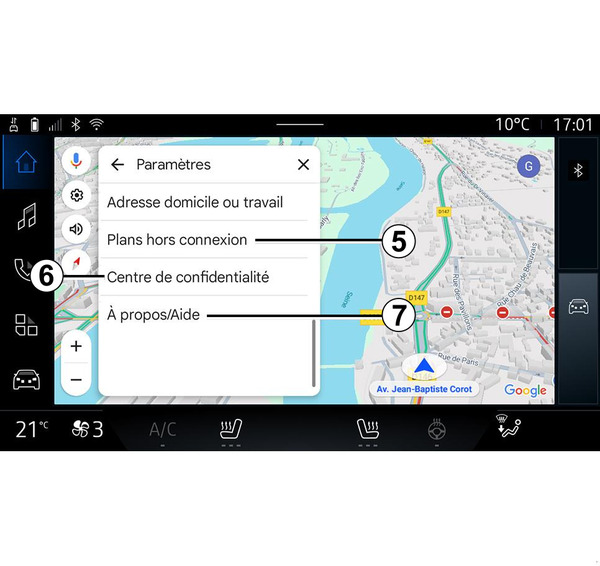
- "오프라인 지도" 5
- "기밀 유지 센터" 6
- "제품 정보/도움말" 7
- "교통" 기능 활성화/비활성화 8
- "3D 건물" 9
- "3D 건물" 기능 활성화/비활성화 10
- "집 또는 직장 주소" 11.
"교통" 2
이 기능을 사용하면 다음과 같은 실시간 교통 정보를 받아볼 수 있습니다.
- 해당 지역의 교통 정보 및 사건
- 인근 도로의 사고, 도로 공사 또는 폐쇄
- ...
"교통" 기능을 활성화/비활성화하려면 8을 누릅니다.
"안내음" 3
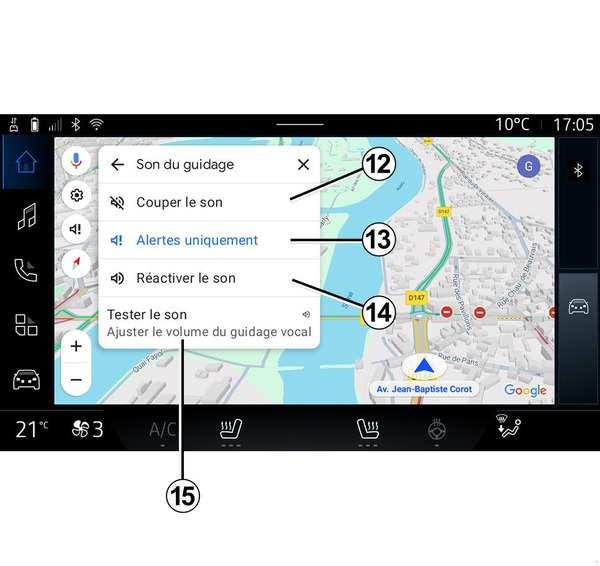
이 설정에서 다음 작업을 수행할 수 있습니다.
- "내비게이션" 12의 사운드를 음소거
- "내비게이션"의 사운드는 음소거하고 "교통" 경보 13의 사운드만 유지
- 음성 안내음 14을 다시 활성화
- "내비게이션"의 사운드를 테스트하여 음성 안내 15의 볼륨을 조정.
"경로 옵션" 4
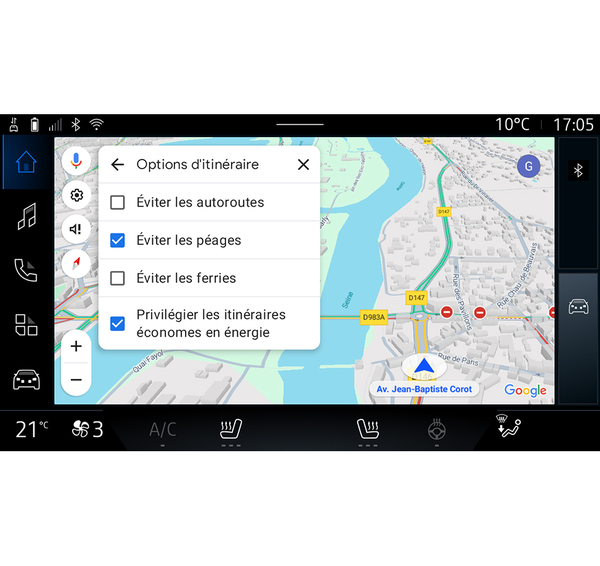
이 설정에서 다음 경로 옵션을 활성화/비활성화할 수 있습니다.
- "Avoid major roads(주요 도로 피하기)"
- "유료 도로는 피해서 가 주세요"
- "페리 피하기"
- "에너지 효율성 우선시"
"오프라인 지도" 5
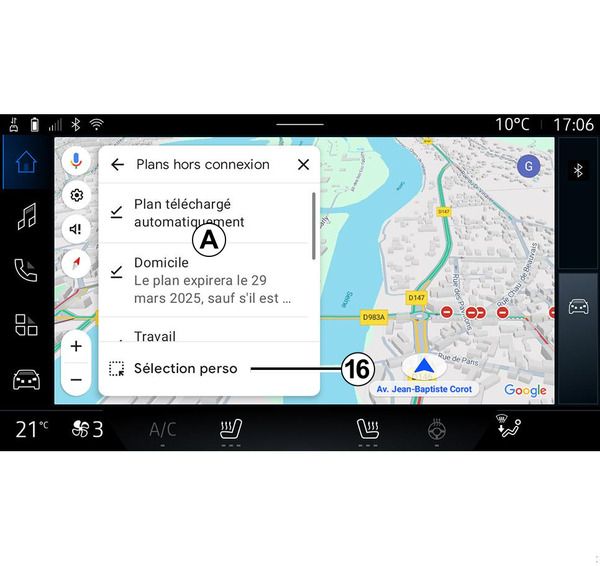
오프라인 지도를 사용하면 멀티미디어 시스템에 지도를 다운로드하고 저장할 수 있으므로 인터넷 연결이 느리거나 액세스할 수 없거나 인터넷 연결을 사용하지 않으려는 위치로 이동할 때도 지도를 이용할 수 있습니다.
오프라인 지도 목록은 A에서 확인할 수 있습니다.
"맞춤 설정 선택"에 오프라인 지도를 추가하려면, 16을 누릅니다.
맞춤 설정 선택
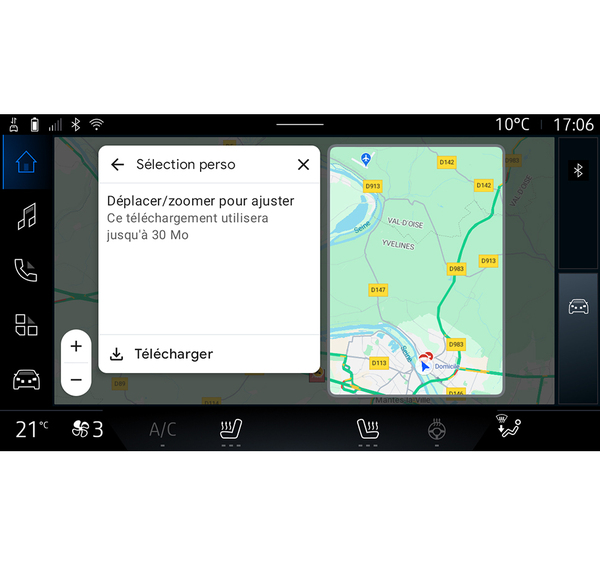
이 기능은 지도에서 다운로드할 지역과 해당 정보를 선택하는 데 사용할 수 있습니다.
다운로드할 선택 항목을 조정하려면 지도를 이동하고 확대/축소합니다.
"기밀 유지 센터" 6
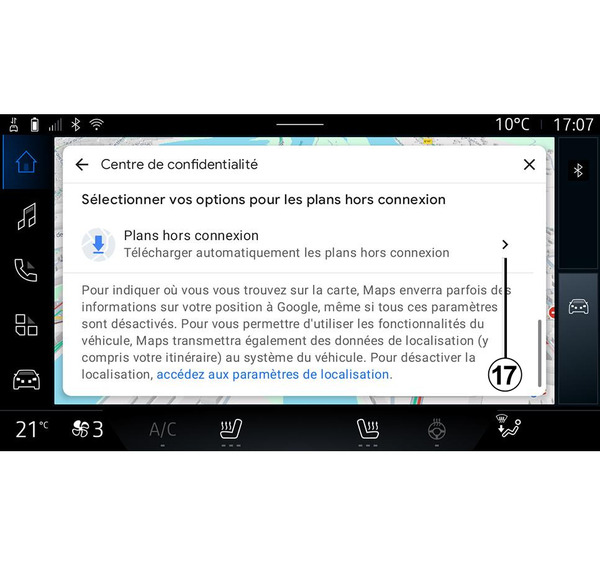
이 메뉴에서 공유할 다음 데이터를 구성할 수 있습니다.
- "Google®와 주행 데이터 공유"
- "오프라인 지도".
차량의 위치 설정에 직접 액세스하려면 "위치 설정에 액세스" 17를 누릅니다.
"Google®와 주행 데이터 공유"
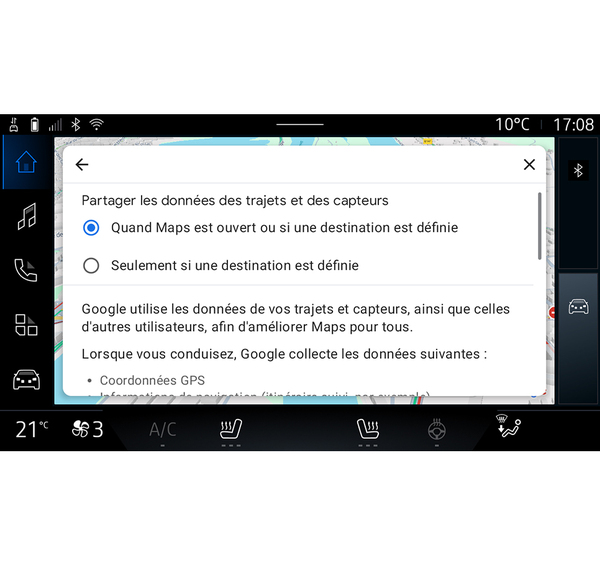
주행 및 위치 데이터를 Google®와 공유할 수 있습니다. 이들 데이터는 Google®에서 귀하와 다른 사용자에게 제공하는 정보(예: 내비게이션, 실시간 교통 조건, "오프라인 지도" 사용 가능 여부 등)를 개선하는 데 이용될 수 있습니다.
공유를 다음과 같이 설정할 수 있습니다.
- "비활성화됨"
- "상세 내비게이션 중"에만 활성화됨
- "항상 활성화됨".
"오프라인 지도"에 대한 옵션
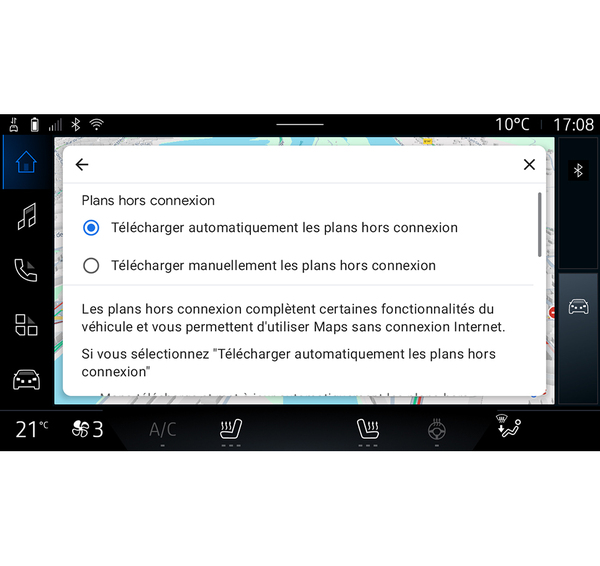
다음과 같이 오프라인 지도 업데이트를 다운로드하도록 선택할 수 있습니다.
- 자동
또는
- 수동.
참고: 자세한 내용은 멀티미디어 화면에 표시된 세부 정보 및 지침을 참조하십시오.
"제품 정보/도움말" 7
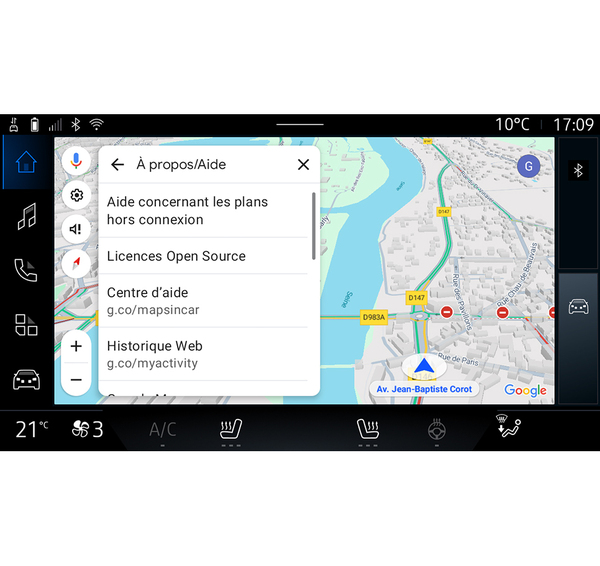
이 메뉴에서 정보에 액세스하고 다음 요소를 사용할 수 있습니다.
- "오프라인 지도 도움말"
- "Open Source 라이선스"
- "지원 센터"
- "웹 기록"
- « Google Maps™ » ;
- "버전"
- ...
"3D 건물" 9
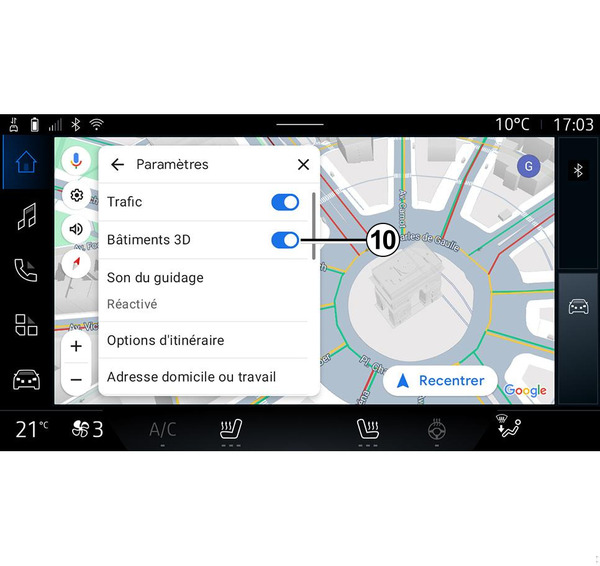
매핑에서 허용하는 경우 건물을 3D로 표시하도록 선택할 수 있습니다. 해당 기능을 활성화/비활성화하려면 10을 누릅니다.
"집 또는 직장 주소"11
이 메뉴에서 집과 직장 주소를 설정할 수 있습니다.