ALPINE PORTAL
Menu "Impostazioni"
warning
Per motivi di sicurezza, eseguire queste operazioni a veicolo fermo.

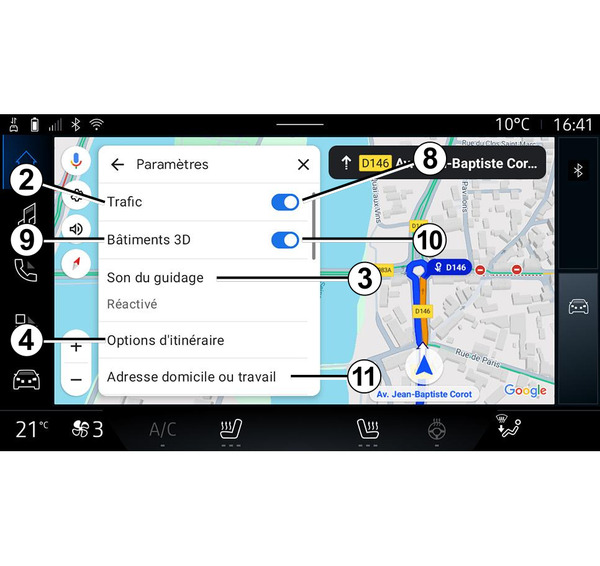
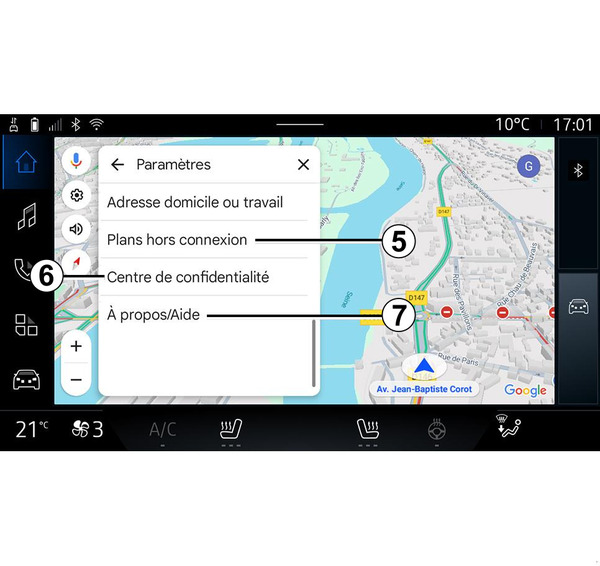
Dal mondo "Navigazione"
 , premere l'icona "Impostazioni" 1 per accedere alle impostazioni di navigazione.
Dall'icona "Impostazioni" 1 è possibile accedere alle seguenti impostazioni:
- "Traffico" 2;
- "Suono di navigazione assistita" 3;
- "Opzioni percorso" 4;
- "Mappe offline" 5;
- "Centro riservatezza" 6;
- "Informazioni/Guida" 7;
- attivare/disattivare la funzione "Traffico" 8;
- "Edifici 3D" 9;
- attivare/disattivare la funzione "Edifici 3D" 10;
- "Indirizzo di casa o del luogo di lavoro" 11.
"Traffico" 2
Questa funzione consente di ricevere in tempo reale informazioni sul traffico quali:
- informazioni su traffico e interruzioni nella propria zona;
- incidenti, lavori stradali o chiusura di strade vicine;
- ...
Premere 8 per attivare/disattivare la funzione "Traffico".
"Suono di navigazione assistita" 3
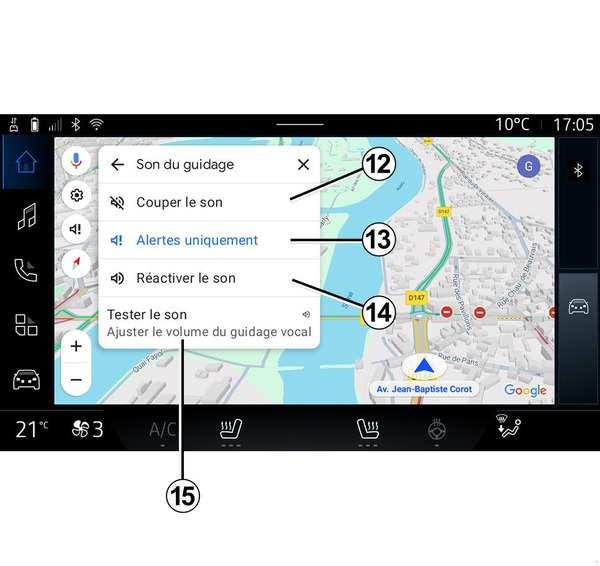
Da questa impostazione è possibile:
- disattivare il suono di "Navigazione" 12;
- disattivare il suono di "Navigazione" e mantenere solo quello degli avvisi "Traffico" 13;
- riattivare il suono della navigazione guidata vocale 14;
- testare il suono di "Navigazione" per regolare il volume della navigazione guidata vocale 15.
"Opzioni percorso" 4
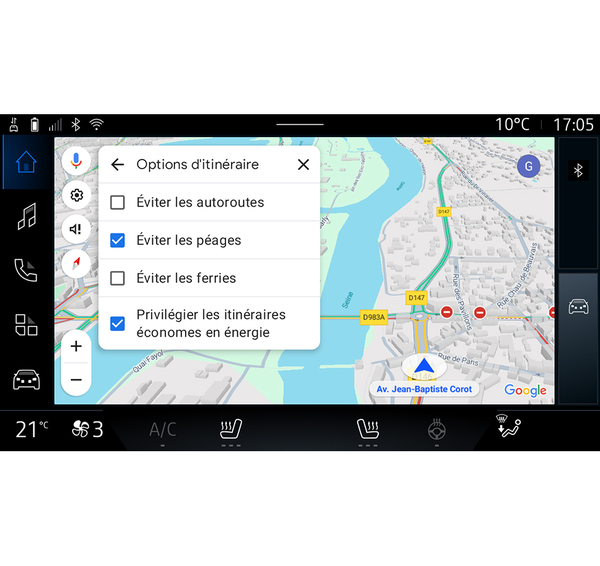
Da questa impostazione è possibile attivare/disattivare le seguenti opzioni di percorso:
- "Evita le strade principali";
- "Evitare le strade a pedaggio";
- "Evitare traghetti";
- "Dare priorità all'efficienza energetica".
"Mappe offline" 5
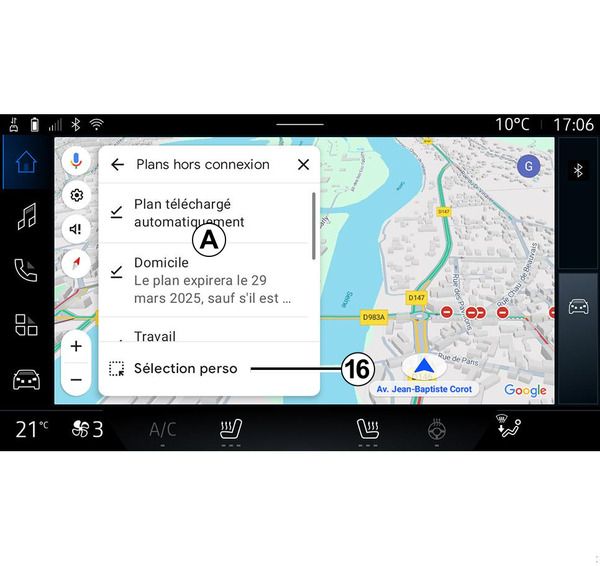
Le mappe offline consentono di scaricare e salvare le mappe nel sistema multimediale in modo da utilizzarle quando ci si reca in un luogo in cui la connessione Internet è lenta, non è accessibile o non si desidera utilizzare una connessione Internet.
L'elenco delle mappe offline è disponibile in A.
Per aggiungere una mappa offline a "Selezione personalizzata", premere 16.
Selezione personalizzata
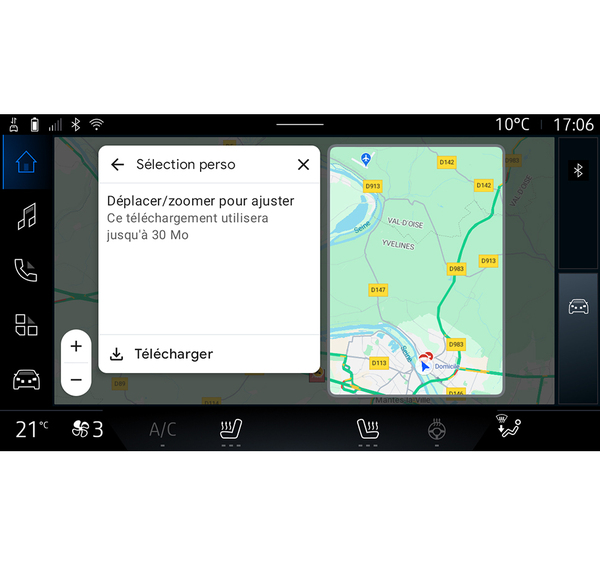
Con questa funzione è possibile selezionare un'area sulla mappa e le relative informazioni da scaricare.
Eseguire la panoramica e lo zoom della mappa per regolare la selezione da scaricare.
"Centro riservatezza" 6
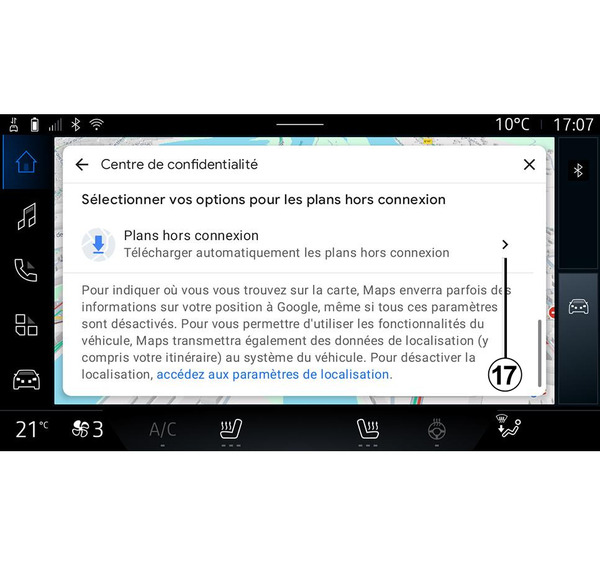
Da questo menu è possibile configurare i seguenti dati da condividere:
- "Condividi i dati di guida con Google®";
- "Mappe offline".
Per accedere direttamente alle impostazioni della posizione del veicolo, premere "Accedi alle impostazioni della posizione" 17.
"Condividi i dati di guida con Google®
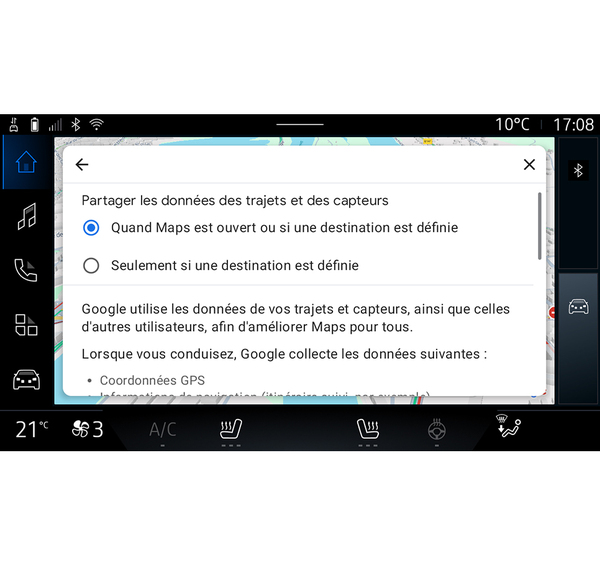
I dati di guida e di posizione possono essere condivisi con Google®. Possono essere utilizzati per migliorare le informazioni fornite da Google® agli utenti, come navigazione, condizioni del traffico in tempo reale, disponibilità di "mappe offline" e così via.
La condivisione può essere:
- "Disattivata";
- attivata solo "Durante la navigazione dettagliata";
- "Sempre attivata".
Opzioni per le "Mappe offline"
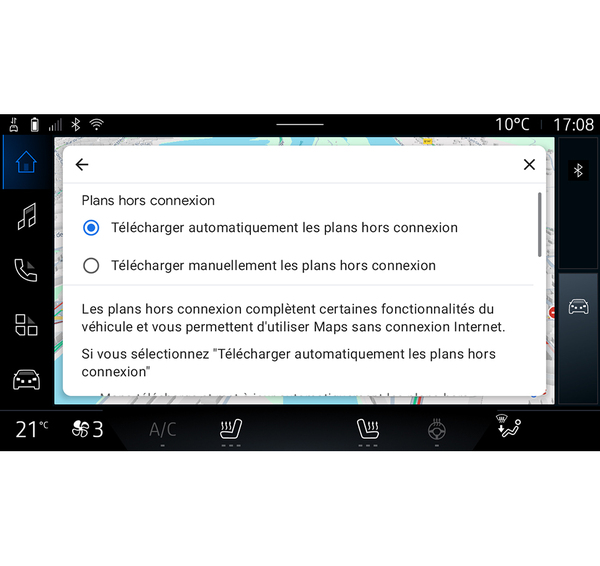
È possibile scegliere di scaricare l'aggiornamento delle mappe offline come segue:
- automaticamente;
o
- manualmente.
Nota: per maggiori informazioni, fare riferimento ai dettagli e alle istruzioni visualizzati sullo schermo multimediale.
"Informazioni/Guida" 7
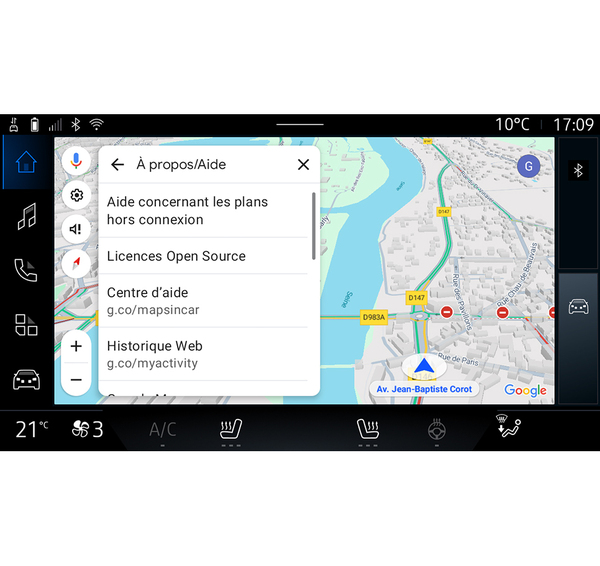
Da questo menu è possibile accedere alle informazioni e utilizzare i seguenti elementi:
- "Assistenza con le mappe offline";
- "licenza Open Source";
- "Centro assistenza";
- "Cronologia web";
- « Google Maps™ » ;
- "Versione";
- ...
"Edifici 3D" 9;
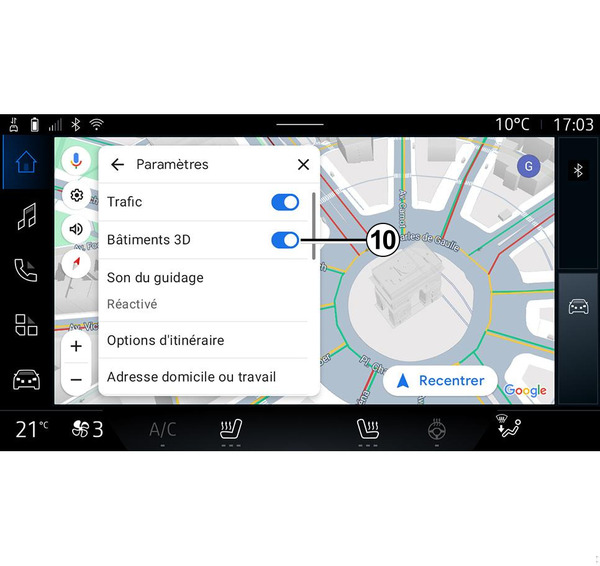
È possibile scegliere di visualizzare gli edifici in 3D qualora la cartografia lo consenta. Premere 10 per attivare o disattivare la funzione.
"Indirizzo di casa o del luogo di lavoro" 11
Da questo menu è possibile impostare l'indirizzo di casa e del luogo di lavoro.