ALPINE PORTAL
Menu de "Definições"
warning
Por motivos de segurança, efetue as regulações com o veículo parado.

No mundo "Navegação"
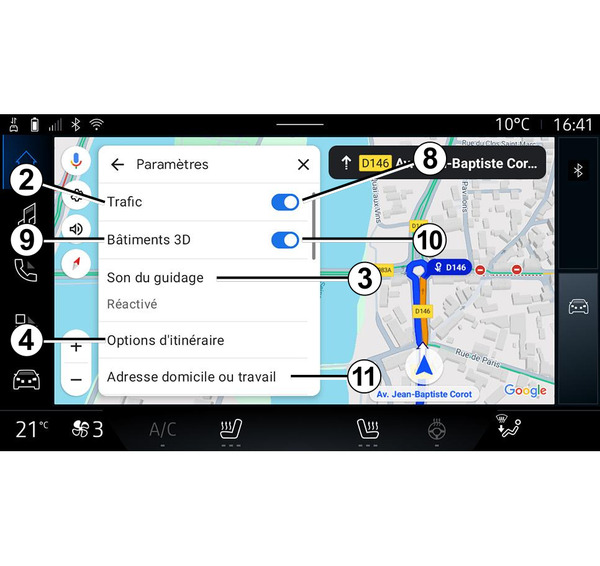
 , prima o ícone de "Definições" 1 para aceder às definições de navegação.
No ícone "Definições" 1, é possível aceder às seguintes definições:
- "Trânsito" 2;
- "Som de navegação" 3;
- "Opções do itinerário" 4;
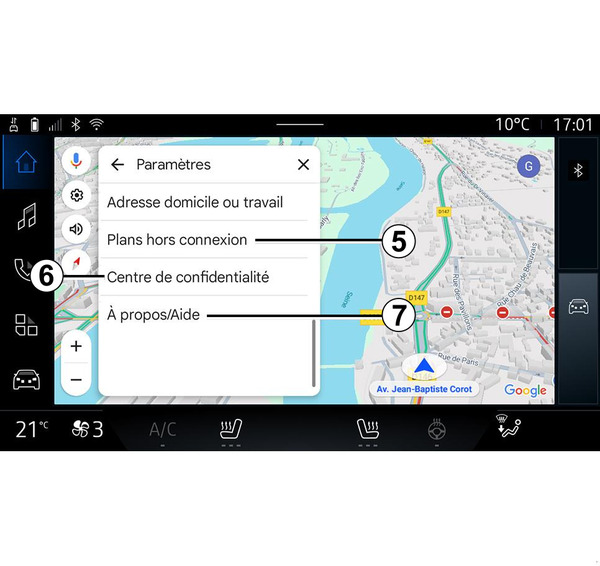
- "Mapas offline" 5;
- "Centro de confidencialidade" 6;
- "Informações do sistema/ajuda" 7;
- ativar/desativar a função "Trânsito" 8;
- "Edifícios 3D" 9;
- ativar/desativar a função "Edifícios 3D" 10;
- "Endereço da resistência ou local de trabalho" 11.
"Trânsito" 2
Esta função permite receber informações de trânsito em tempo real, como, por exemplo:
- informações de trânsito e incidências na sua zona;
- acidentes, trabalhos na via ou encerramento de estradas nas proximidades;
- ...
Prima 8 para ativar/desativar a função "Trânsito".
"Som de navegação" 3
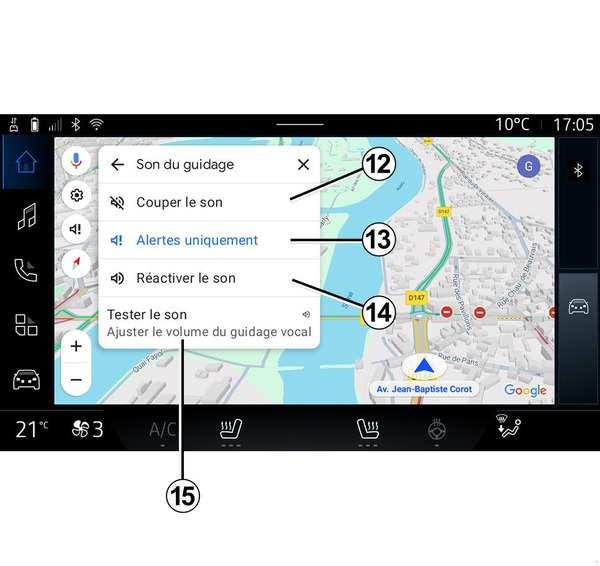
A partir desta definição, é possível:
- cortar o som da "Navegação" 12;
- cortar o som da "Navegação" e manter apenas o som dos alertas de "Trânsito" 13;
- reativar o som de navegação 14;
- testar o som da "Navegação" para ajustar o volume do reativar o som de navegação 15.
"Opções do itinerário" 4
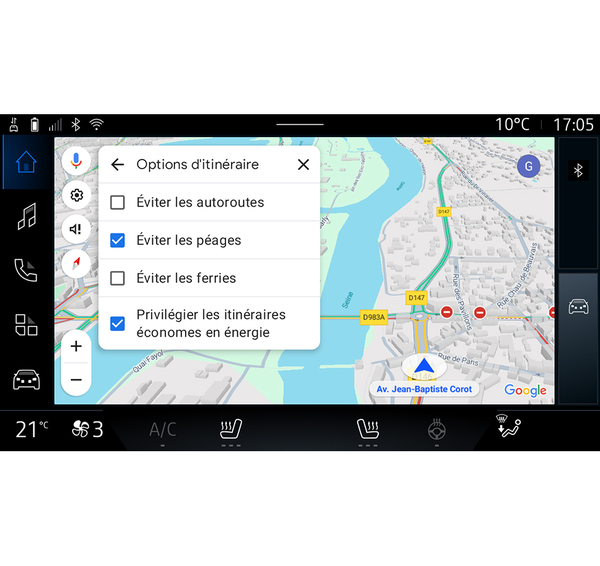
A partir desta definição, é possível ativar/desativar as seguintes opções de itinerário:
- "Evitar vias principais";
- "Evitar estradas com portagem";
- "Evitar ferry-boats";
- "Dar prioridade à eficiência energética".
"Mapas offline" 5
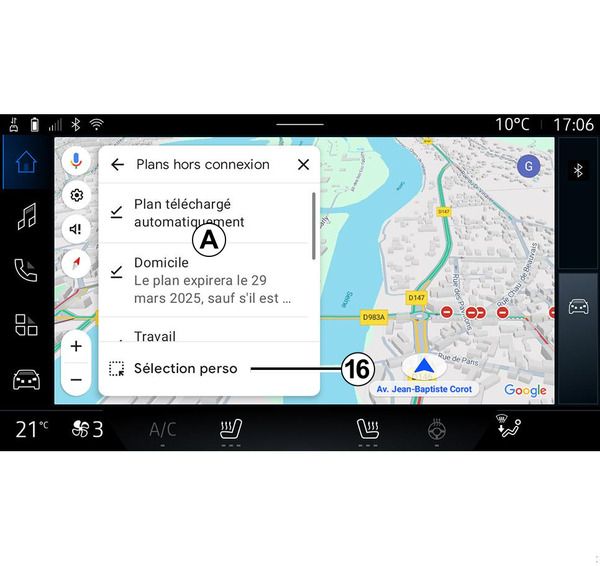
Os mapas offline permitem transferir e guardar mapas no sistema multimédia de modo a que possam ser utilizados quando se encontrar num local em que a ligação à Internet seja lenta ou esteja inacessível ou caso não pretenda utilizar a ligação à Internet.
A lista de mapas offline está disponível em A.
Para adicionar um mapa offline a "Seleção personalizada", prima 16.
Seleção personalizada
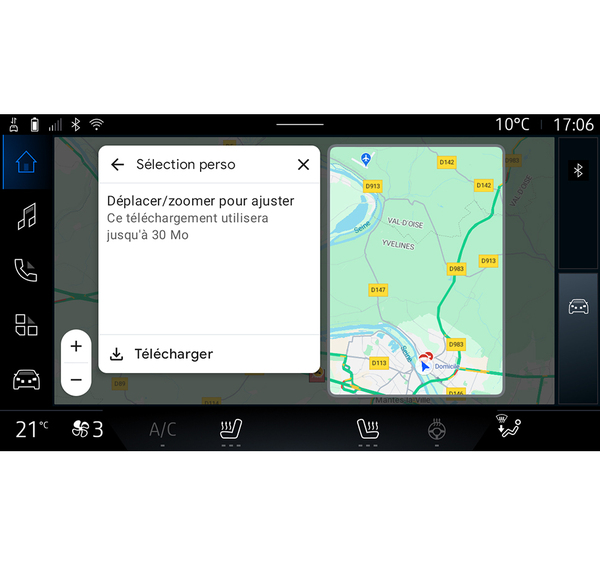
Esta função pode ser utilizada para selecionar uma área no mapa a transferir, juntamente com as respetivas informações.
Percorra e amplie ou reduza o mapa para configurar a seleção a transferir.
"Centro de confidencialidade" 6
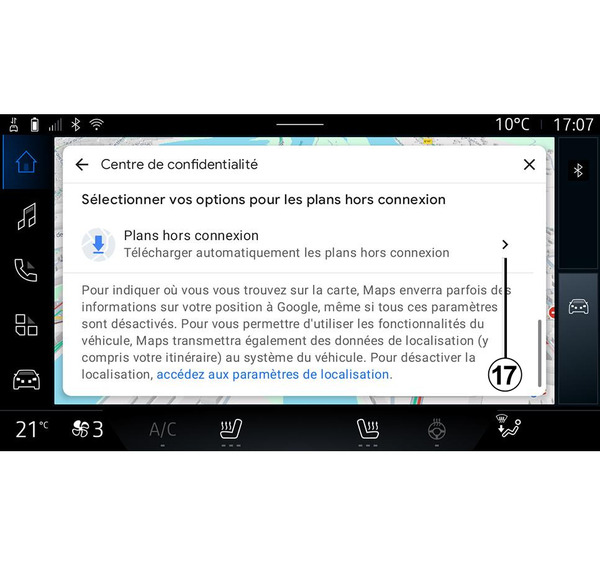
A partir deste menu, é possível configurar os seguintes dados a partilhar:
- "Partilhar dados de condução com a Google®";
- "Mapas offline".
Para aceder diretamente às definições de localização do veículo, prima "Aceder às definições de localização" 17.
"Partilhar dados de condução com a Google®
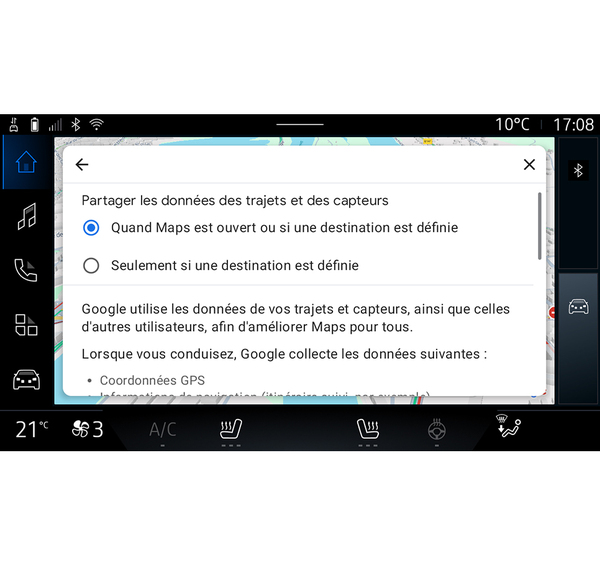
Os seus dados de condução e localização podem ser partilhados com a Google®. Estes dados podem ser utilizados para melhorar as informações fornecidas pela Google® a si e a outros utilizadores, como, por exemplo, navegação, condições de circulação em tempo real, disponibilidade de "Mapas offline", etc.
A partilha poderá ser:
- "Desativada";
- apenas ativada "Durante a navegação detalhada";
- "Sempre ativa".
Opções de "Mapas offline"
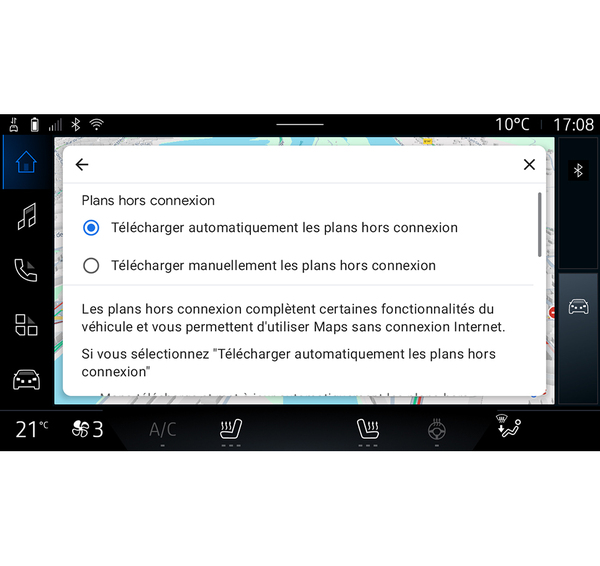
É possível optar por transferir as atualizações dos mapas offline da seguinte forma:
- automaticamente;
ou
- manualmente.
Nota: para mais informações, consulte os detalhes e as instruções apresentados no ecrã multimédia.
"Informações do sistema/ajuda" 7
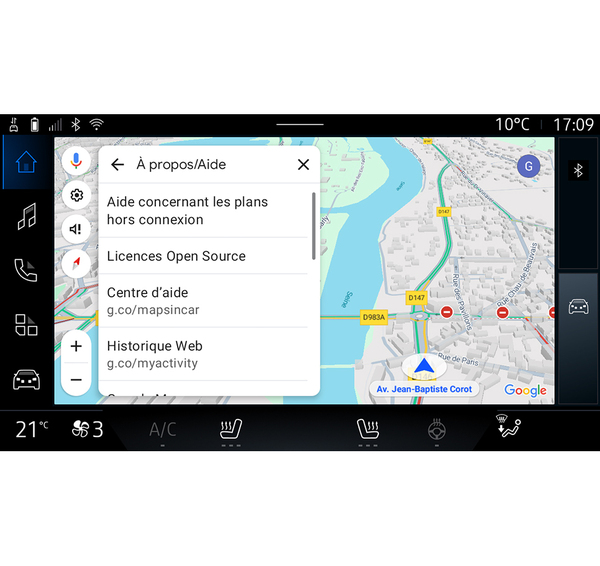
Neste menu, é possível aceder às informações utilizando os seguintes elementos:
- "Ajuda com os mapas offline";
- "Licença Open Source";
- "Centro de ajuda";
- "Histórico Web";
- « Google Maps™ » ;
- "Versão";
- ...
"Edifícios 3D" 9
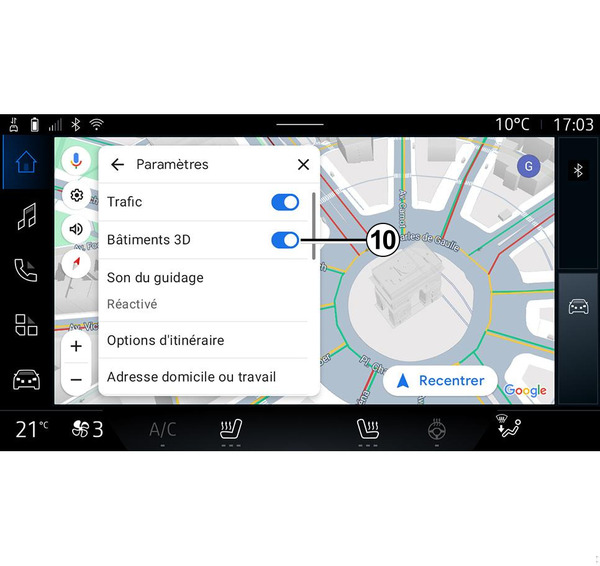
Pode optar por visualizar edifícios em 3D onde o mapeamento assim o permitir. Prima 10 para ativar/desativar a função.
"Endereço da resistência ou local de trabalho"11
Pode configurar o endereço da sua residência e do local de trabalho neste menu.