ALPINE PORTAL
Menyn "Inställningar"
warning
Av säkerhetsskäl ska du göra inställningarna när bilen står stilla.

Via Världen "Navigation"
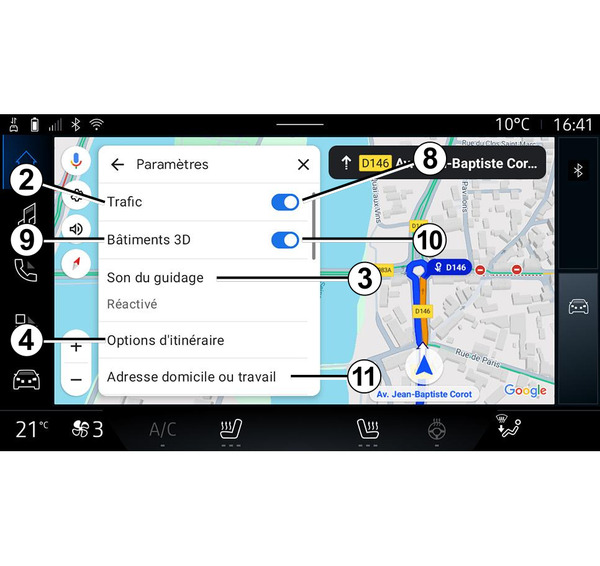
 trycker du på ikonen "Inställningar" 1 för att komma åt navigeringsinställningarna.
Från ikonen "Inställningar" 1 kan du komma åt följande inställningar:
- "Trafik" 2
- "Guidningsljud" 3
- "Ruttalternativ" 4
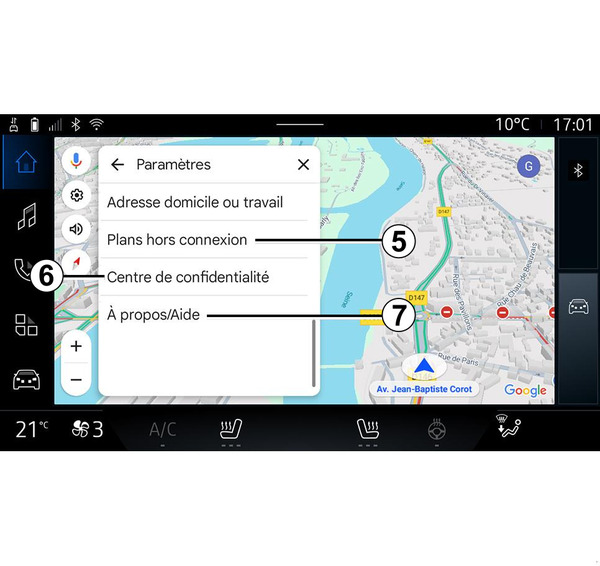
- "Offlinekartor" 5
- "Sekretesscentrum" 6
- "Om/hjälp" 7.
- Tryck på 8 för att aktivera/inaktivera funktionen "Trafik".
- "3D-byggnader" 9.
- Tryck på 10 för att aktivera/inaktivera funktionen 3D-byggnader.
- "Hem- eller arbetsadress" 11.
"Trafik" 2
Med den här funktionen kan du ta emot trafikinformation i realtid, till exempel:
- trafikinformation och incidenter i ditt område
- olyckor, vägarbeten eller avstängning av vägar i närheten
- ...
Tryck på 8 för att aktivera/inaktivera funktionen "Trafik".
"Guidningsljud" 3
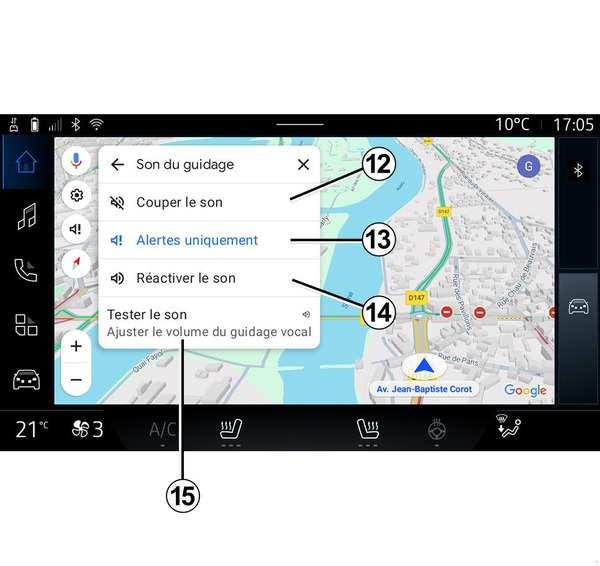
Från denna inställning kan du:
- stänga av ljudet från "Navigation" 12
- stänga av ljudet från "Navigation" och endast behålla ljud för "Trafik"-varningarna 13
- slå på ljudet för röstguidningen igen 14
- testa ljudet för "Navigation" för att justera volymen för röstguidningen 15.
"Ruttalternativ" 4
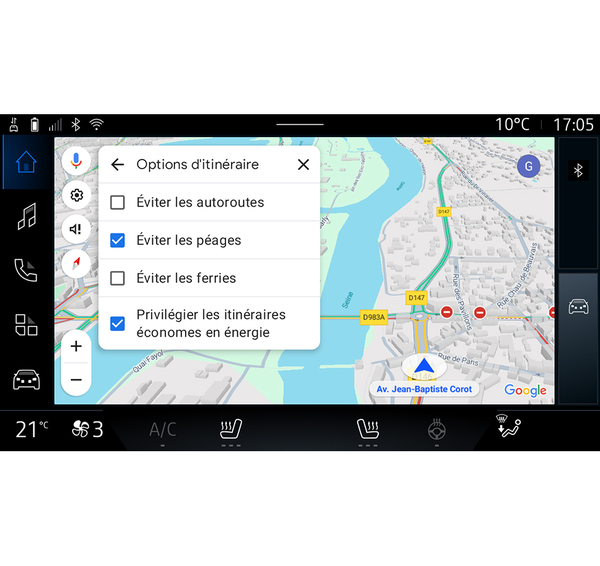
Från denna inställning kan du aktivera/inaktivera följande ruttalternativ:
- "Undvik stora vägar";
- "Undvik avgiftsbelagda vägar"
- "Undvik färjor";
- "Prioritera energieffektivitet".
"Offlinekartor" 5
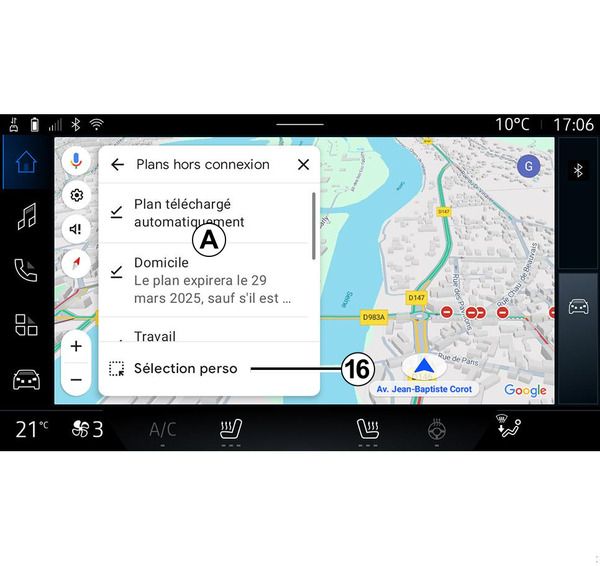
Med offlinekartor kan du ladda ner och spara kartor i ditt multimediasystem så att du kan använda dem när du åker till en plats med långsam internetuppkoppling, utan internetåtkomst eller när du inte vill använda Internet.
Listan med offlinekartor finns vid A.
För att lägga till en offlinekarta i "Anpassat val" trycker du på 16.
Anpassat val
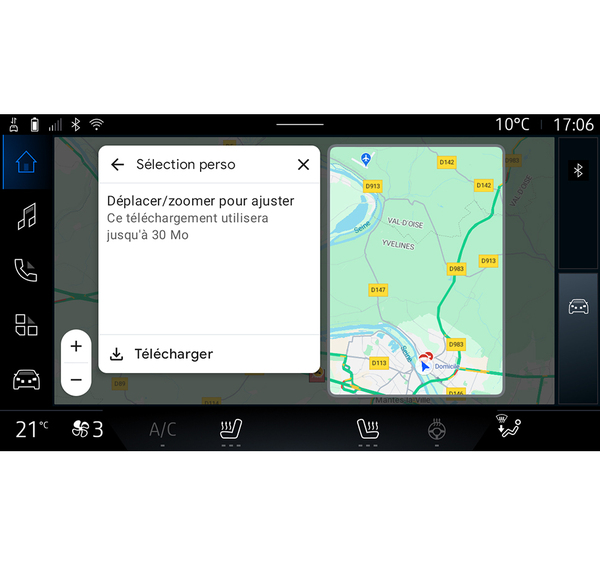
Denna funktion kan användas för att välja att ett område på kartan och information kopplat till det ska hämtas.
Panorera och zooma på kartan för att anpassa urvalet som ska hämtas.
"Sekretesscentrum" 6
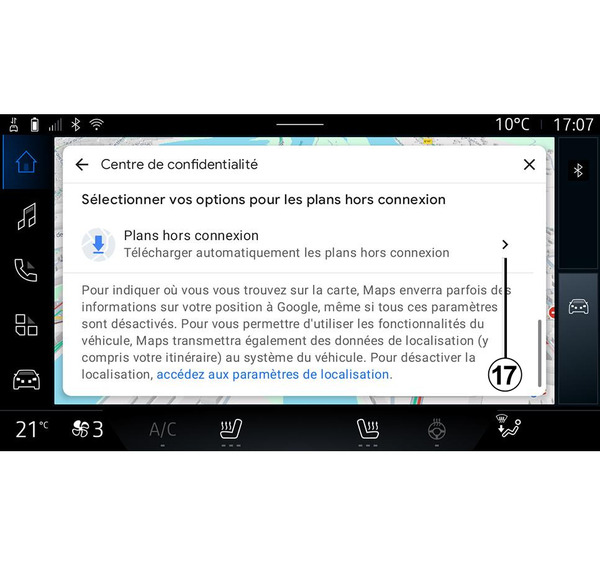
I denna meny kan du konfigurera delning av följande data:
- "Dela kördata med Google®";
- "Offlinekartor".
Om du vill komma direkt till bilens platsinställningar trycker du på "Öppna platsinställningar" 17.
"Dela kördata med Google®
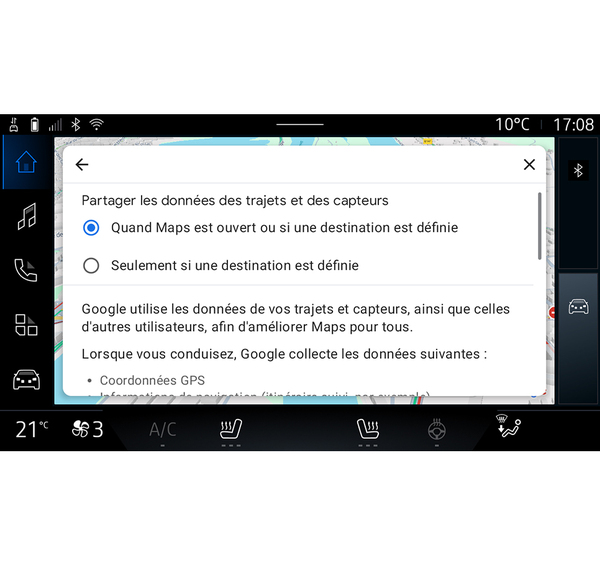
Dina kör- och platsdata kan delas med Google®. Dessa kan användas för att förbättra den information som Google® tillhandahåller dig och andra användare, t.ex. navigering, trafikinformation i realtid, tillgänglighet för offlinekartor osv.
Delning kan vara:
- "Inaktiverad";
- aktiverad endast "Under detaljerad navigering";
- "Alltid aktiverad".
Alternativ för "Offlinekartor"
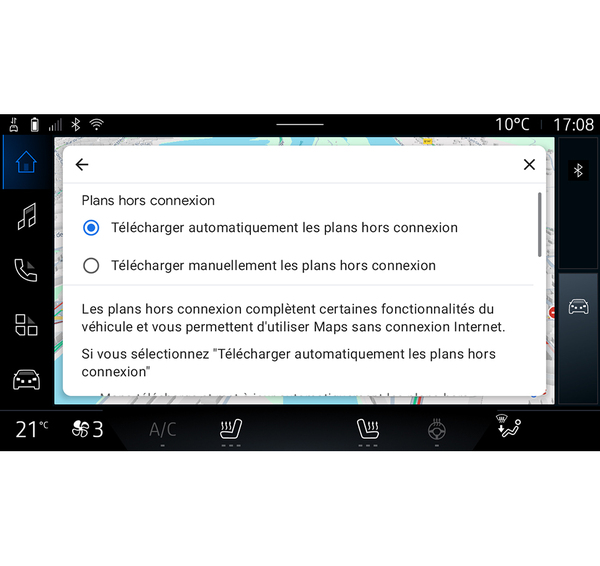
Du kan välja att ladda ner uppdateringar till offlinekartor på följande sätt:
- automatiskt;
eller
- manuellt.
Obs! För mer information, se informationen och instruktionerna som visas på multimediaskärmen.
"Om/hjälp" 7
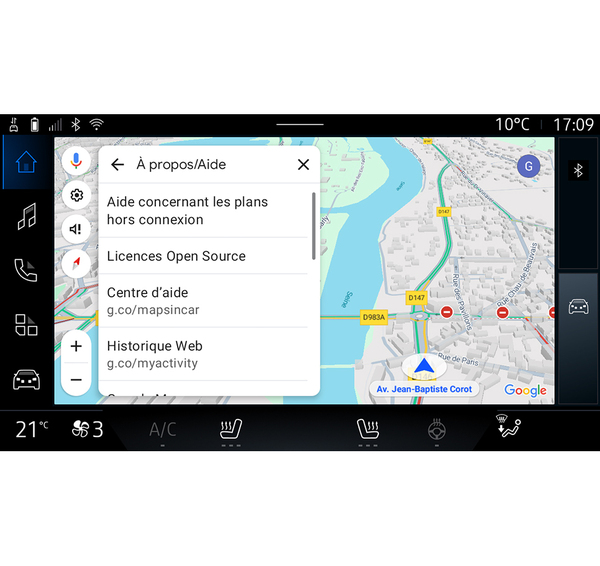
I denna meny kan du komma åt informationen och använda följande element:
- "Hjälp med offlinekartor"
- "Open Source-licens";
- "Hjälpcenter";
- "Webbhistorik";
- « Google Maps™ » ;
- "Version";
- ...
"3D-byggnader" 9
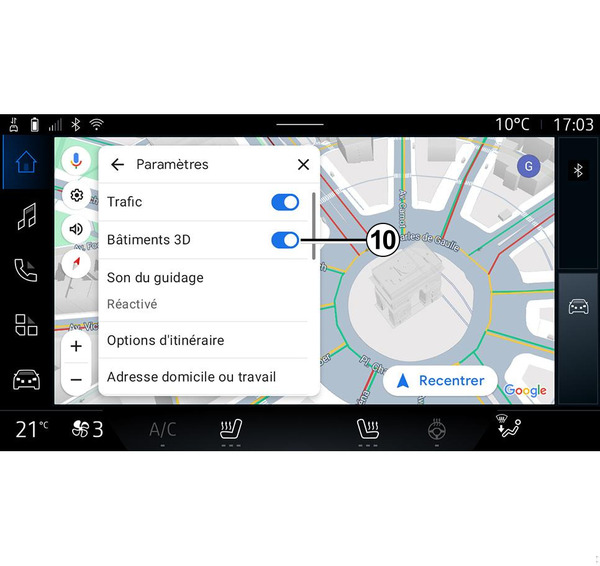
Du kan välja att visa byggnader i 3D där kartläggningen tillåter det. Tryck på 10 för att aktivera/inaktivera funktionen.
"Hem- eller arbetsadress" 11.
Du kan ställa in din hem- och jobbadress från den här menyn.