ALPINE PORTAL
Μενού "Ρυθμίσεις"
warning
Για λόγους ασφαλείας, κάνετε αυτούς τους χειρισμούς με το όχημα σταματημένο.

Από τον κόσμο "Πλοήγηση"
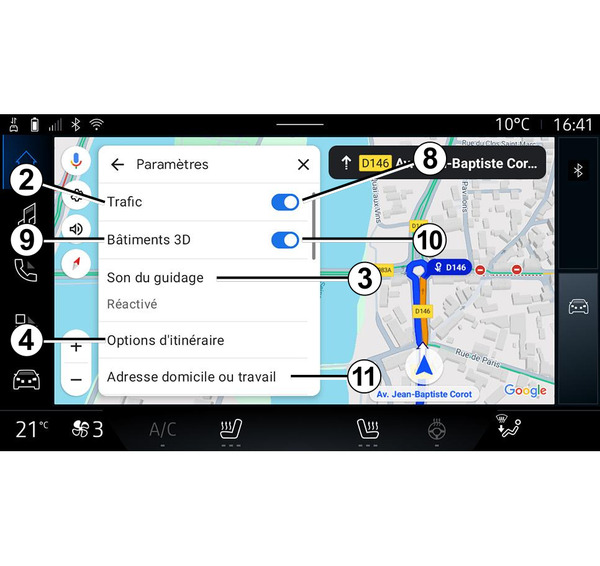
 , πιέστε το εικονίδιο "Ρυθμίσεις" 1 για να αποκτήσετε πρόσβαση στις ρυθμίσεις πλοήγησης.
Από το εικονίδιο "Ρυθμίσεις" 1 μπορείτε να αποκτήσετε πρόσβαση στις εξής ρυθμίσεις:
- "Κυκλοφορία" 2,
- "Ήχος καθοδήγησης" 3,
- "Επιλογές διαδρομής" 4,
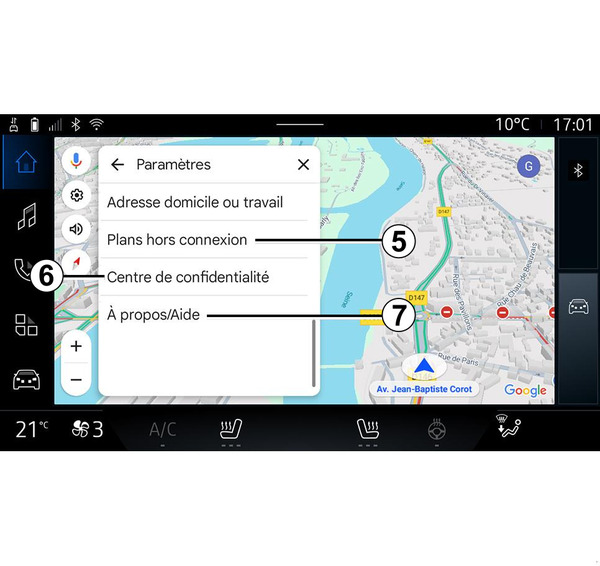
- "Χάρτες εκτός σύνδεσης" 5,
- "Κέντρο εμπιστευτικότητας" 6,
- "Πληροφορίες/Βοήθεια" 7,
- ενεργοποιήστε/απενεργοποιήστε τη λειτουργία "Κυκλοφορία" 8,
- "Τρισδιάστατα κτίρια" 9,
- ενεργοποιήστε/απενεργοποιήστε τη λειτουργία "Τρισδιάστατα κτίρια" 10,
- "Διεύθυνση κατοικίας ή εργασίας" 11.
"Κυκλοφορία" 2
Αυτή η λειτουργία σάς επιτρέπει να λαμβάνετε πληροφορίες της κυκλοφορίας σε πραγματικό χρόνο όπως:
- πληροφορίες κυκλοφορίας και περιστατικά στην περιοχή σας,
- ατυχήματα, οδικά έργα ή αποκλεισμοί κοντινών δρόμων,
- ...
Πιέστε 8 για να ενεργοποιήσετε/απενεργοποιήσετε τη λειτουργία "Κυκλοφορία".
"Ήχος καθοδήγησης" 3
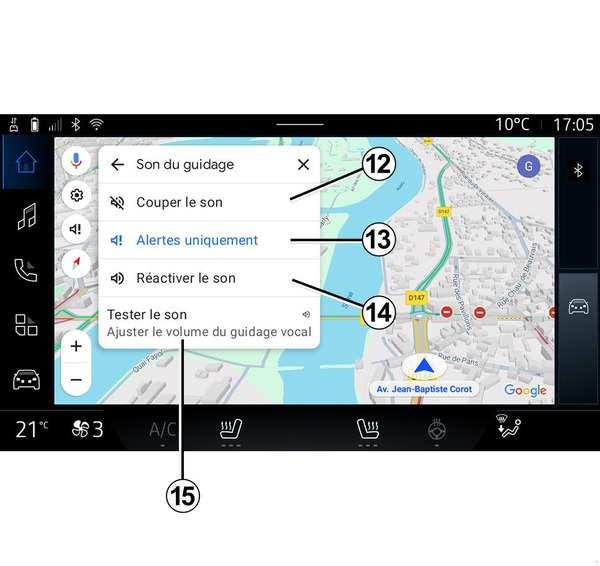
Από αυτή τη ρύθμιση, μπορείτε να κάνετε τα εξής:
- σίγαση του ήχου του "Πλοήγηση" 12,
- σίγαση του ήχου του "Πλοήγηση", και να διατηρήσετε μόνο τον ήχο των ειδοποιήσεων "Κυκλοφορίας" 13,
- επανενεργοποίηση του ήχου της φωνητικής καθοδήγησης 14,
- δοκιμή του ήχου του "Πλοήγηση" για να ρυθμίσετε την ένταση της φωνητικής καθοδήγησης 15.
"Επιλογές διαδρομής" 4
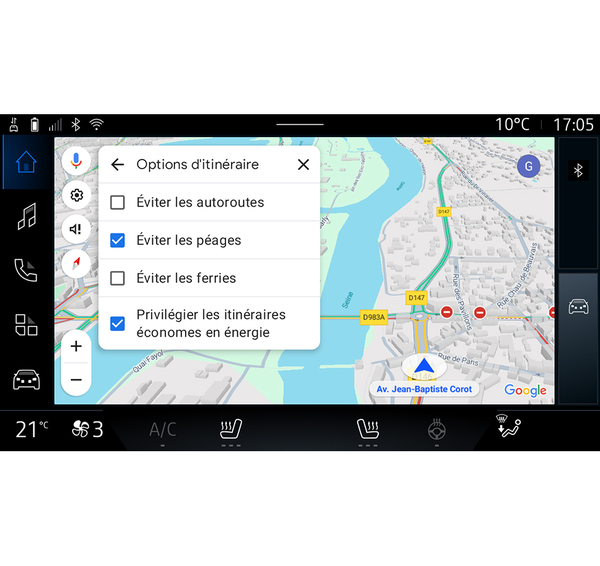
Από αυτήν τη ρύθμιση, μπορείτε να ενεργοποιήσετε/απενεργοποιήσετε τις ακόλουθες επιλογές διαδρομής:
- "Αποφυγή μεγάλων δρόμων",
- "Αποφυγή δρόμων με διόδια",
- "Αποφυγή πορθμείων
- "Προτεραιότητα στην ενεργειακή απόδοση".
"Χάρτες εκτός σύνδεσης" 5
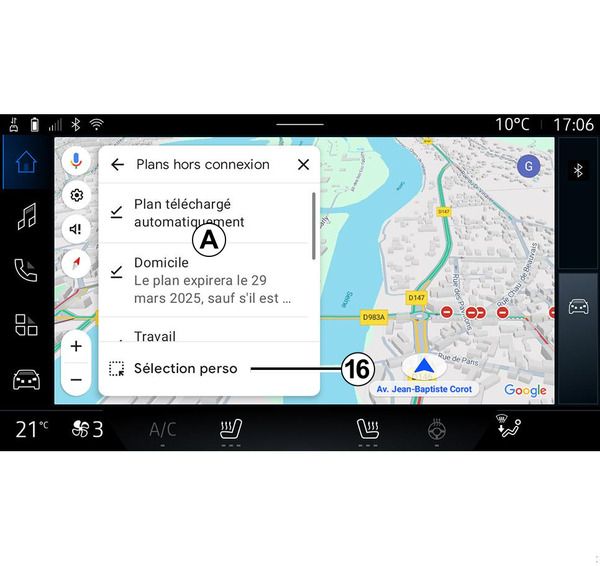
Οι χάρτες εκτός σύνδεσης σάς επιτρέπουν να κάνετε λήψη και αποθήκευση χαρτών στο σύστημα πολυμέσων σας, ώστε να μπορείτε να τους χρησιμοποιήσετε όταν μεταβαίνετε σε τοποθεσία όπου η σύνδεση στο Internet είναι αργή, δεν είναι δυνατή η πρόσβαση ή δεν επιθυμείτε να χρησιμοποιήσετε σύνδεση στο Internet.
Η λίστα των χαρτών εκτός σύνδεσης είναι διαθέσιμη στο A.
Για να προσθέσετε έναν χάρτη εκτός σύνδεσης στην "Προσαρμοσμένη επιλογή", πιέστε 16.
Προσαρμοσμένη επιλογή
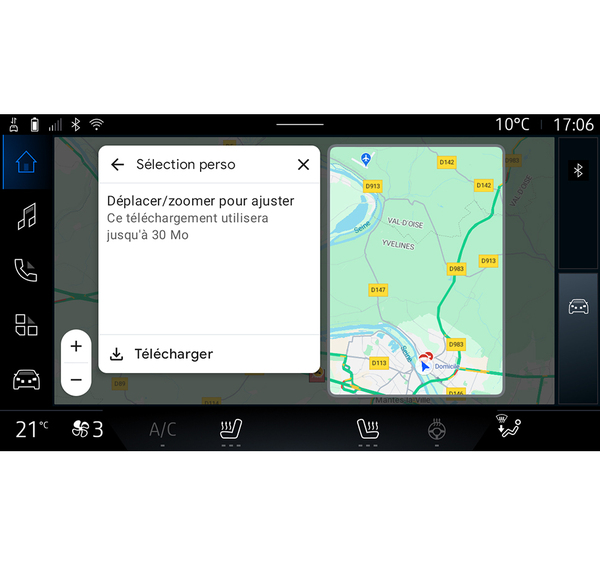
Αυτή η λειτουργία μπορεί να χρησιμοποιηθεί για να επιλέξετε μια περιοχή στο χάρτη και να λάβετε τις σχετικές πληροφορίες.
Μετακινήστε και μεγεθύνετε τον χάρτη για να προσαρμόσετε την επιλογή προς λήψη.
"Κέντρο εμπιστευτικότητας" 6
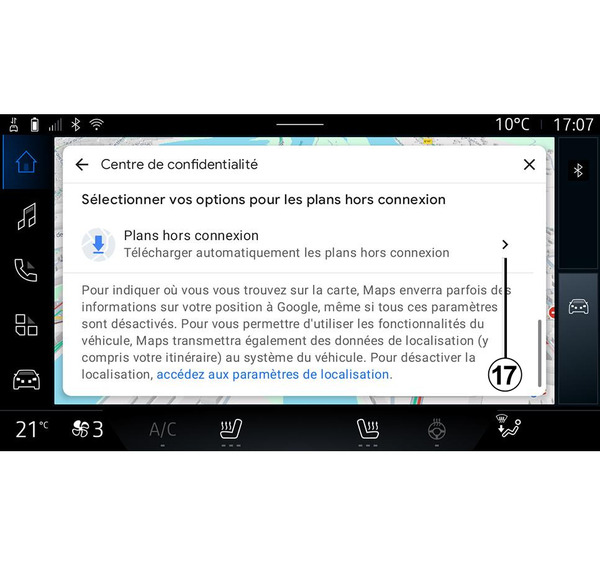
Από αυτό το μενού, μπορείτε να διαμορφώσετε τα εξής δεδομένα για κοινή χρήση:
- "Κοινή χρήση δεδομένων οδήγησης με το Google®",
- "Χάρτες εκτός σύνδεσης".
Για απευθείας πρόσβαση στις ρυθμίσεις τοποθεσίας του οχήματος, πιέστε "Πρόσβαση στις ρυθμίσεις τοποθεσίας" 17.
"Κοινή χρήση δεδομένων οδήγησης με το Google®
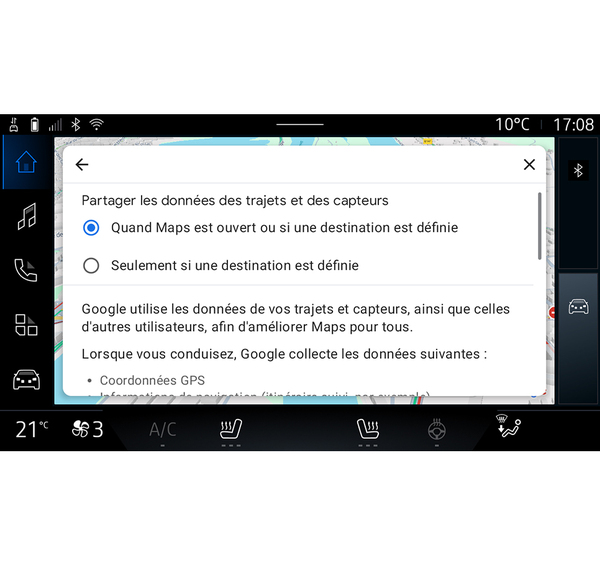
Μπορείτε να επιτρέψετε την κοινή χρήση των δεδομένων οδήγησης και τοποθεσίας σας με το Google®. Αυτά μπορούν να χρησιμοποιηθούν για τη βελτίωση των πληροφοριών που παρέχονται από το Google® προς εσάς και άλλους χρήστες, όπως πλοήγηση, συνθήκες κυκλοφορίας σε πραγματικό χρόνο, διαθεσιμότητα χαρτών εκτός σύνδεσης κ.λπ.
Η λειτουργία κοινής χρήσης μπορεί να είναι:
- "Απενεργοποιημένη",
- ενεργοποιημένη μόνο "Κατά τη λεπτομερή πλοήγηση",
- "Πάντα ενεργοποιημένη".
Επιλογές για "Χάρτες εκτός σύνδεσης"
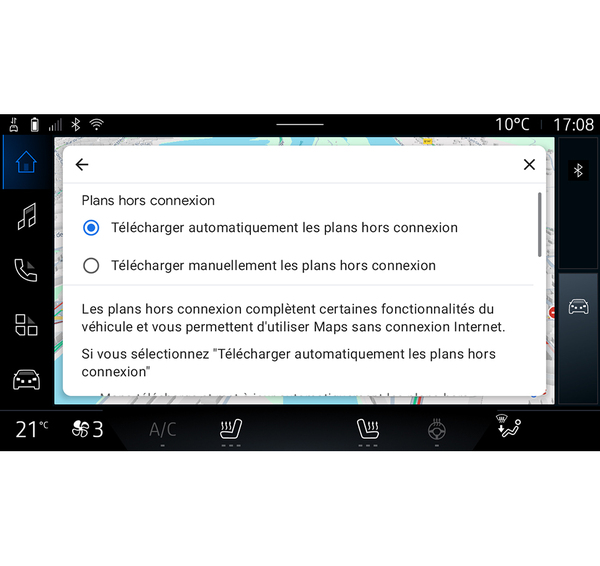
Μπορείτε να επιλέξετε να κάνετε λήψη της ενημέρωσης χαρτών εκτός σύνδεσης ως εξής:
- αυτόματα,
ή
- χειροκίνητα.
Σημείωση: Για περισσότερες πληροφορίες, ανατρέξτε στις λεπτομέρειες και στις οδηγίες που εμφανίζονται στην οθόνη πολυμέσων.
"Πληροφορίες/Βοήθεια" 7
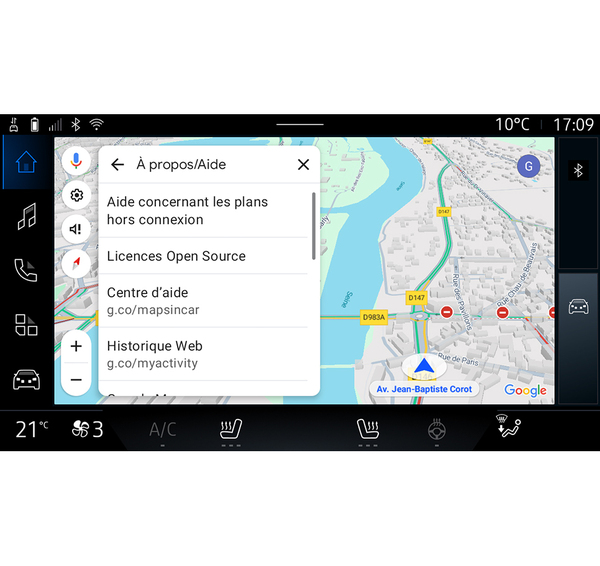
Από αυτό το μενού, μπορείτε να αποκτήσετε πρόσβαση στις πληροφορίες και να χρησιμοποιήσετε τα εξής στοιχεία:
- "Βοήθεια με χάρτες εκτός σύνδεσης",
- άδεια χρήσης "Open Source",
- "Κέντρο βοήθειας",
- "Ιστορικό Ιστού",
- « Google Maps™ » ;
- "Έκδοση",
- ...
"Τρισδιάστατα κτίρια" 9
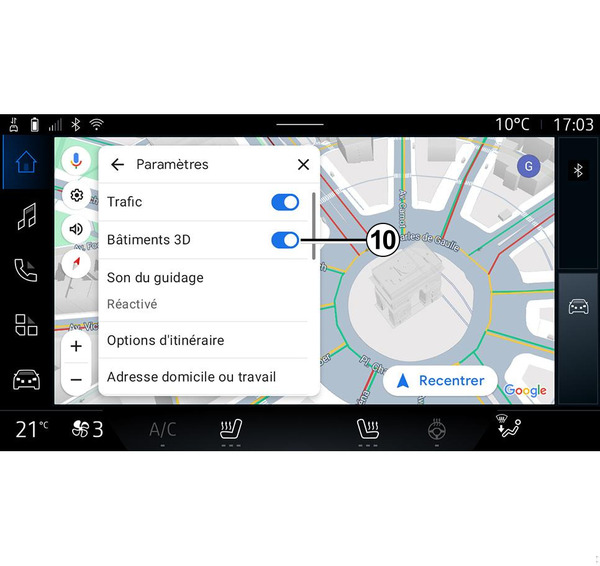
Μπορείτε να επιλέξετε να εμφανίζονται τρισδιάστατα κτίρια όπου το επιτρέπει η χαρτογράφηση. Πιέστε 10 για να ενεργοποιήσετε/απενεργοποιήσετε τη λειτουργία.
"Διεύθυνση κατοικίας ή εργασίας"11
Μπορείτε να ρυθμίσετε τη διεύθυνση κατοικίας και εργασίας σας από αυτό το μενού.