ALPINE PORTAL
Úti cél megadása
warning
A navigációs rendszerrel kapcsolatos előírások
A vezetés során a navigációs rendszer használata nem menti fel a gépkocsivezetőt a felelősség alól és nem csökkentheti az éberségét.
warning
Biztonsági okokból a jármű álló helyzetében végezze el ezeket a beállításokat.
tip
Bizonyos funkciók csak a gépkocsi álló helyzetében állnak rendelkezésre.
A "Navigáció" Világ
 1 pontban nyomja meg a célállomás kereső sávot 2.
A beszédfelismerő rendszer használata a cím megadásához
Aktiválja a hangvezérlést, majd mondja be egy város nevét, egy számot és/vagy utcanevet, egy célterületet.
További információért lásd a „Hangfelismerés használata" című fejezetet A beszédfelismerő rendszer használata.
Megjegyzés: az összes navigációs funkció használatához kérjük, csatlakozzon Google® fiókjához.
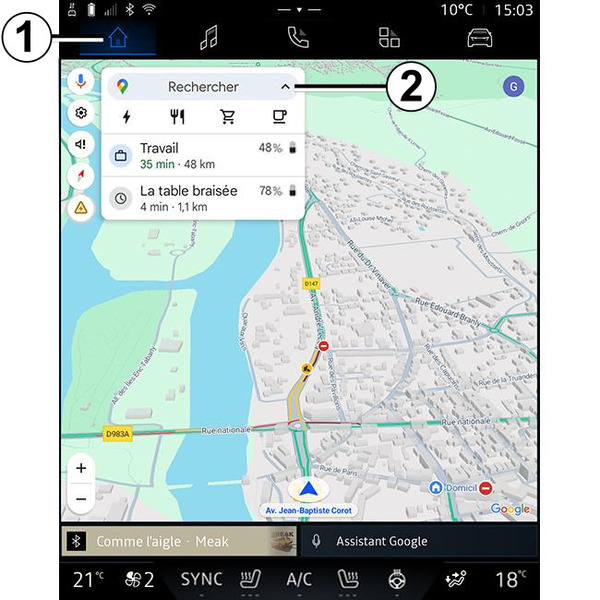
Az úticélkereső sávról 2 a következőket érheti el:
- legutóbbi úti célok;
- kategóriák (POI: érdekes helyek);
- elmentett címek (otthoni, munkahelyi, kedvencek stb.).
Megjegyzés: az online úticélkeresés funkció használatához aktiválni kell a hely- és adatmegosztást. Lásd a „Szolgáltatások aktiválása" fejezetet Szolgáltatások bekapcsolása.
„Otthon” és „Munkahely” úti célok

A keresősávból navigációs útmutatást futtathat az „Otthon” vagy a „Munkahely” úti célhoz.
Amikor először választja ki az „Otthon” vagy a „Munkahely” úti célt, a rendszer megkéri, hogy regisztráljon egy címet.
Megjegyzés: a multimédia rendszerben csak egy „Otthon” és egy „Munkahely” cím tárolható.
Címkeresés
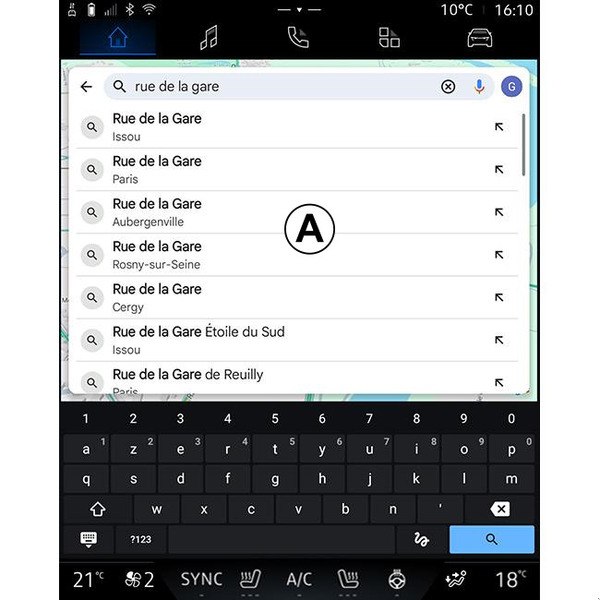
A(z) 2 keresősávban megadhat egy teljes vagy részleges címet (ország, város, irányítószám, utca, házszám, kereszteződés stb.).
Amint elkezdi beírni a betűket, a rendszer felajánlja a hasonló utcaneveket. A következőkre van lehetőség:
- érintse meg a képernyőn megjelenő utca nevét a választás érvényesítéshez;
- a keresésnek megfelelő teljes listához a javasolt utcák A listájának tanulmányozásával juthat el.
Úti cél keresése

Az úticélkereső sávról 2 a következő különböző típusú úti célok lapjait érheti el:
- „Legutóbbi” 3;
- „Kategóriák” 4;
- „Mentés” 5;
Legutóbbi úti célok 3

A keresősávban válassza a „Legutóbbi” lapot, hogy hozzáférjen a legutóbb használt úti célok listájához. Ezek automatikusan tárolódnak a multimédiás rendszerből és az Ön „Google®” fiókjához csatlakoztatott eszközökről.
Válasszon egy úti célt a navigáció megkezdéséhez.
Úti célok kategóriánként 4

A keresősávban válassza a „Kategóriák” fület, hogy hozzáférjen a POI kategóriák (érdekes helyek) listájához:
- "Újratöltő terminálok";
- „Éttermek”;
- „Élelmiszerboltok”;
- „Kávézók”.
A POI (érdekes hely) egy szolgáltatás, létesítmény vagy akár egy turisztikai látványosság, amely egy adott helyhez (kiindulási pont, úticélként megadott város, útvonal stb.) közelében található.
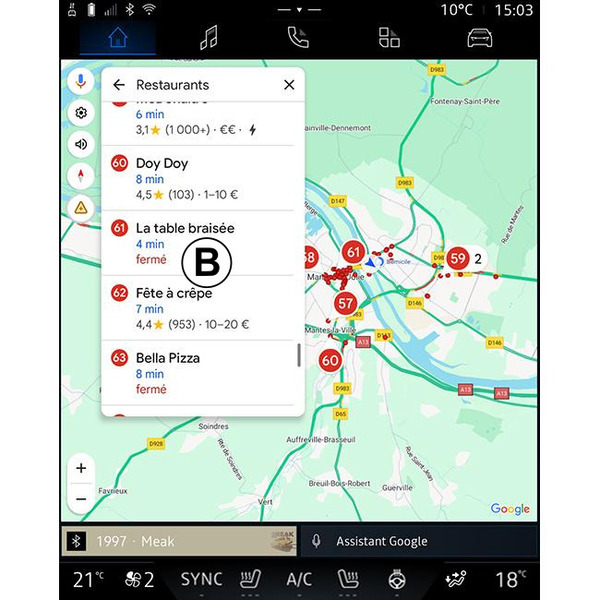
A kategória kiválasztása után a multimédiás rendszer felkínál egy POI listát a B területen és a térképen. A következőkre van lehetőség:
- nyomja meg a megjelenített POI gombot a B területen a kiválasztás megerősítéséhez;
- a keresésnek megfelelő teljes listához a B lista és a megjelenített POI tanulmányozásával juthat el.
Megjegyzés: a POI listát a „Google Maps™” valós időben frissíti.
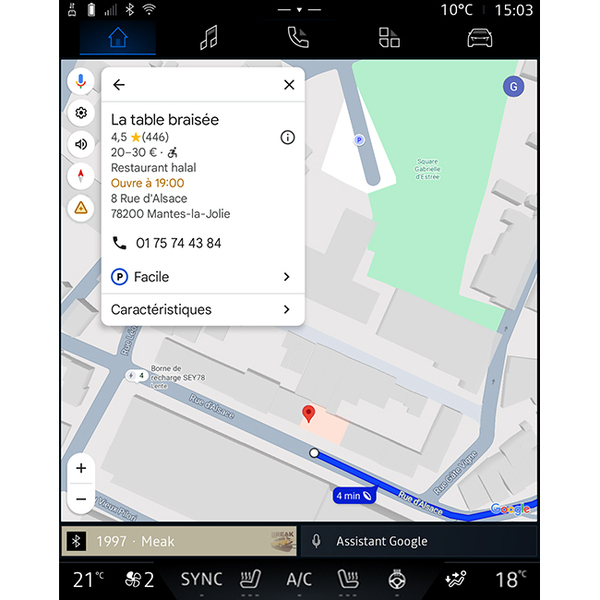
A(z) POI kiválasztása után a multimédiás rendszer a következő információkat jeleníti meg (ha rendelkezésre állnak):
- cím, nyitvatartási idő, vélemények stb.;
- telefonszám;
- érkezési idő, távolság;
- útvonal áttekintése;
- ...
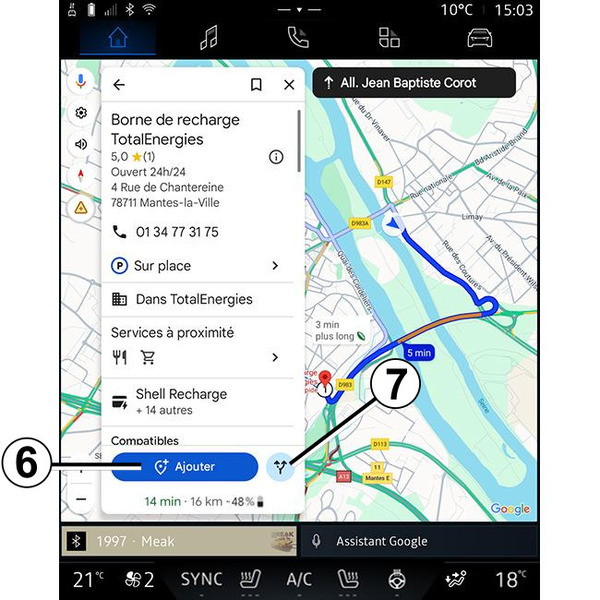
POI helyet egy már folyamatban lévő útvonalon is kereshet.
Megjegyzés: a(z) POI keresése az Ön pozícióját használja a lekérdezéskor. Ha a keresés egy másik földrajzi területre irányul, adja meg a kívánt helyet.
A POI keresése és kiválasztása után a multimédiás rendszer megjeleníti az információt (ha van) és annak helyét a folyamatban lévő útvonal mentén.
A folyamatban lévő útvonal megjelenítéséhez nyomja meg a 7 gombot.
Ha megállót szeretne hozzáadni a folyamatban lévő útvonalon lévő POI helyhez, nyomja meg a 6 gombot.
„Mentés” 5
Hozzáférhet a mentett helyekhez:
- „Szöveggel”;
- „Kedvencek”;
- „Mentett”;
- „Megtekintendő”;
- „Névjegyek”.
Megjegyzés: a mentett helyek akkor is szinkronizálódnak a Google®-fiókjával, ha azokat más, a fiókjához csatlakoztatott eszközökön használja.
„Térkép böngészése”
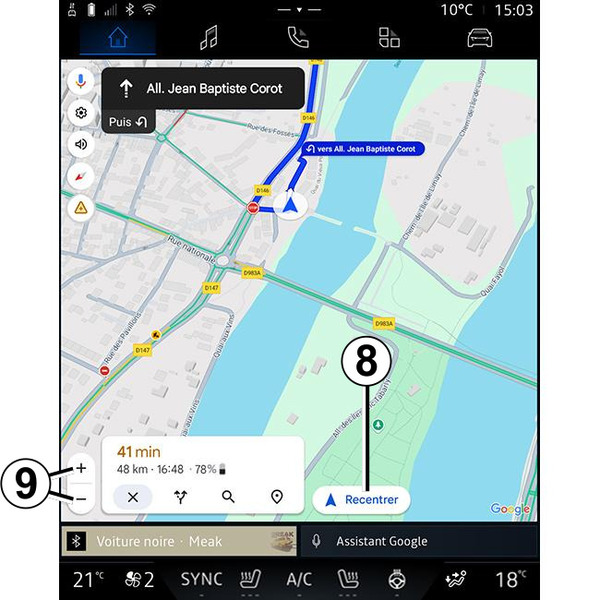
A térkép tanulmányozásához mozgassa a térképen az ujját a képernyőn elhúzva.
A térkép nagyításához/ kicsinyítéséhez nyomja meg a 9 gombokat, vagy növelje/szűkítse a két ujja közötti távolságot a képernyőn.
A térkép középre állításához nyomja meg a „Középre” gombot 8.
Útvonal közbeni célállomás megadása

Ha egy útvonal folyamatban van, a következő funkciókat érheti el:
- „Válassz másik útvonalat” 12;
- „Keresés az útvonal mentén” 10;
- „A navigáció beállításai” 13;
- „Navigáció leállítása” 14;
- „Útvonal áttekintése” 11;
- ...
„Válassz másik útvonalat” 12
A multimédiás rendszer által javasolt egyéb útvonalakat is megtekintheti a 12 megnyomásával.
„Keresés az útvonal mentén” 10
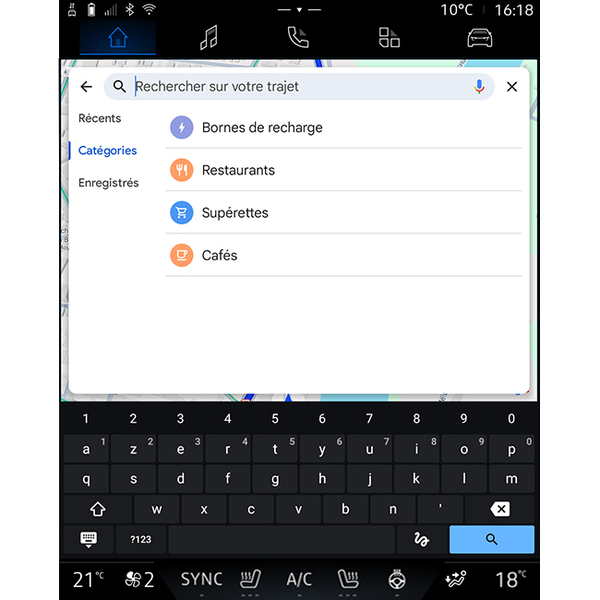
Ezzel a funkcióval kereshet a folyamatban lévő útvonalon és/vagy hozzáadhat egy vagy több szakaszt. A következőket adhatja hozzá:
- keresés hangfelismerés segítségével;
- "Újratöltő terminálok";
- „Éttermek”;
- „Élelmiszerboltok”;
- „Kávézók”.
„Beállítások” 13

Ebben a menüben a következő navigációs beállításokat érheti el:
- „Forgalom”;
- „3D épületek”;
- „Hangos útmutatás”;
- „Útvonalopciók”;
- „Az otthoni vagy munkahelyi cím módosítása” (ha már elmentette);
- „Offline térképek”;
- „Adatbiztonsági központ”;
- „EV fizetési szűrők”;
- „Névjegy/Súgó”.
A "Beállításokkal" kapcsolatos további információkért lásd a "Navigációs beállítások" című részt Navigációs beállítások.
„Navigáció leállítása” 14
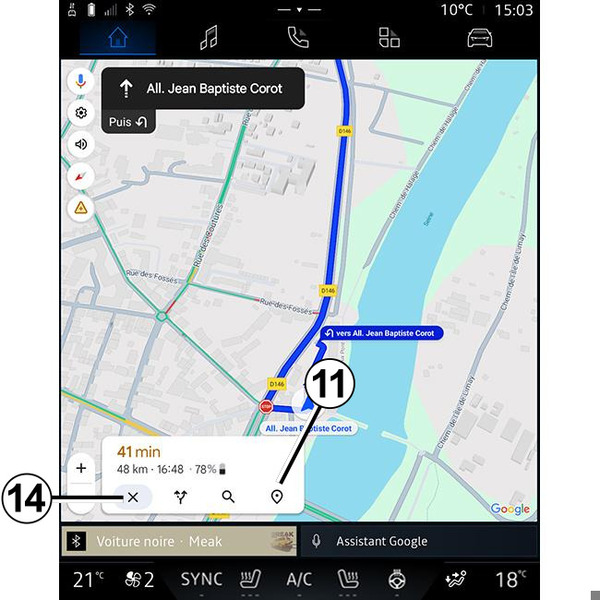
Ezzel a funkcióval törölheti az aktuális útvonalat. Nyomja meg a 14 gombot az aktuális navigáció leállításához.
„Útvonal áttekintése” 11

Az útvonal áttekintésében 11 megtekintheti a folyamatban lévő útvonalat, valamint más alternatív útvonalakat.
Az egyik útvonalat megnyomva megtekintheti az utat, valamint annak távolságát és időtartamát.
"Navigáció" főmenü
: elektromos jármű
: elektromos járműA multimédiás rendszer konfigurációja az elektromos jármű motorjától függ (pl. "Töltőállomás")
Kiegészítő menük és különböző beállítások jelenhetnek meg.
Megjegyzés:
- a szolgáltatásokat aktiválni kell ahhoz, hogy a rendelkezésre álló töltőpontok láthatók legyenek. Lásd a „Szolgáltatások aktiválása" fejezetet Szolgáltatások bekapcsolása;
- adja meg a járművére vonatkozó információkat (pl. a töltőcsatlakozó típusát) a Google®-fiókjához csatlakozva, hogy a navigációs funkciókat teljes mértékben kihasználhassa.
A töltőterminál beállításai


A töltőterminál beállításaiban 15 beállíthat szűrőket a 16 részen, hogy a navigációs képernyőn csak a megadott feltételeknek megfelelő töltőterminálok jelenjenek meg, pl.:
- töltési sebesség (pl. 150 KW vagy gyorsabb);
- kompatibilis aljzatok típusai (pl. 2. típusú CCS stb.);
- elérhető fizetési hálózatok (pl. Mobilize Charge Pass stb.).
A szűrők be-/kikapcsolásához nyomja meg a következőket:
- töltési sebesség 17;
- kompatibilis aljzatok 18;
- fizetési hálózatok 19;
- töltési idő 20.
Megjegyzés: ha a szűrő ikonja ki van jelölve, akkor az adott funkció aktív.
Úti cél megadása
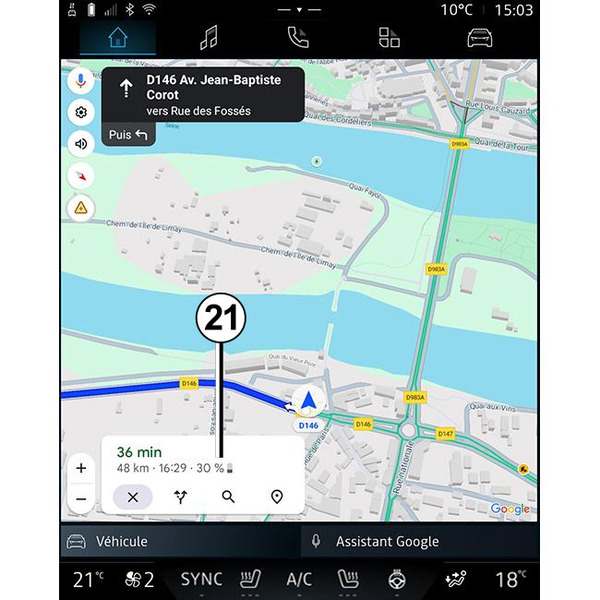
Amikor bevisz egy úti célt, a multimédiás rendszer tájékoztatja Önt arról, hogy a jármű akkumulátorának hátralévő töltöttségi szintje alapján el tudja-e érni azt.
Ha az úti cél elérhető, akkor az úti cél elérésekor fennmaradó akkumulátortöltöttség százalékos értéke a(z) 21 képernyőn látható.
Megjegyzés:
- ha a navigáció elindult, az akkumulátor érkezéskor várható becsült töltöttségi szintje folyamatosan frissül vezetés közben;
- a töltési idő beleszámít az utazási időbe.
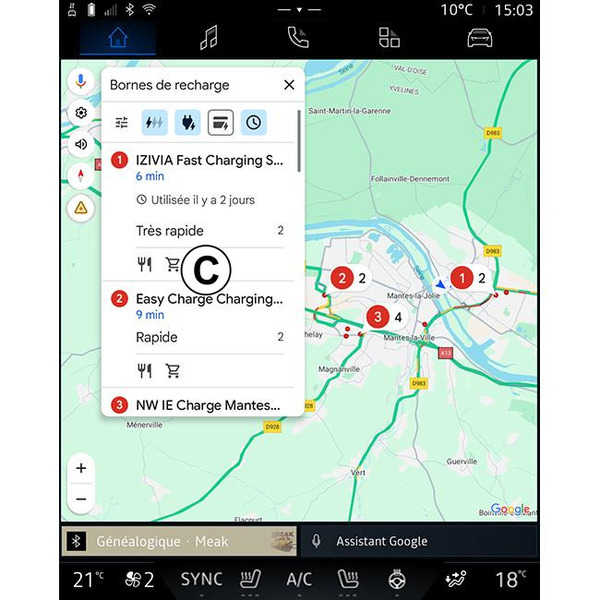
Ha csak egy töltési megállóra van szükség, akkor választhat töltőállomást.
Ha az úti cél eléréséhez egynél több töltésre van szükség, a multimédiás rendszer automatikusan kiszámítja a töltőállomások optimális kombinációját annak érdekében, hogy a teljes útvonal a lehető legrövidebb hosszúságú legyen.
A C listában megtekintheti a nyilvános töltőállomások nevét, valamint útvonalat, és a térképen a töltőállomások különböző helyeit.
Megjegyzés: a töltőállomások listáját a „Google Maps™” valós időben frissíti.
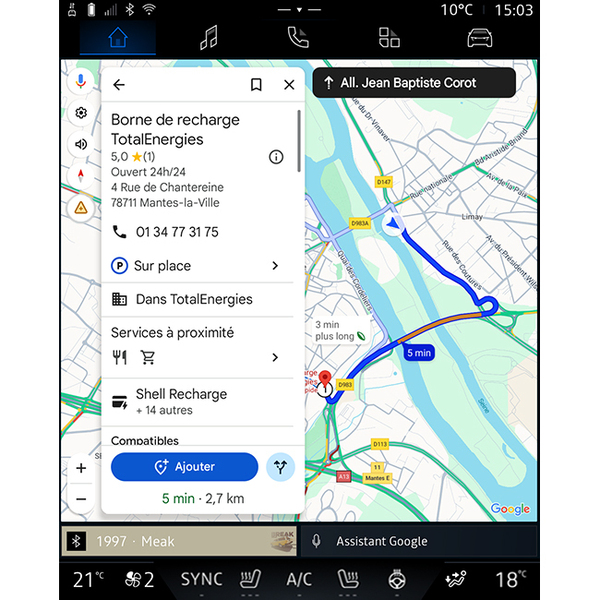
Nyomja meg a C képernyőn megjelenített töltőállomások egyikét a következő részletek megtekintéséhez:
- név, besorolás, nyitvatartási idő és cím;
- a rendelkezésre álló töltőaljzatok típusa és száma;
- az idő, a távolság, és az akkumulátor érkezéskor várható becsült töltöttségi szintje;
- fizetési mód;
- ...
Megjegyzés: a képernyőn megjelenő, a töltőaljzatok elérhetőségére vonatkozó információk a navigáció során módosulhatnak.
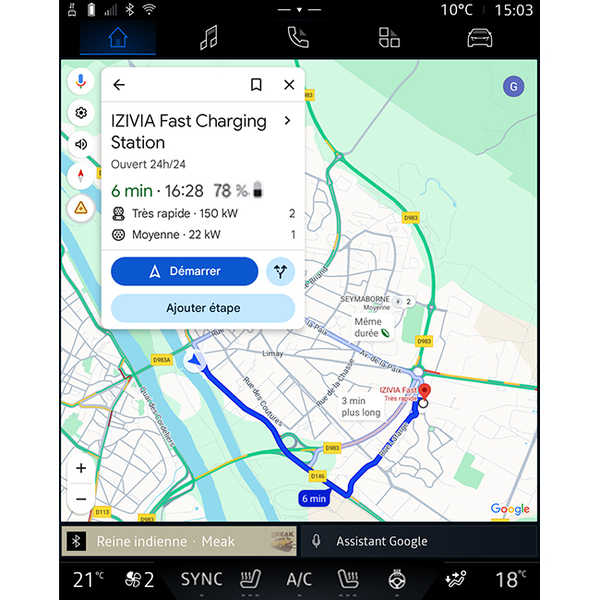
Ezután a következőt teheti:
- navigáció indítása az állomáshoz;
- az állomás hívása;
- ...