ALPINE PORTAL
Kohteen syöttäminen
warning
Varotoimenpiteet navigoinnin yhteydessä
Navigointijärjestelmän käyttö ei missään olosuhteissa korvaa kuljettajan vastuuta ja tarkkaavaisuutta autolla ajettaessa.
warning
Turvallisuussyistä tee säädöt auton ollessa pysähtyneenä.
tip
Tietyt toiminnot ovat käytettävissä vain auton ollessa pysähtyneenä.
Paina "Navigointi" -tilassa
 1 määränpään hakupalkkia 2.
Puheentunnistuksen käyttö osoitteen antamiseen
Aktivoi äänikomento ja anna sitten kaupungin nimi, kadun nimi, osoitenumero ja postinumeroalue.
Lisätietoja on luvussa Puheentunnistuksen käyttö Puheentunnistuksen käyttö.
Huomautus: Jos haluat hyödyntää kaikkia navigointitoimintoja, liitä laitteesi Google®-tiliin.
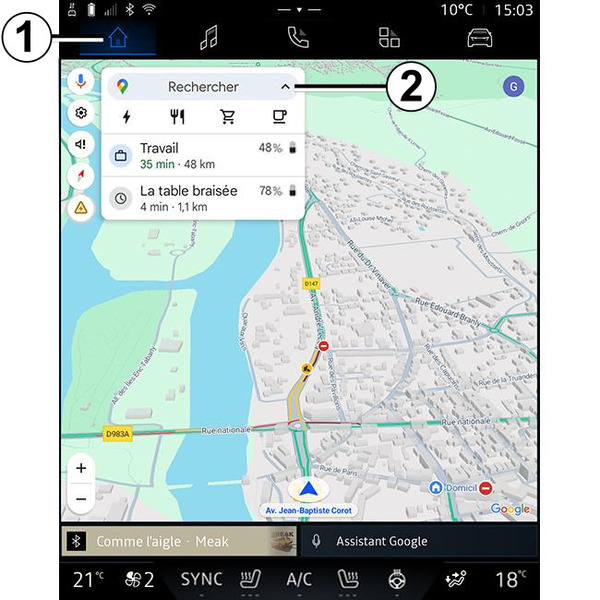
Määränpään hakupalkista 2 voit valita seuraavat:
- äskettäinen määränpää
- luokat (POI: kohdepisteet)
- tallennetut osoitteet (koti, työpaikka, suosikit jne.)
Huomautus: sijainnin ja tietojen jakaminen on aktivoitava, jotta voit käyttää määränpään online-hakua. Katso lisätietoja osiosta "Palvelujen aktivointi" Palvelujen aktivointi.
Määränpäät "Koti" ja "Työ"

Voit käynnistää hakupalkista navigointiopastuksen kotiin tai työpaikalle.
Kun valitset "Koti" tai "Työ" ensimmäisen kerran, järjestelmä pyytää rekisteröimään osoitteen.
Huomautus: Multimediajärjestelmään voidaan tallentaa vain yksi "Koti"- ja yksi "Työ"-osoite.
Osoitteen haku
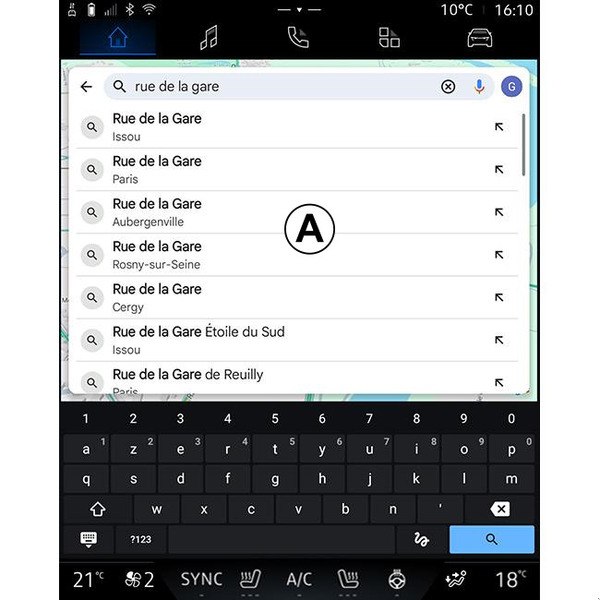
Voit syöttää hakupalkkiin 2 täydellisen tai osittaisen osoitteen (maa, paikkakunta, postinumero, kadun nimi, osoitenumero, risteys jne.).
Kun aloitat kirjaimien syöttämisen, järjestelmä ehdottaa samankaltaisia kadunnimiä. Voit
- vahvistaa valintasi painamalla näytössä olevaa kadunnimeä
- selata luetteloa A kaikista haun mukaisesta kadunnimistä.
Määränpään haku

Määränpään hakupalkista 2 pääset seuraavien erityyppisten määränpäiden välilehdille:
- Viimeisimmät 3
- Luokat 4
- Tallenna 5
Äskettäiset määränpäät 3

Voit siirtyä äskettäisten määränpäiden luetteloon valitsemalla hakupalkista Äskettäiset-välilehden. Nämä tallennetaan automaattisesti multimediajärjestelmästä ja palvelun Google® tiliisi liitetyistä laitteista.
Aloita opastus valitsemalla määränpää.
Määränpäät luokittain 4

Pääset POI-kohdepisteluokkien luetteloon valitsemalla Luokat-välilehden hakupalkista.
- "Latauspistorasiat";
- Ravintolat
- Lähikaupat
- Kahvilat.
POI (kohdepiste) on palvelu, yritys tai nähtävyys, joka sijaitsee paikkakunnan läheisyydessä (lähtöpiste, kohdekaupunki, reitin varrella jne.).
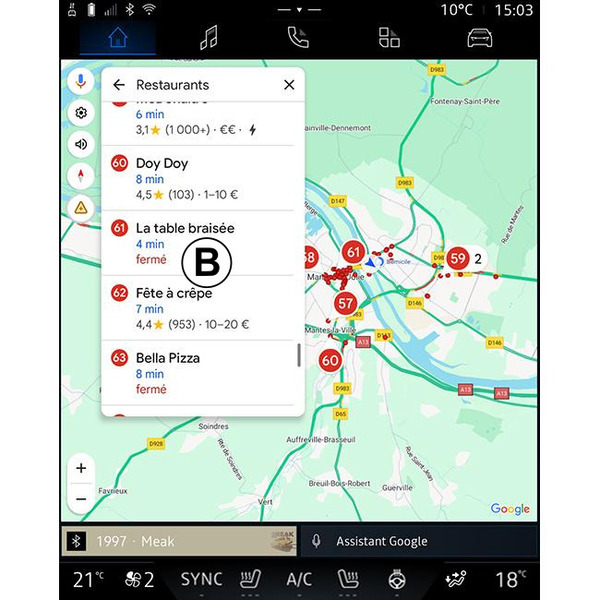
Kun olet valinnut luokan, multimediajärjestelmä näyttää kohdassa B ja kartalla luettelon, jossa on tyypin POI määränpäät. Voit
- Valitse POI ja vahvista valintasi painamalla sitä kohdassa B.
- Selaa näytössä kohdassa B näkyvää luetteloa, jossa on jokainen POI, joka vastaa hakuasi.
Huomautus: "Google Maps™" päivittää POI-luettelon reaaliaikaisesti.
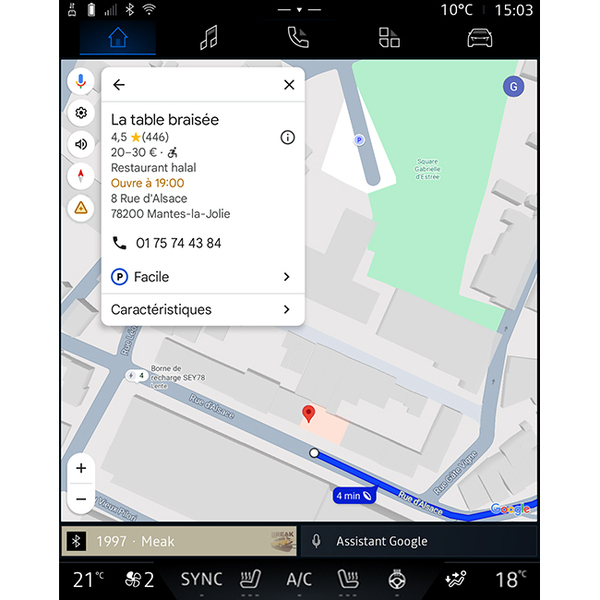
Kun POI on valittu, multimediajärjestelmä näyttää seuraavat tiedot (jos ne ovat saatavilla):
- osoite, aukioloajat, arvioinnit jne.
- puhelinnumero
- saapumisaika, matka
- reitin yleiskuvaus
- ...
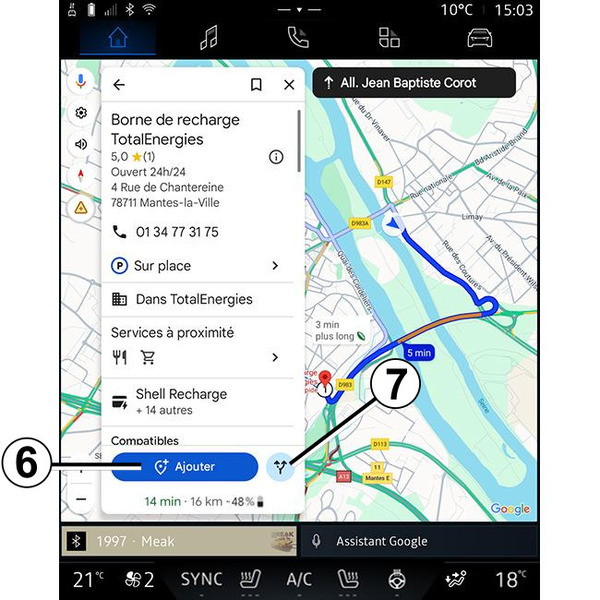
Voit myös etsiä POI-kohdepisteen ajettavan reitin varrelta.
Huomautus:POI haetaan pyynnön tekohetken mukaisen sijaintisi perusteella. Jos haku kohdistuu toiseen maantieteelliseen alueeseen, anna haluamasi sijainti erikseen.
Kun olet etsinyt ja valinnut POI-kohdepisteen, multimediajärjestelmä näyttää tiedot (jos saatavilla) ja sijainnin nykyisen reitin varrella.
Näytä nykyinen reitti painamalla 7.
Jos haluat lisätä käynnissä olevalle reitille pysähdyksen kohteessa POI, paina 6.
"Tallenna" 5
Voit käyttää tallentamiasi paikkoja:
- "Nimetty"
- "Suosikit"
- "Tallennettu"
- "Käyntikohde"
- "Yhteystiedot".
Huomautus: Tallennetut sijainnit synkronoidaan Google®-tilisi kanssa, vaikka niitä käytettäisiin muissa tiliisi liitetyissä laitteissa.
"Selaa karttaa"
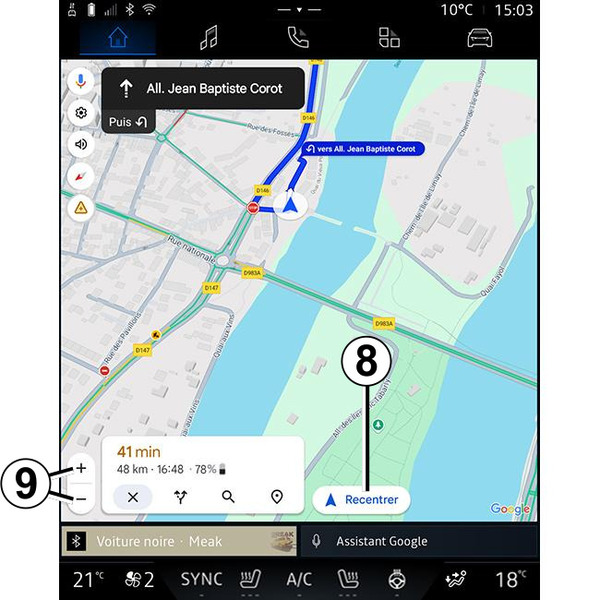
Voit tutkia karttaa pitämällä sormea painettuna näytöllä samalla, kun liikutat karttaa.
Voit lähentää/loitontaa karttaa painamalla painikkeita 9 tai tuomalla kaksi sormea yhteen tai liu'uttamalla ne toisistaan irti näytöllä.
Keskitä kartta uudelleen painamalla Keskitä uudelleen -painiketta 8.
Määränpään antaminen reitin ollessa käynnissä

Kun reitti on käynnissä, voit käyttää seuraavia toimintoja:
- Valitse toinen reitti 12
- Etsi reitin varrelta 10
- Navigointiasetukset 13
- "Lopeta navigointi" 14;
- Reitin yleiskuvaus 11
- ...
Valitse toinen reitti 12
Tarkastele muita multimediajärjestelmän ehdottamia reittejä painamalla 12.
Etsi reitin varrelta 10
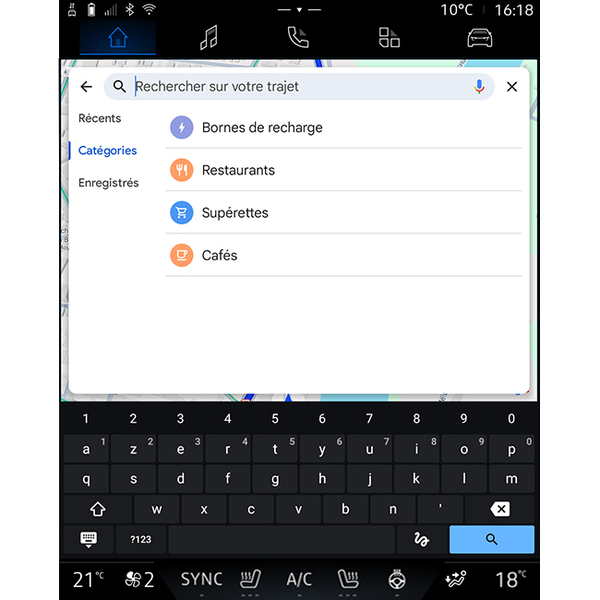
Tämän toiminnon avulla voit etsiä ja/tai lisätä yhden tai useamman reittivälin ajettavalle reitille. Voit lisätä seuraavat:
- haku puheentunnistuksen avulla
- "Latauspistorasiat";
- Ravintolat
- Lähikaupat
- Kahvilat.
Asetukset 13

Tästä valikosta päässet seuraaviin navigointiasetuksiin:
- Liikennetilanne
- "3D-rakennukset";
- Opastusääni
- Reittivaihtoehdot
- Vaihda kodin tai työpaikan osoite" (jos osoite on jo tallennettu)
- Offline-kartat
- Tietosuojakeskus
- "Sähköauton maksusuodattimet";
- Tietoja/Ohje
Lisätietoja käytettävissä olevista asetuksista on kohdassa "Navigointiasetukset" Navigointiasetukset.
"Lopeta navigointi" 14
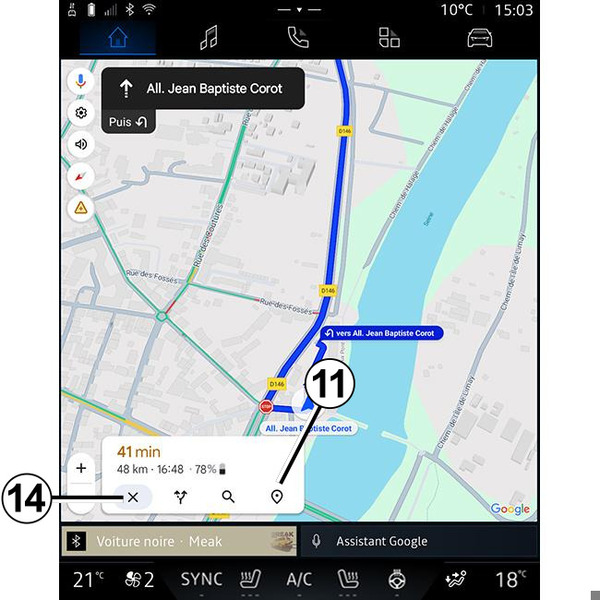
Voit peruuttaa tällä toiminnolla nykyisen reitin. Lopeta navigointi painamalla14.
Reitin yleiskuvaus 11

Reitin yleiskuvauksessa 11 voit tarkastella ajettavaa reittiä ja muita vaihtoehtoisia reittejä.
Painamalla reittiä voit tarkastella sen kuvausta, matkaa ja kestoa.
"Navigointi" -tila
sähköautolle
sähköautolleMultimediajärjestelmän kokoonpano vaihtelee sähköauton moottorien mukaan (esim. "Latausasema")
Näyttöön voi tulla myös muita valikoita ja asetuksia.
Huomautus:
- palvelujen täytyy olla käytössä, jotta voit katsella käytettävissä olevia latausasemia. Katso lisätietoja osiosta "Palvelujen aktivointi" Palvelujen aktivointi;
- anna autosi tiedot (esim. latauspistorasian tyyppi) muodostamalla yhteys Google®-tiliisi. Saat siten parhaiten hyödynnettyä kaikki navigointitoiminnot.
Latauspisteen asetukset


Latauspisteen asetuksissa 15 voit määrittää esimerkiksi seuraavat suodattimet 16, jolloin navigointinäytössä näkyvät vain valitsemasi kriteerit täyttävät latauspisteet:
- latausnopeudet (esim. vähintään 150 kW);
- yhteensopivien pistorasioiden tyypit (esim. tyypin 2 CCS);
- käytettävissä olevat maksutavat (esim. Mobilize-latauspassi).
Kytke suodattimet päälle tai pois painamalla:
- latausnopeudet 17;
- yhteensopivat pistorasiat 18;
- maksutavat 19;
- latausaika 20.
Huomautus: kun suodattimen kuvake näkyy korostettuna, suodatin on käytössä.
Kohteen syöttäminen
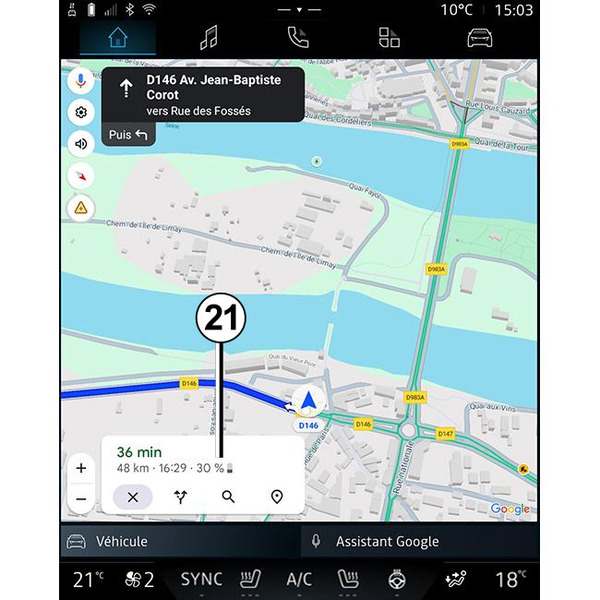
Kun annat määränpään, multimediajärjestelmä ilmoittaa sinulle, riittääkö akun varaustaso määränpäähän saakka.
Jos määränpää on saavutettavissa, akun arvioitu varaustaso määränpäässä näytetään kohdassa 21.
Huomautus:
- Kun navigointi on alkanut, akun arvioitu varaustaso määränpäässä päivittyy jatkuvasti ajon aikana.
- Latausaika sisältyy matkan kestoon.
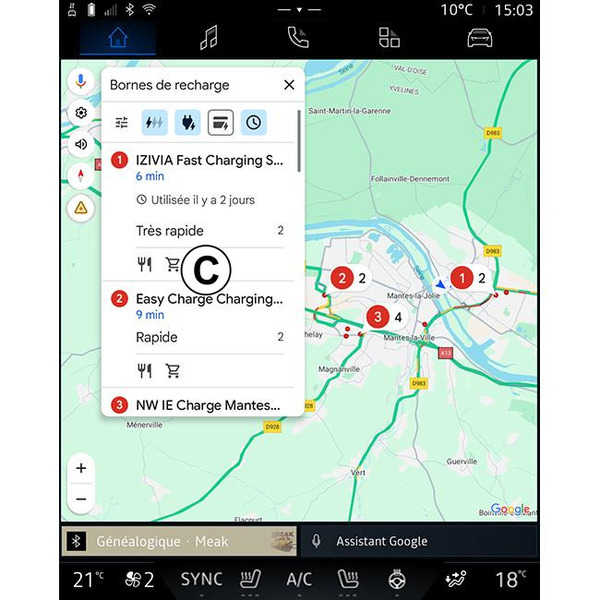
Jos tarvitaan vain yksi pysähdys latausta varten, voit valita latausaseman.
Jos määränpäähän pääsemiseksi tarvitaan useita latauksia, multimediajärjestelmä laskee automaattisesti optimoidun latausasemien yhdistelmän, jotta reitti pysyy mahdollisimman lyhyenä.
Voit tarkastella reittiä, latausasemien sijainteja kartalla sekä julkisten latausasemien nimiä luettelossa C.
Huomautus: "Google Maps™" päivittää latausasemaluettelon reaaliaikaisesti.
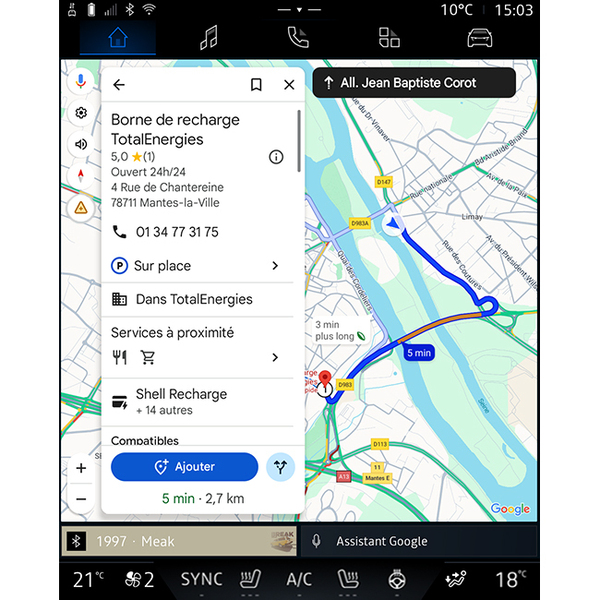
Kun painat näytössä näkyvää latausasemaa kohdassa C, näet seuraavat tiedot:
- nimi, luokitus, aukioloajat ja osoite
- vapaiden latausliittimien tyyppi ja lukumäärä
- aika, matka ja akun arvioitu varaustaso määränpäähän saavuttaessa;
- maksutapa
- ...
Huomautus: Näytössä näkyvät tiedot latausliitäntöjen saatavuudesta voivat muuttua navigoinnin aikana.
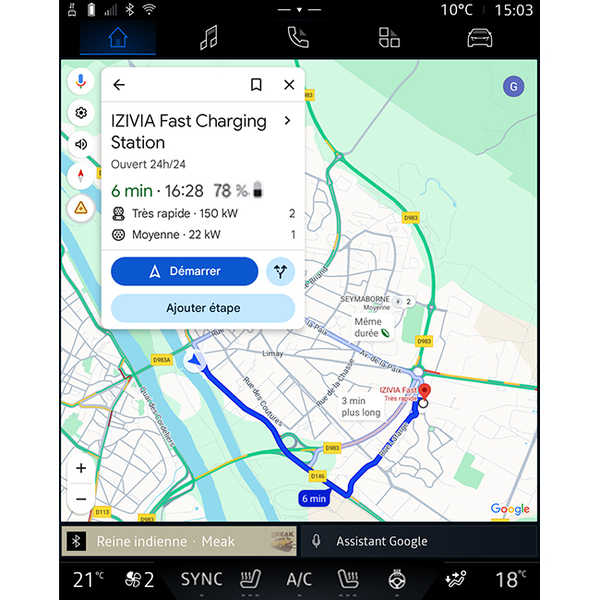
Voit tehdä seuraavaa:
- aloittaa opastuksen asemalle
- soittaa asemalle
- ...