ALPINE PORTAL
Zadání cíle cesty
warning
Pokyny týkající se navigace
Použití navigačního systému v žádném případě nenahrazuje odpovědnost ani ostražitost řidiče při řízení vozidla.
warning
Z bezpečnostních důvodů provádějte tato seřízení, jen když vozidlo stojí.
tip
Určité funkce jsou k dispozici pouze u stojícího vozidla.
V nabídce „Navigace"
 1 stiskněte pole pro vyhledávání cíle 2.
Používání hlasového rozpoznání pro vkládání adresy
Aktivujte hlasový příkaz a poté uveďte název města, číslo a/nebo název ulice, cílovou oblast.
Další informace najdete v kapitole „Používání hlasového rozpoznávání“ Používání hlasového rozpoznání.
Poznámka: chcete-li využívat všechny funkce navigace, připojte se ke svému účtu Google®.
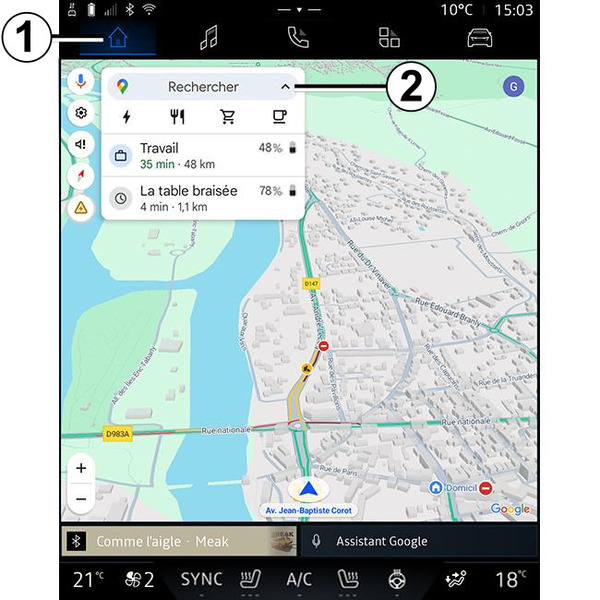
Z lišty pro vyhledání cíle 2 máte přístup:
- nedávným destinacím;
- kategoriím (POI: body zájmu);
- uloženým adresám (domů, práce, oblíbené atd.).
Poznámka: Aby bylo možné používat funkci online vyhledávání cíle, je potřeba aktivovat určování polohy a sdílení dat. Viz část „Aktivace služeb” Aktivace služeb.
Cíle „Domů“ a „Práce“

Z vyhledávací lišty můžete spustit navigační pokyny pro vaši destinaci: „Domů“ nebo „Práce“.
Když vyberete možnost „Domů“ nebo „Práce“ poprvé, systém vás požádá o registraci adresy.
Poznámka: multimediální systém dokáže uložit pouze jednu adresu „Domů“ nebo „Práce“.
Nalezení adresy
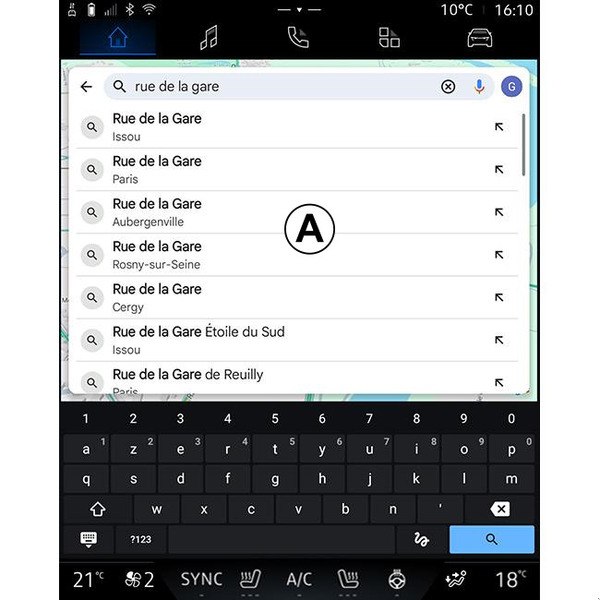
Do vyhledávací lišty 2 můžete zadat úplnou nebo částečnou adresu (země, město, PSČ, ulice, číslo ulice, křižovatka atd.).
Jakmile začnete zadávat písmena, systém vám nabídne příslušné názvy ulic. Můžete dělat tyto věci:
- klepnutím na zobrazený název ulice volbu potvrdíte;
- pro přístup k úplnému seznamu odpovídajícímu vašemu vyhledávání si prohlédněte seznam A navrhovaných ulic.
Vyhledání cíle (destinace)

Vyhledávací lišta 2 pro vyhledání cíle umožňuje přístup ke kartám následujících různých typů cílů:
- „Nedávné“ 3;
- „Kategorie“ 4;
- „Uložit” 5.
Nedávné destinace 3

Na vyhledávací liště vyberte kartu „Nedávné“, čímž otevřete seznam naposledy využitých cílů. Ty se automaticky ukládají z multimediálního systému a ze zařízení připojených k vašemu účtu „Google®“.
Výběrem cílového místa zahájíte navádění.
Cíle podle kategorie 4

Ve vyhledávací liště vyberte kartu „Kategorie“ a otevřete seznam kategorií bodů zájmu (POI):
- „Nabíjecí terminály“;
- „Restaurace“;
- „Samoobsluhy“;
- „Kavárny“.
Bod zájmu (POI) je služba, zařízení nebo i turistická atrakce poblíž místa na trase (výchozí bod trasy, cílové místo, atrakce po cestě atd.).
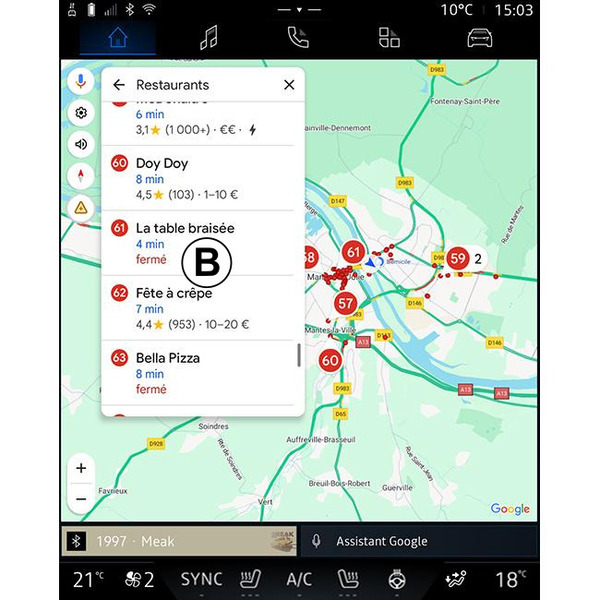
Po výběru kategorie vám multimediální systém nabídne seznam POI v B a na mapě. Můžete dělat tyto věci:
- stisknutím tlačítka POI zobrazeného v části B potvrďte svou volbu;
- prostudujte si seznam BPOI na displeji pro přístup k úplnému seznamu odpovídajícímu vašemu vyhledávání.
Poznámka: seznam bodů zájmu (POI) je v reálném čase aktualizován pomocí aplikace „Google Maps™“.
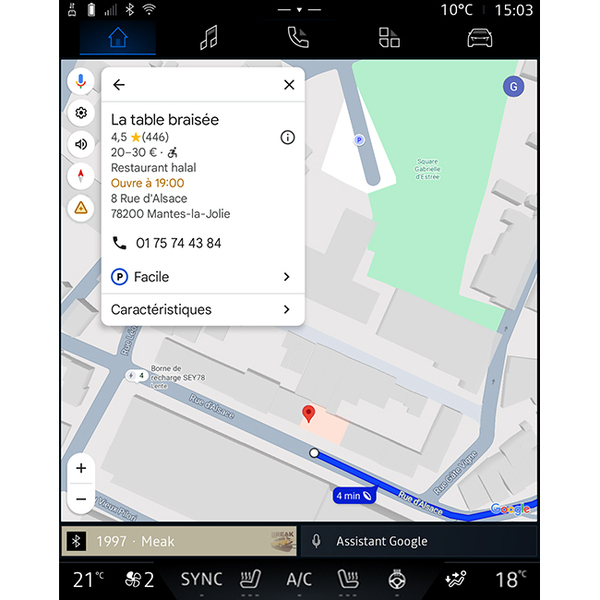
Po výběru bodu zájmu (POI) multimediální systém zobrazí následující informace (jsou-li k dispozici):
- adresa, otevírací doba, názory atd.;
- telefonní číslo;
- odhadovaný čas příjezdu, vzdálenost;
- přehled trasy;
- ...
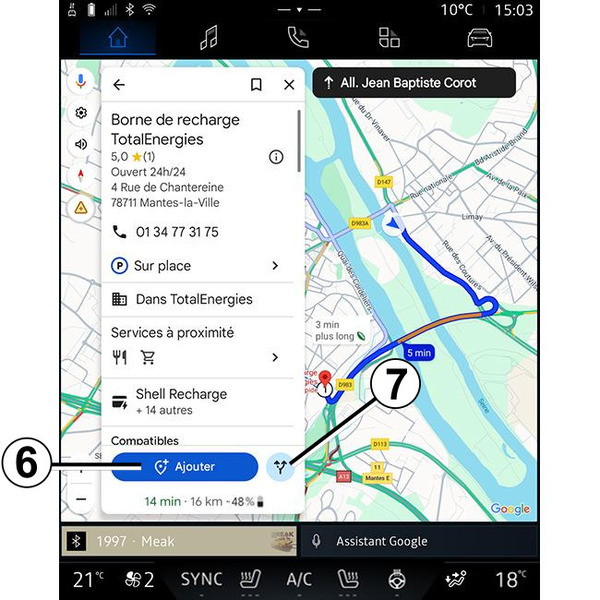
Můžete také vyhledat bod zájmu (POI) s již probíhající trasou.
Poznámka: vyhledávání POI je založeno na poloze, kde se nacházíte při zadání požadavku. Pokud hledáte jinou zeměpisnou oblast, zadejte požadované místo.
Po prohledání a výběru bodu zájmu (POI) multimediální systém zobrazí příslušné informace (jsou-li k dispozici) a polohu na probíhající trase.
Chcete-li zobrazit probíhající trasu, stiskněte 7.
Chcete-li přidat zastávku v místě POI na probíhající trase, stiskněte 6.
„Uložit” 5
K uloženým místům máte přístup:
- „S textem“;
- „Oblíbené“;
- „Uložené“;
- „Navštívit“;
- „Kontakty“;
Poznámka: uložená místa se synchronizují s vaším účtem Google®, i když se používají na jiných zařízeních připojených k vašemu účtu.
„Prohlížet mapu“
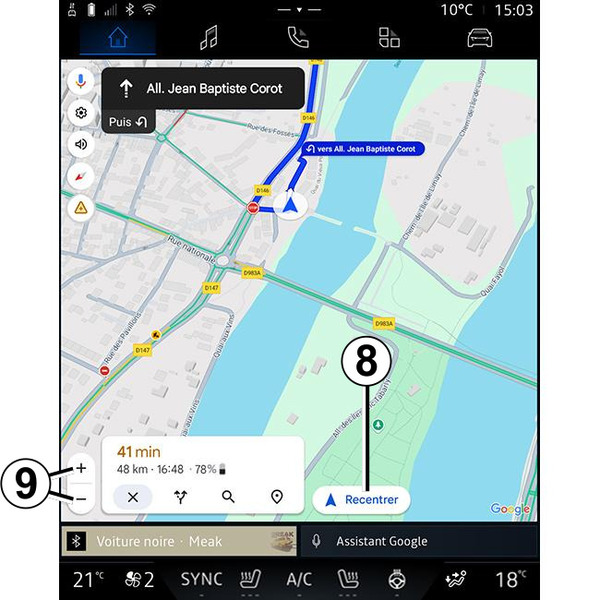
Mapu můžete prozkoumat tak, že podržíte prst na obrazovce a přetáhnete jej.
Chcete-li mapu přiblížit nebo oddálit, stiskněte tlačítka 9 nebo rozšiřte a zmenšete mezeru mezi dvěma prsty na obrazovce.
Mapu můžete znovu vystředit stisknutím tlačítka „Vystředit“ 8.
Zadání cíle s již probíhající trasou

Když aktivně probíhá trasa, máte přístup k následujícím funkcím:
- „Vybrat jinou trasu“ 12;
- „Hledat podél trasy“ 10;
- „Nastavení navigačního systému“ 13;
- „Zastavení navigace“ 14;
- „Přehled trasy“ 11;
- ...
„Vybrat jinou trasu“ 12
Chcete-li zobrazit další trasy navržené multimediálním systémem, stiskněte 12.
„Hledat podél trasy“ 10
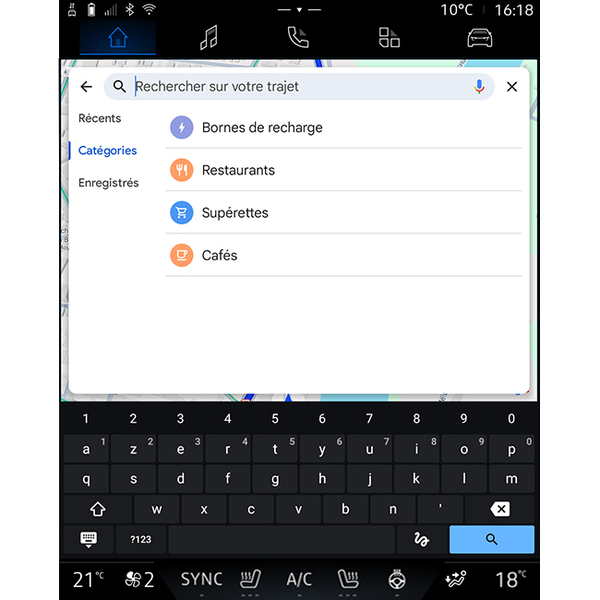
Tato funkce umožňuje vyhledat a/nebo přidat jednu nebo více etap na již probíhající trasu. Můžete přidat:
- vyhledávání pomocí rozpoznávání hlasu;
- „Nabíjecí terminály“;
- „Restaurace“;
- „Samoobsluhy“;
- „Kavárny“.
„Nastavení“ 13

V této nabídce získáte přístup k nastavení navigace:
- „Doprava“;
- „Budovy 3D“;
- „Naváděcí zvuk“;
- „Možnosti trasy“;
- „Změnit adresu domova nebo pracoviště“ (pokud je již uložena);
- „Offline mapy“;
- „Středisko důvěrnosti“;
- „Filtry plateb EV“;
- „Další informace / Podpora“.
Další informace o „Nastavení“ naleznete v části „Nastavení navigace“ Nastavení navigačního systému.
„Zastavení navigace“ 14
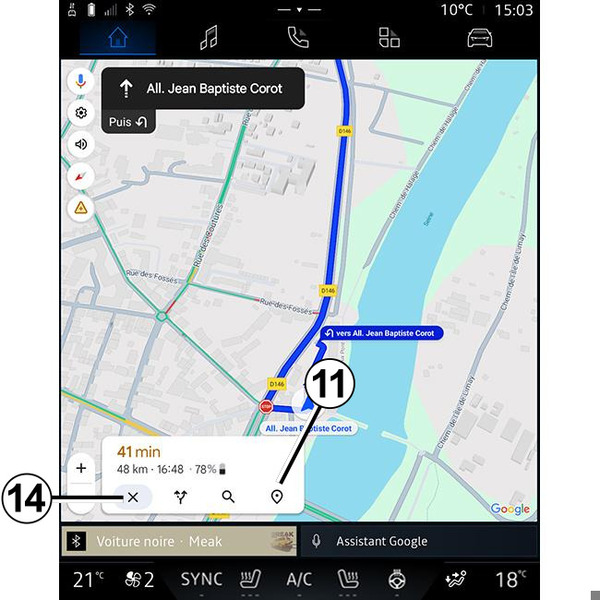
Pomocí této funkce vymažete aktuální trasu. Stiskem 14 zastavíte aktuální navigaci.
„Přehled trasy“ 11

V náhledu trasy 11 můžete zobrazit probíhající trasu i další alternativní trasy.
Stisknutím jedné z tras si můžete zobrazit cestu, její vzdálenost a dobu trvání.
Nabídka „Navigace“
pro elektrická vozidla
pro elektrická vozidlaKonfigurace multimediálního systému závisí na motoru vašeho elektromobilu (např. „Nabíjecí stanice“)
Zobrazí se další menu a různá nastavení.
Poznámka:
- zobrazení dostupných bodů nabíjení vyžaduje aktivaci služeb. Viz část „Aktivace služeb” Aktivace služeb;
- Připojením k účtu Google® zadejte informace o vozidle (např. typ nabíjecí zásuvky), abyste mohli využívat všechny navigační funkce.
Nastavení terminálu pro nabíjení


V nastavení terminálu nabíjení 15 můžete nastavit filtry na 16, aby se na navigační obrazovce zobrazovaly pouze terminály nabíjení splňující kritéria, jako např.:
- rychlost nabíjení (např. 150 KW nebo vyšší);
- typy kompatibilních zásuvek (např. typ 2 CCS atd.);
- dostupné platební sítě (např. Mobilize Charge Pass atd.).
Filtry aktivujete/deaktivujete stisknutím tlačítka:
- rychlosti nabíjení 17;
- kompatibilní zásuvky 18;
- platební sítě 19;
- doba nabíjení 20.
Poznámka: Pokud je ikona filtru zvýrazněna, znamená to, že je aktivována.
Zadání cíle cesty
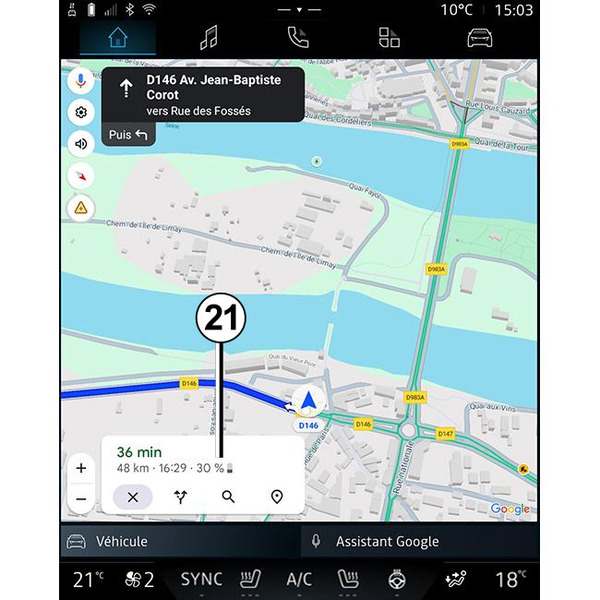
Když zadáte cíl, multimediální systém vás bude informovat, zda daného cíle můžete dosáhnout s ohledem na zbývající úroveň nabití akumulátoru vozidla.
Pokud je cíl dostupný, zobrazí se odhadované procento nabití akumulátoru při dosažení cíle21.
Poznámka:
- po spuštění navigace se během jízdy průběžně aktualizuje odhadovaná úroveň nabití akumulátoru při příjezdu;
- doba nabíjení se započítává do doby jízdy.
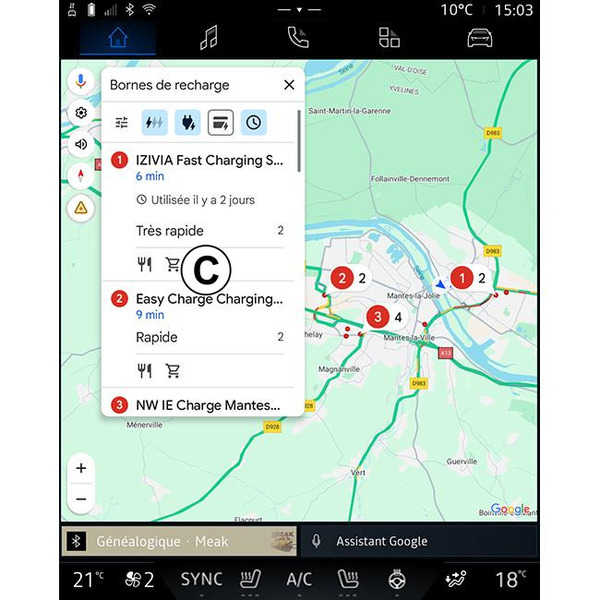
Pokud je vyžadována pouze jedna zastávka za účelem nabíjení, můžete si vybrat nabíjecí stanici.
Pokud je k dosažení cíle zapotřebí více než jedna zastávka za účelem nabití, multimediální systém automaticky vypočítá optimalizovanou kombinaci nabíjecích stanic, aby byla celková trasa minimální.
V seznamu C si můžete zobrazit názvy veřejných nabíjecích stanic, stejně jako samotnou cestu a různá umístění dobíjecích stanic na mapě.
Poznámka: seznam nabíjecích stanic je v reálném čase aktualizován aplikací „Google Maps™“.
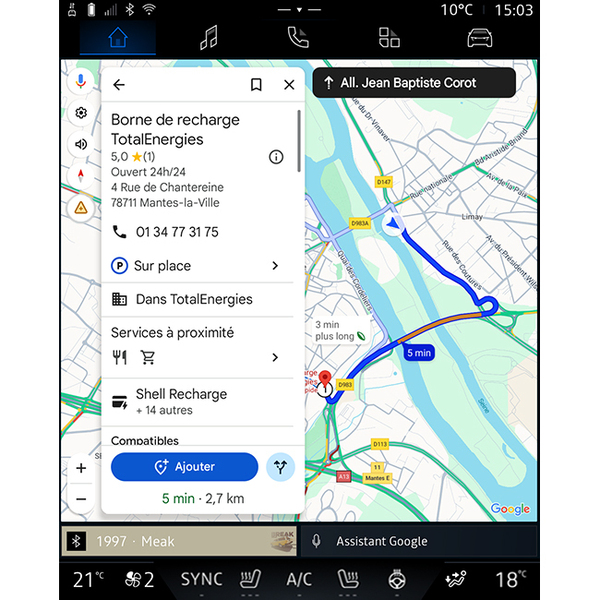
Stisknutím jedné z nabíjecích stanic zobrazených v seznamu C zobrazíte následující podrobnosti:
- název, klasifikace, otevírací doba a adresa;
- typ a počet dostupných nabíjecích zásuvek;
- čas, vzdálenost a zbývající odhadovaná úroveň nabití akumulátoru při příjezdu;
- způsob platby;
- ...
Poznámka: informace o dostupnosti nabíjecích zásuvek zobrazené na obrazovce se mohou během navigace změnit.
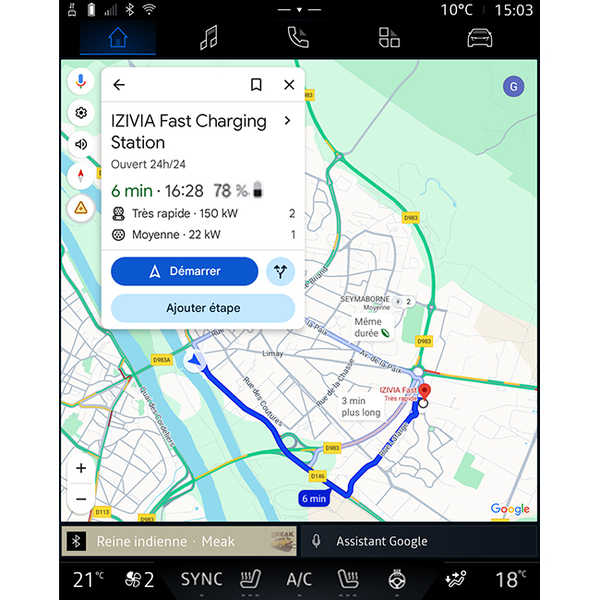
Poté můžete:
- spustit navigační navádění na stanici;
- zavolat do stanice;
- ...