ALPINE PORTAL
הזנת יעד
warning
אמצעי זהירות ביחס לניווט
השימוש במערכת הניווט אינו מהווה חלופה לאחריות או ערנות הנהג בעת הנהיגה ברכב.
warning
מטעמי בטיחות, בצע את כל התאמות כאשר הרכב עוצר.
tip
פונקציות מסוימות זמינות רק כשהרכב במצב נייח.
מהעולם ניווט
 1, יש ללחוץ על סרגל החיפוש של היעד 2.
שימוש בזיהוי קולי להזנת כתובת
יש להפעיל את פונקציית הפקודות הקוליות ולאחר מכן לציין את שם העיר, מספר ו/או שם רחוב, כיעד נסיעה.
לקבלת מידע נוסף, יש לעיין בחלק 'שימוש בזיהוי קולי' שימוש בזיהוי קולי.
הערה: כדי ליהנות מכל היתרונות של פונקציות הניווט, יש להתחבר לחשבון Google®.
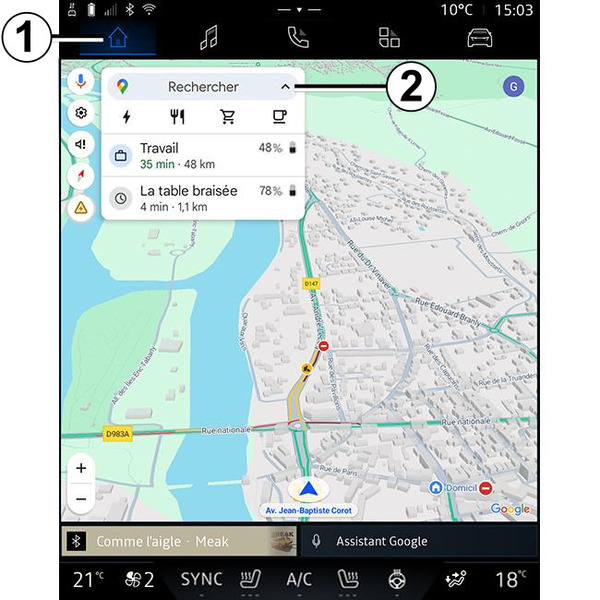
מסרגל חיפוש היעד 2, ניתן לעבור אל:
- יעדים קודמים;
- קטגוריות (POI: נקודות עניין);
- כתובות שמורות (בית, עבודה, מועדפים וכו').
הערה: יש להפעיל את פונקציית שיתוף נתוני המיקום כדי להשתמש בפונקציית החיפוש המקוון של יעדים. לקבלת מידע נוסף, יש לעיין בחלק 'הפעלת שירותים' הפעלת שירותים.
היעדים 'בית' ו'עבודה'

מסרגל החיפוש, ניתן להפעיל הנחיות חיפוש עבור היעדים 'בית' ו'עבודה'.
בעת בחירה ב'בית' או 'עבודה' בפעם הראשונה, המערכת תבקש לרשום כתובת.
הערה: ניתן לאחסן כתובת אחת בלבד עבור כל אחד מהיעדים האלה ('בית', 'עבודה') במערכת המולטימדיה.
איתור כתובת
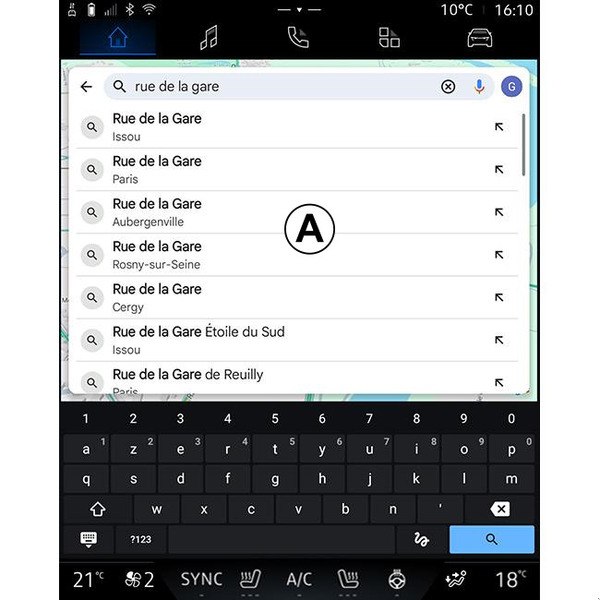
מסרגל החיפוש 2, ניתן להזין כתובת מלאה או חלקית (מדינה, עיר, מיקוד, רחוב, מספר בית, הצטלבות וכו').
מיד לאחר תחילת הזנת האותיות, המערכת מציעה שמות רחובות שמתחילים באותיות שהוזנו. ניתן:
- יש ללחוץ על שם הרחוב המוצג על המסך כדי לאשר את הבחירה;
- יש לעיין ברשימה A של רחובות מוצעים כדי לעבור אל הרשימה המלאה התואמת את החיפוש.
חיפוש יעד

מסרגל חיפוש היעד 2, ניתן לעבור אל הכרטיסיות המכילות את סוגי היעדים הבאים:
- 'קודמים' 3;
- 'קטגוריות' 4;
- 'שמורים' 5.
יעדים קודמים 3

מסרגל החיפוש , יש לבחור בכרטיסייה 'קודמים' כדי לקבל גישה לרשימת היעדים שבהם השתמשת בעבר. הם אוחסנו באופן אוטומטי ממערכת המולטימדיה ומהמכשירים המחוברים לחשבון Google®.
בחירת יעד לקבלת הנחיות.
יעדים לפי קטגוריה 4

מסרגל החיפוש , יש לבחור בכרטיסייה 'קטגוריות' כדי לקבל גישה לרשימה של קטגוריות POI (נקודות עניין):
- 'עמדות טעינה';
- 'מסעדות';
- 'חנויות נוחות';
- 'בתי קפה'.
POI (נקודת עניין) היא שירות, בית עסק או אטרקציה תיירותית בקרבת מקום (נקודת היציאה, עיר היעד, לאורך מסלול הנסיעה וכו').
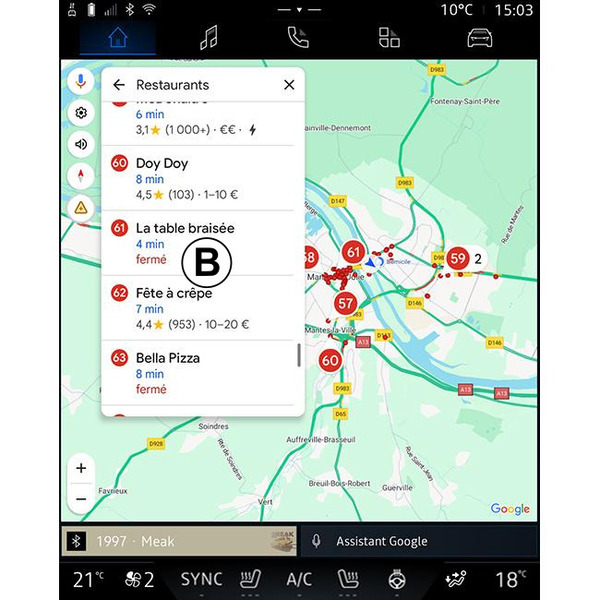
לאחר בחירת קטגוריה, מערכת המולטימדיה תציע רשימה של POI ב-B ועל המפה. ניתן:
- יש ללחוץ על POI המוצג ב-B כדי לאשר את הבחירה;
- יש לעיין ברשימה B של POI המוצגות כדי לקבל גישה לרשימה המלאה התואמת את החיפוש.
הערה: הרשימה של POI מתעדכנת בזמן אמת על ידי Google Maps™.
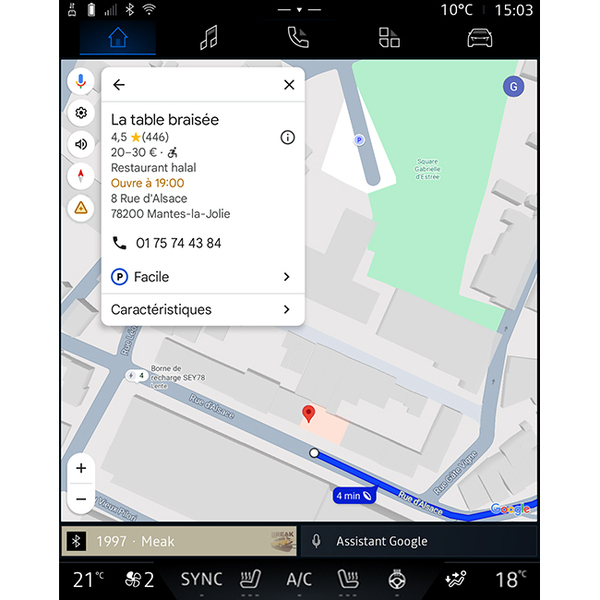
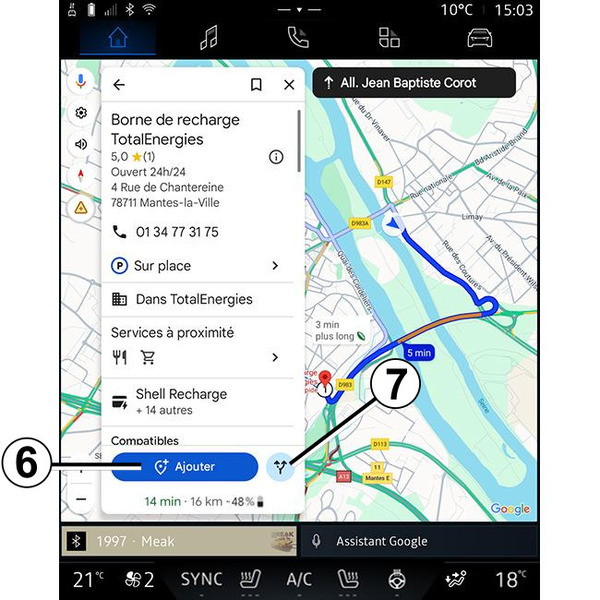
לאחר בחירת POI, מערכת המולטימדיה תציג את המידע הבא (אם זמין):
- כתובת, שעות פתיחה, ביקורות וכו';
- מספר טלפון;
- זמן הגעה משוער, מרחק נסיעה;
- תצוגה כוללת של מסלול הנסיעה;
- ...
בנוסף, ניתן לחפש POI במסלול נסיעה שכבר מתבצעת.
הערה: חיפוש אחר POI מבוסס על מיקום הרכב בעת הזנת בקשת החיפוש. אם יש צורך לבצע חיפוש באזור גיאוגרפי אחר, יש להזין את המיקום המבוקש.
לאחר חיפוש ובחירת POI, מערכת המולטימדיה תציג את המידע הבא (אם זמין) ואת מיקום נקודת העניין לאורך מסלול הנסיעה.
להצגת מסלול הנסיעה הנוכחי, יש ללחוץ על 7.
כדי להוסיף עצירה ב-POI במסלול הנסיעה הנוכחי, יש ללחוץ על 6.
'שמירה' 5
באפשרותך לקבל גישה למקומות ששמרת:
- 'באמצעות טקסט';
- 'מועדפים';
- 'שמורים';
- 'לביקור';
- 'אנשי קשר'.
הערה: המיקומים השמורים מסונכרנים עם חשבון Google®, גם אם השימוש בהם מתבצע באמצעות מכשירים אחרים שמחוברים לחשבונך.
'סיור במפה'
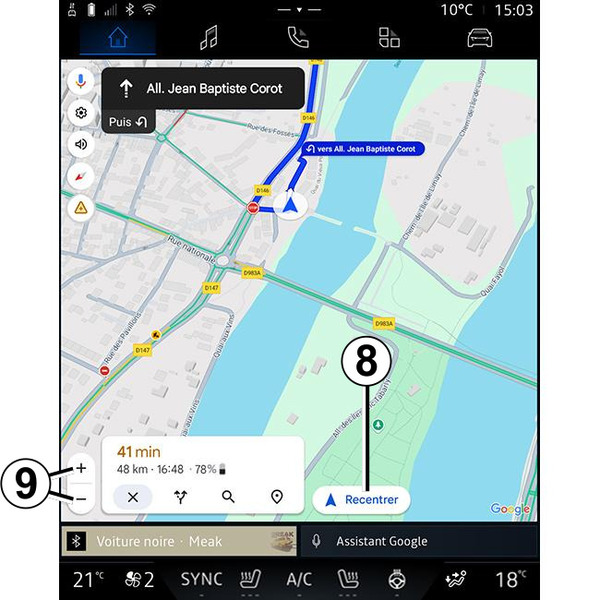
כדי לסייר במפה, יש להזיז את המפה באמצעות לחיצה עדינה על ידי האצבע על חלק כלשהו במסך תוך גרירתה.
כדי להגדיל או להקטין את תצוגת המפה, יש ללחוץ על הלחצנים 9 או באמצעות מחווה של הרחבה או צמצום המרחק בין שתי אצבעות על המסך.
כדי לבצע מרכוז מחדש של המפה, יש ללחוץ על הלחצן 'מרכוז' 8.
הזנת יעד כשמתבצעת נסיעה

במהלך נסיעה, ניתן לקבל גישה לפונקציות הבאות:
- 'בחירת מסלול נסיעה חלופי' 12;
- 'חיפוש לאורך מסלול הנסיעה' 10;
- 'הגדרות ניווט' 13;
- 'עצירת ניווט' 14;
- 'תצוגה כוללת של מסלול הנסיעה' 11;
- ...
'בחירת מסלול נסיעה חלופי' 12;
כדי להציג את מסלולי הנסיעה החלופיים המוצעים על ידי מערכת המולטימדיה, יש ללחוץ על 12.
'חיפוש לאורך מסלול הנסיעה' 10
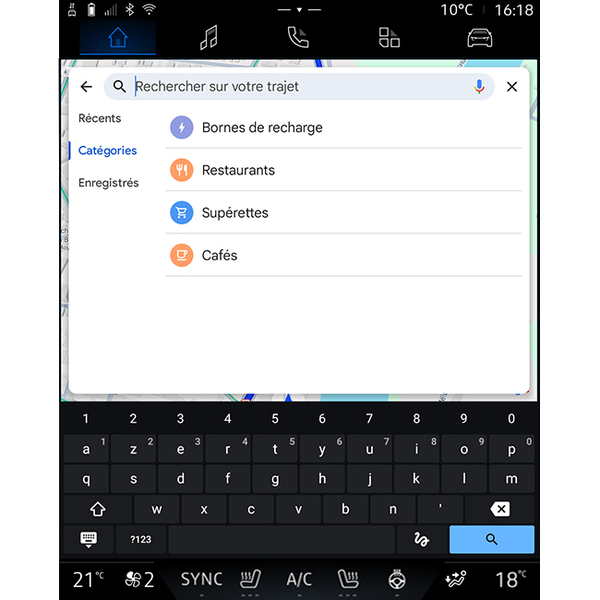
הפונקציה מאפשרת לחפש ו/או להוסיף שלב אחד או יותר למסלול הנסיעה בפועל. באפשרותך להוסיף:
- חיפוש תוך שימוש בזיהוי קולי;
- 'עמדות טעינה';
- 'מסעדות';
- 'חנויות נוחות';
- 'בתי קפה'.
'הגדרות' 13

יש להשתמש בתפריט זה כדי לקבל גישה להגדרות הניווט הבאות:
- 'תנועה';
- 'תצוגת בניינים תלת-ממדית';
- 'צלילי הנחיה';
- 'אפשרויות למסלול נסיעה';
- 'החלפת הכתובת עבור הבית או מקום העבודה' (אם היא כבר שמורה בזיכרון);
- 'מפות לא מקוונות';
- 'מרכז סודיות';
- 'מסנני תשלום ברכב חשמלי';
- 'אודות/עזרה'.
לקבלת מידע נוסף אודות 'הגדרות', יש לעיין במקטע 'הגדרות ניווט' הגדרות ניווט.
'עצירת הניווט' 14
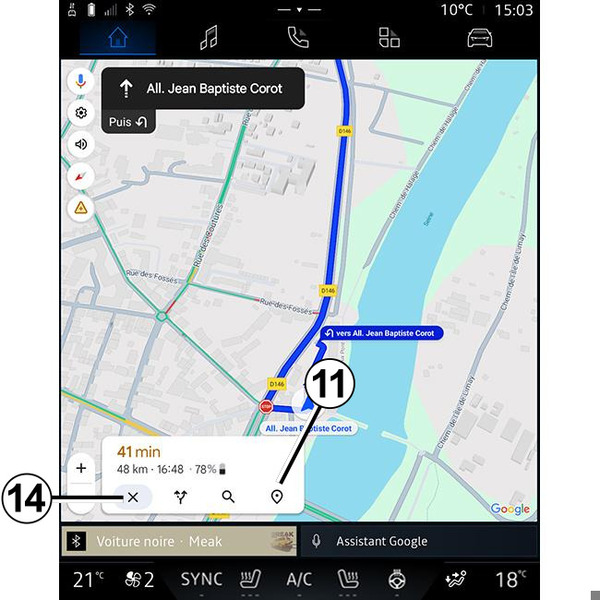
יש להשתמש בפונקציה זו כדי לבטל את מסלול הנסיעה הנוכחי. יש ללחוץ על 14 כדי להפסיק את הניווט הנוכחי.
'תצוגה כוללת של מסלול הנסיעה' 11

מהתצוגה הכוללת של מסלול הנסיעה 11, ניתן להציג את מסלול הנסיעה שמתבצעת, כמו גם מסלולי נסיעה חלופיים.
לחיצה על אחד ממסלולי הנסיעה יגרום להצגת פרטי המסלול, כמו גם את מרחק הנסיעה ואת משך הזמן הדרוש להשלמתה.
העולם ניווט
עבור רכב חשמלי
עבור רכב חשמליתצורת מערכת המולטימדיה תלויה במנוע הרכב החשמלי (כגון 'תחנת טעינה')
מוצגים הגדרות ותפריטים נוספים.
שים לב:
- יש להפעיל את השירותים כדי להציג את נקודות הטעינה הזמינות. לקבלת מידע נוסף, יש לעיין בחלק 'הפעלת שירותים' הפעלת שירותים;
- כדי ליהנות מכל פונקציות הניווט, יש להזין מידע אודות הרכב (כגון סוג שקע טעינה) באמצעות התחברות לחשבון Google®.
הגדרות עמדת טעינה


מתוך הגדרות עמדת הטעינה 15, ניתן להגדיר את המסננים לרמה 16 כדי לאפשר הצגה על מסך מערכת הניווט של עמדות טעינה שעומדות בקריטריונים כגון:
- מהירות טעינה (למשל 150 קילוואט ומעלה);
- סוגי שקעים תואמים (למשל Type 2 CCS וכו');
- רשתות תשלום זמינות (למשל Mobilize, Charge Pass וכו').
כדי להפעיל/להשבית את המסננים, יש ללחוץ על:
- מהירות טעינה 17;
- שקעים תואמים 18;
- רשתות תשלום 19;
- זמן טעינה 20.
הערה: אם סמל הפונקציה מודגש, היא פעילה.
הזנת יעד
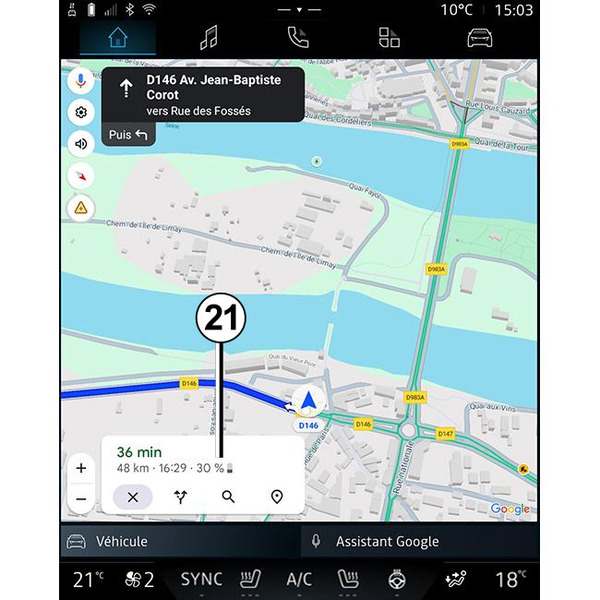
בעת הזנת יעד נסיעה, מערכת המולטימדיה תודיע אם ניתן להגיע אליו ברמת הטעינה הנוכחית.
אם אפשר להגיע אל היעד, אחוז הטעינה המשוער לאחר ההגעה אל היעד יוצג ב-21.
שים לב:
- לאחר תחילת הניווט, רמת הטעינה המשוערת לאחר הגעה אל היעד תתעדכן ברציפות במהלך הנסיעה;
- זמן הטעינה נכלל בזמן הנסיעה.
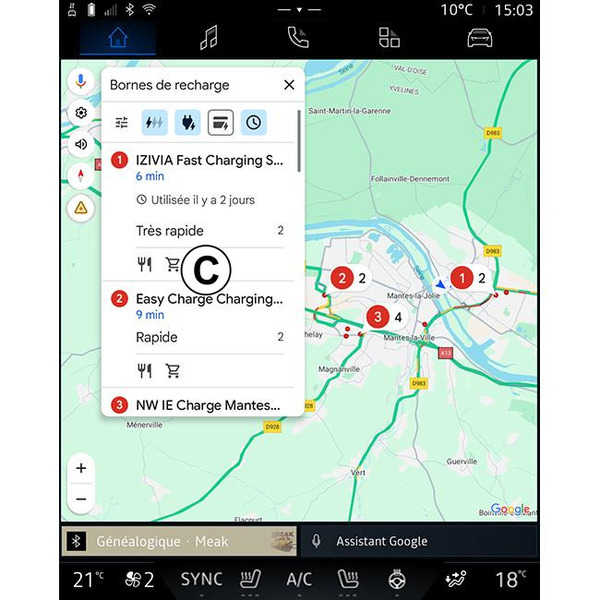
אם נדרשת עצירה אחת לצורך טעינה, ניתן לבחור את תחנת הטעינה המבוקשת.
אם נדרשת יותר מטעינה אחת כדי להגיע אל היעד, מערכת המולטימדיה מבצעת חישוב אוטומטי של שילוב מיטבי בין תחנות טעינה שונות כדי לקצר את מסלול הנסיעה ככל האפשר.
ניתן להציג את שמותיהן של עמדות הטעינה ברשימה C, תוך הצגה על המפה של מסלול הנסיעה וכל הנקודות שבהן מותקנות עמדות טעינה.
הערה: רשימת תחנות הטעינה מתעדכנת בזמן אמת על ידי Google Maps™.
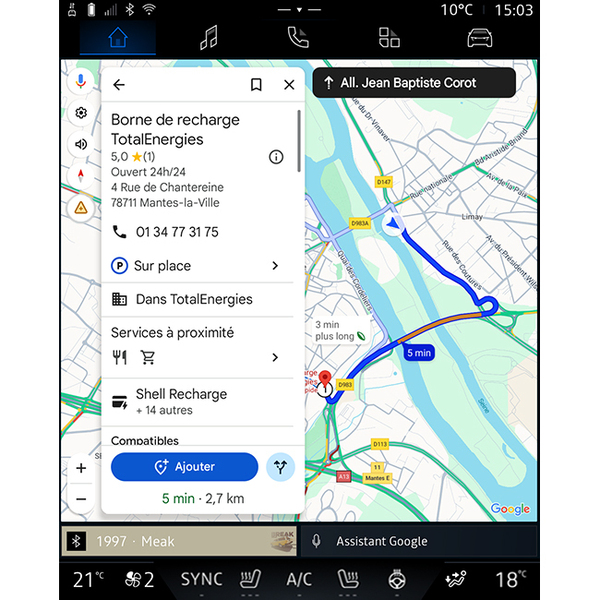
יש ללחוץ על אחת מתחנות הטעינה המוצגות במפה C כדי להציג את הפרטים הבאים:
- שם, סיווג, שעות פעילות וכתובת;
- סוג ומספר שקעי הטעינה הזמינים;
- זמן, מרחק ורמת הטעינה הנותרת לאחר הגעה אל היעד;
- שיטת תשלום;
- ...
הערה: המידע אודות זמינות שקעי טעינה המוצג על המסך עשוי להשתנות במהלך הניווט.
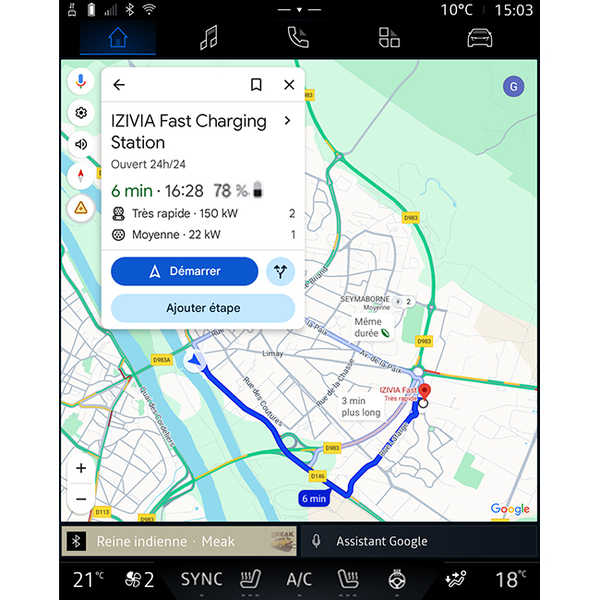
לאחר מכן, ניתן:
- להפעיל הנחיות נסיעה אל תחנת הטעינה;
- להתקשר לתחנת הטעינה;
- ...