ALPINE PORTAL
Introduzir um destino
warning
Precauções relativas à navegação
A utilização do sistema de navegação não substitui, em caso algum, a responsabilidade nem a vigilância do condutor durante a condução do veículo.
warning
Por motivos de segurança, efetue as regulações com o veículo parado.
tip
Determinadas funções apenas estão disponíveis quando o veículo está parado.
No mundo "Navegação"
 1, prima a barra de pesquisa de destinos 2.
Utilizar o reconhecimento de voz para introduzir um endereço
Ative o comando de voz e, em seguida, indique o nome de uma localidade, um número e/ou nome de uma rua, uma área de destino.
Para mais informações, consulte o capítulo "Utilizar o reconhecimento de voz" Utilizar o reconhecimento vocal.
Nota: para beneficiar de todas as funções de navegação, estabeleça a ligação à sua conta Google®.
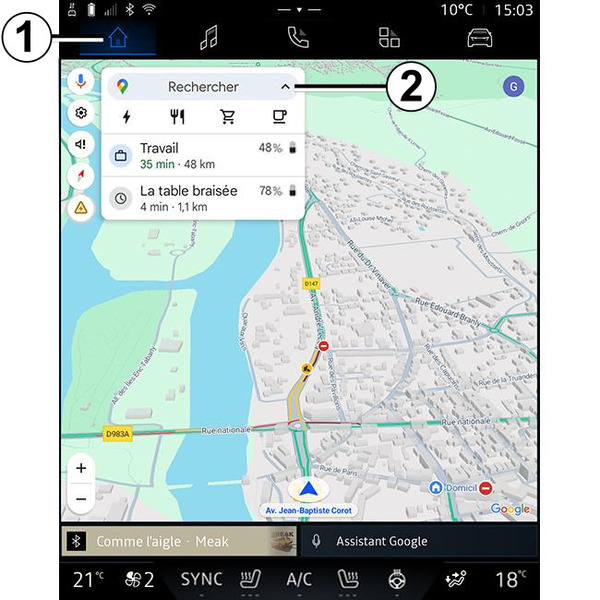
Na barra de pesquisa de destinos 2, é possível aceder a:
- destinos recentes;
- categorias (POI: pontos de interesse);
- endereços guardados (casa, trabalho, favoritos, etc.).
Nota: a ativação da localização e da partilha de dados é necessária para utilizar a função de pesquisa de destinos online. Consulte o capítulo "Ativar os serviços" Ativar serviços.
Destinos de "Casa" e "Trabalho"

Na barra de pesquisa, é possível executar a navegação para o seu local de "Trabalho" ou "Casa".
Quando seleciona "Casa" ou "Trabalho" pela primeira vez, o sistema pede que registe um endereço.
Nota: o sistema multimédia apenas pode memorizar um endereço de "Casa" e um endereço de "Trabalho".
Encontrar um endereço
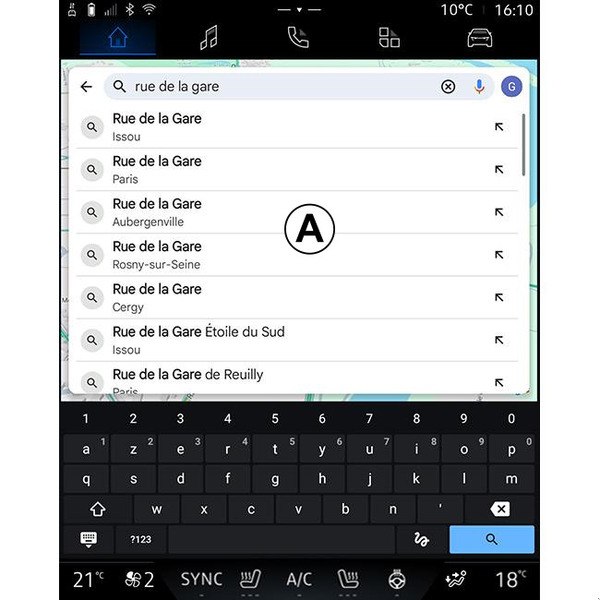
Na barra de pesquisa 2, é possível introduzir um endereço completo ou parcial (país, localidade, código postal, rua, número, cruzamento, etc.).
Quando começar a introduzir letras, o sistema sugerirá nomes de ruas semelhantes. É possível:
- premir o nome da rua apresentada no ecrã para confirmar a sua seleção;
- navegar pela lista A de ruas sugeridas para consultar a lista completa correspondente à sua pesquisa.
Procurar um destino

Na barra de pesquisa de destinos 2, é possível aceder aos separadores para os seguintes tipos de destinos:
- "Recentes" 3;
- "Categorias" 4;
- "Guardar" 5.
Destinos recentes 3

Na barra de pesquisa, selecione o separador "Recentes" para aceder à lista de destinos utilizados recentemente. Estes destinos são memorizados automaticamente a partir do sistema multimédia e dos dispositivos associados à sua conta "Google®".
Selecione um destino para iniciar a navegação.
Destinos por categoria 4

Na barra de pesquisa, selecione o separador "Categorias" para aceder a uma lista de categorias de POI (pontos de interesse):
- "Postos de carregamento";
- "Restaurantes";
- "Lojas de conveniência";
- "Cafés".
Um POI (ponto de interesse) é um serviço, um estabelecimento ou uma atração turística situados nas proximidades de um local (ponto de partida, cidade de destino, ao longo do itinerário, etc.).
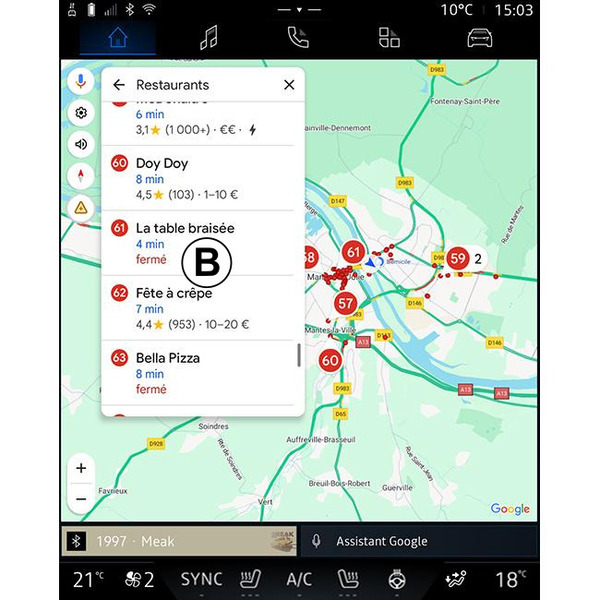
Após selecionar uma categoria, o sistema multimédia apresentará uma lista de POI em B e no mapa. É possível:
- prima o POI apresentado em B para confirmar a sua escolha;
- navegue pela lista B dos POI apresentados para aceder à lista completa correspondente à sua pesquisa.
Nota: a lista de POI é atualizada em tempo real pelo "Google Maps™".
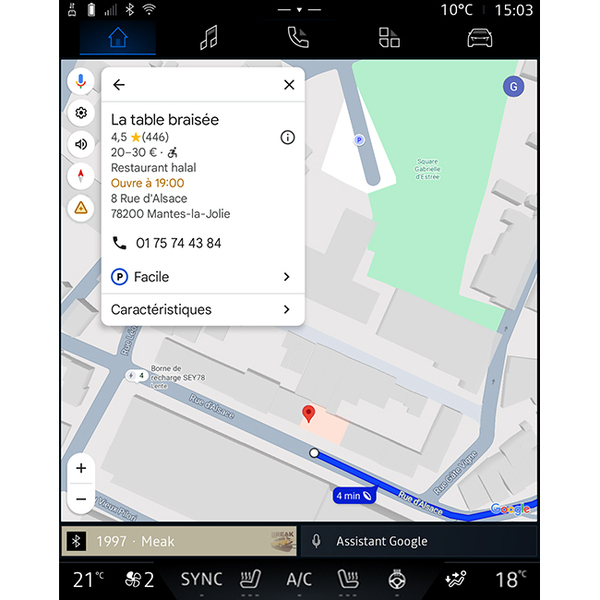
Após selecionar um POI, o sistema multimédia apresenta as seguintes informações (se disponíveis):
- endereço, horário de funcionamento, opiniões, etc.;
- número de telefone;
- hora de chegada, distância;
- pré-visualização do itinerário;
- ...
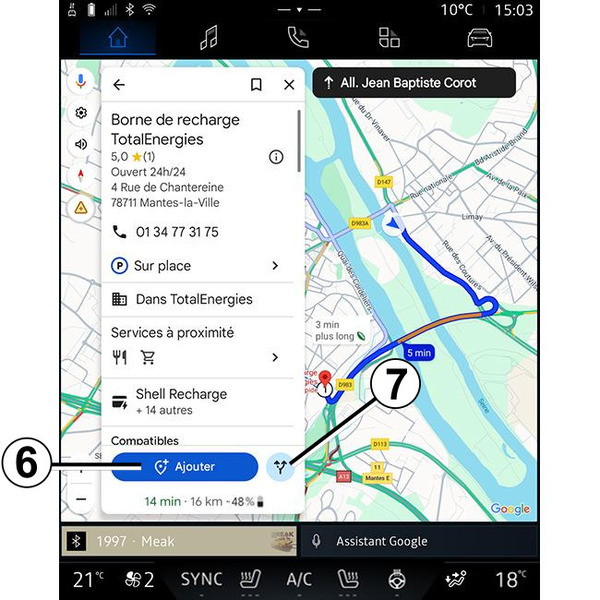
É igualmente possível procurar um POI com um itinerário já em curso.
Nota: a pesquisa de POI tem como base a sua posição quando o pedido é realizado. Se a pesquisa se referir a outra área geográfica, introduza a localização pretendida.
Após procurar e selecionar um POI, o sistema multimédia apresenta as informações (se disponíveis) e a respetiva localização ao longo do itinerário em curso:
Para visualizar o itinerário em curso, prima 7.
Para adicionar uma paragem em POI no itinerário em curso, prima 6.
"Guardar" 5
É possível aceder aos locais guardados:
- "Com texto";
- "Favoritos";
- "Guardados";
- "A visitar";
- "Contactos".
Nota: as localizações guardadas são sincronizadas com a sua conta Google® mesmo que sejam utilizadas noutros dispositivos associados à sua conta.
"Navegar no mapa"
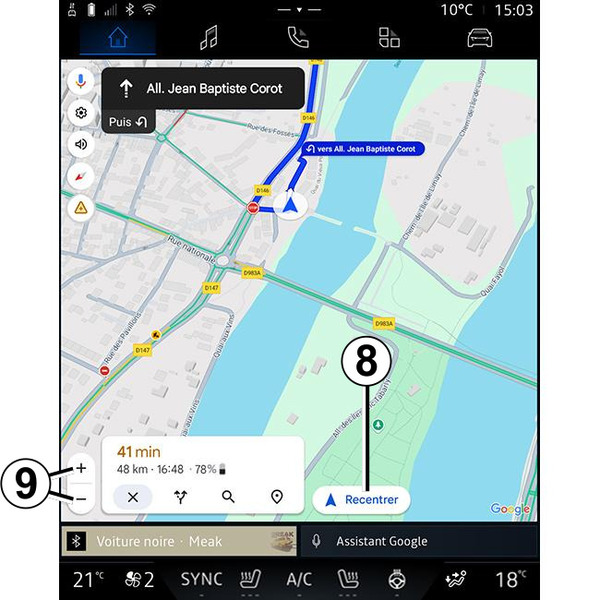
Para explorar o mapa, mova o mapa mantendo a pressão do dedo no ecrã enquanto o arrasta.
Para afastar/aproximar o mapa, prima os botões 9 ou aumente/diminua a distância entre os seus dois dedos no ecrã.
Para recentrar o mapa, prima o botão "Recentrar" 8.
Introduzir um destino com um itinerário em curso

Quando existe um itinerário em curso, é possível aceder às seguintes funções:
- ""Escolher outro itinerário" 12;
- "Procurar ao longo do itinerário" 10;
- "Definições de navegação" 13;
- "Parar navegação" 14;
- "Pré-visualização do itinerário" 11;
- ...
"Escolher outro itinerário" 12
Para ver os restantes itinerários sugeridos pelo sistema multimédia, prima 12.
"Procurar ao longo do itinerário" 10
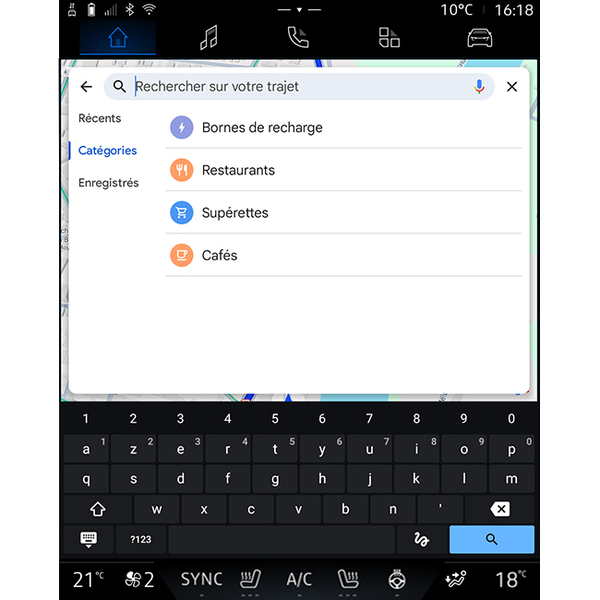
Esta função permite procurar e/ou adicionar uma ou várias etapas ao itinerário em curso. É possível adicionar:
- uma procura utilizando o reconhecimento de voz;
- "Postos de carregamento";
- "Restaurantes";
- "Lojas de conveniência";
- "Cafés".
"Definições" 13

Utilize este menu para aceder às seguintes definições de navegação:
- "Trânsito";
- "Edifícios 3D";
- "Som de navegação";
- "Opções do itinerário";
- "Mudar o endereço da residência ou do local de trabalho" (se já tiverem sido guardados);
- "Mapas offline";
- "Centro de confidencialidade";
- "Filtros de pagamento de VE";
- "Informações do sistema/ajuda".
Para mais informações sobre as "Definições", consulte o capítulo "Definições de navegação" Regulação de navegação.
"Parar navegação" 14
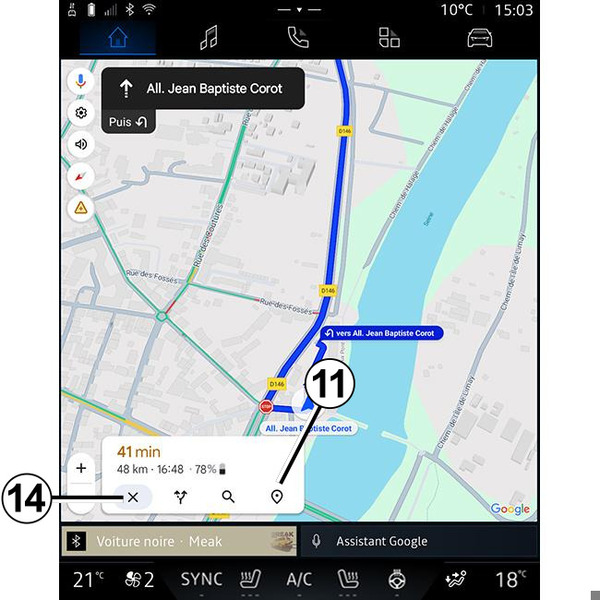
Utilize esta função para cancelar o itinerário em curso. Prima 14 para parar a atual navegação.
"Pré-visualização do itinerário" 11

Na pré-visualização do itinerário 11, é possível visualizar o itinerário em curso, assim como outros itinerários alternativos.
Premindo um dos itinerários, é possível visualizar o trajeto e a respetiva distância e duração.
Mundo "Navegação"
para veículos elétricos
para veículos elétricosA configuração do sistema multimédia depende do motor do seu veículo elétrico (por exemplo, "Estação de carga")
São apresentados menus adicionais e regulações diferentes.
Nota:
- os serviços devem ser ativados para visualizar os postos de carregamento disponíveis. Consulte o capítulo "Ativar os serviços" Ativar serviços;
- para beneficiar de todas as funções de navegação, introduza informações sobre o seu veículo (por exemplo, tipo de tomada de carga) ligando a sua conta Google®.
Definições de postos de carregamento


Nas definições de postos de carregamento 15, é possível definir os filtros em 16 de modo a permitir que o ecrã de navegação apresente apenas os postos de carregamento que reúnam critérios como, por exemplo:
- velocidades de carga (por exemplo, 150 KW ou superior);
- tipos de tomadas compatíveis (por exemplo, CCS tipo 2, etc.);
- redes de pagamento disponíveis (por exemplo, Mobilize Charge Pass, etc.).
Para ativar/desativar os filtros, prima:
- velocidades de carga 17;
- tomadas compatíveis 18;
- redes de pagamento 19;
- tempo de carga 20.
Nota: se o ícone do filtro estiver destacado, tal indicará que a função está ativa.
Introduzir um destino
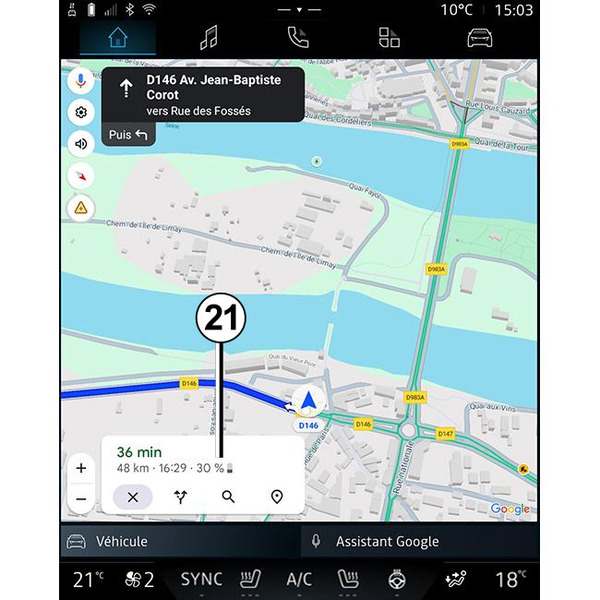
Ao introduzir um destino, o sistema multimédia informa-o sobre se é possível chegar até esse destino com o nível de carga restante da bateria do veículo.
Se o destino for acessível, a percentagem de carga estimada da bateria ao chegar ao destino será apresentada em 21.
Nota:
- após o início da navegação, o nível de carga estimada da bateria à chegada será atualizado continuamente enquanto conduz;
- o período de carga está incluído no tempo do trajeto.
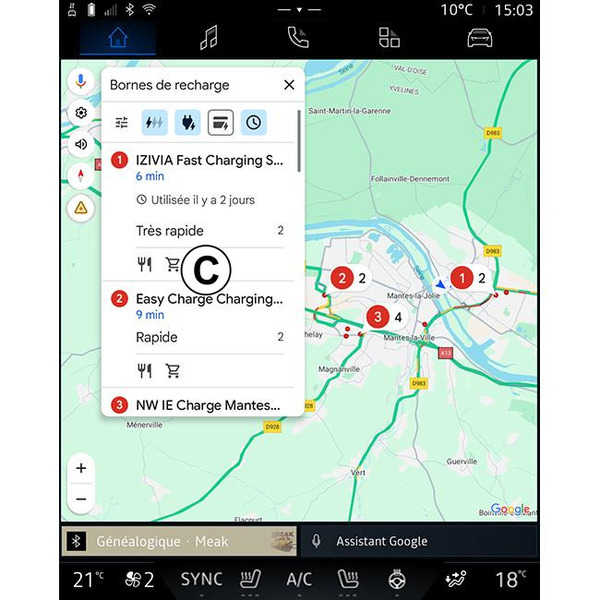
Se apenas for necessária uma paragem para carregar, será possível escolher o posto de carregamento pretendido.
Se forem necessárias várias cargas para chegar ao destino, o sistema multimédia calculará automaticamente uma combinação otimizada de postos de carregamento para que o itinerário total seja o mais breve possível.
É possível ver os nomes dos postos de carregamento públicos na lista C, assim como o trajeto e os diversos locais dos postos de carregamento no mapa.
Nota: a lista de postos de carregamento é atualizada em tempo real pelo "Google Maps™".
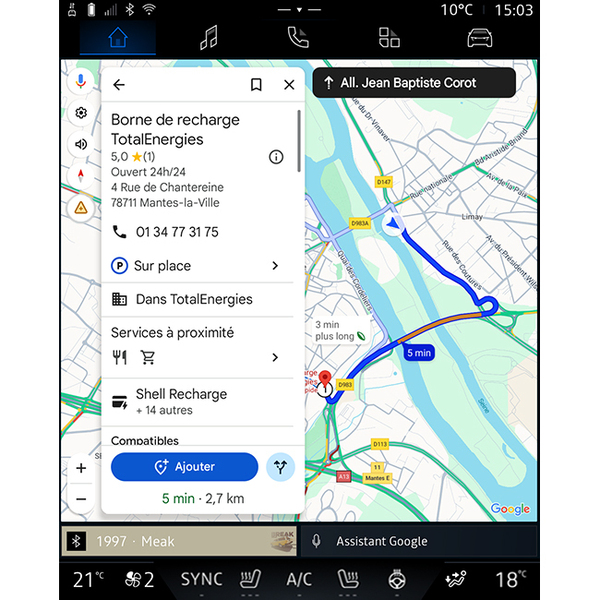
Prima um dos postos de carregamento apresentados em C para ver os seguintes detalhes:
- nome, classificação, horário de funcionamento e endereço;
- tipo e número de tomadas de carga disponíveis;
- tempo, distância e nível restante da carga estimada da bateria no momento da chegada;
- método de pagamento;
- ...
Nota: as informações sobre a disponibilidade das tomadas de carga apresentadas no ecrã poderão sofrer alterações durante a navegação.
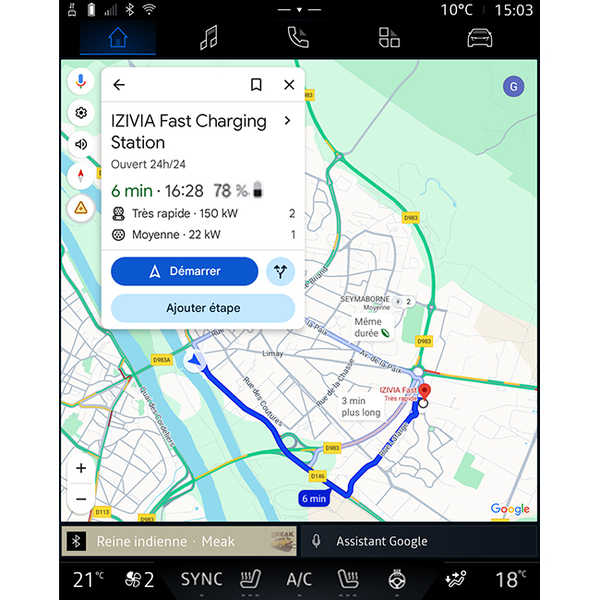
Em seguida, é possível:
- iniciar a navegação até ao posto;
- ligar para a estação;
- ...