ALPINE PORTAL
Wprowadzanie miejsca przeznaczenia
warning
Zalecenia dotyczące nawigacji
Korzystanie z systemu nawigacji nie zwalnia kierowcy z odpowiedzialności ani obowiązku zachowania ostrożności podczas prowadzenia pojazdu.
warning
Ze względów bezpieczeństwa, ustawienia należy zmieniać na postoju.
tip
Niektóre funkcje są dostępne tylko na postoju.
W Trybie "Nawigacja"
 1 naciśnij pasek wyszukiwania punktu docelowego 2.
Korzystanie z systemu rozpoznawania głosu w celu wprowadzenia adresu
Aktywuj polecenie głosowe, następnie podaj nazwę miasta, numer i/lub nazwę ulicy, obszar docelowy.
Aby uzyskać więcej informacji, patrz rozdział "Korzystanie z systemu rozpoznawania mowy" Korzystanie z systemu rozpoznawania mowy.
Uwaga: aby korzystać ze wszystkich funkcji nawigacji, połącz się ze swoim kontem Google®.
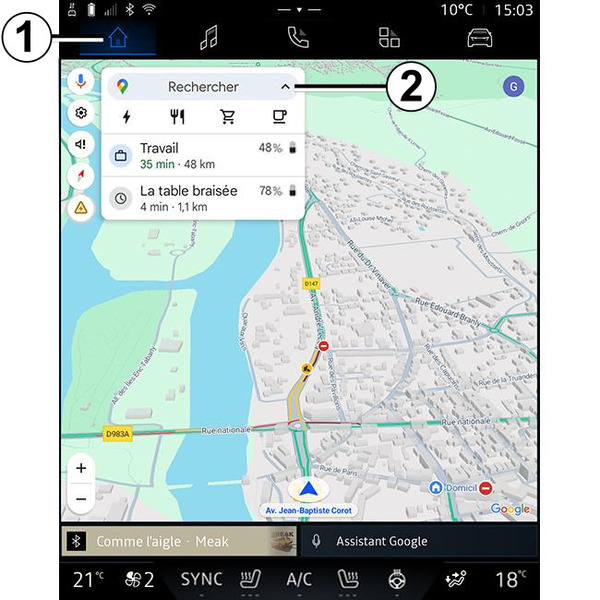
Z paska wyszukiwania miejsca docelowego 2 można uzyskać dostęp do:
- poprzednio wyszukanych punktów docelowych;
- kategorii (POI: punkty użyteczności publicznej);
- zapisanych adresów (dom, praca, ulubione itp.).
Uwaga: aktywacja lokalizacji i udostępniania danych jest wymagana do korzystania z funkcji wyszukiwania miejsc docelowych online. Patrz rozdział "Aktywacja usług" Aktywowanie usług;
punktów docelowych "Dom" i "Praca".

Z paska wyszukiwania możesz uruchomić wskazówki nawigacyjne do lokalizacji "Dom" lub "Praca".
Po wybraniu opcji "Dom" lub "Praca" po raz pierwszy system poprosi o zarejestrowanie adresu.
Uwaga: w systemie multimedialnym można zapisać tylko jeden adres jako "Dom" i "Praca".
Wyszukiwanie adresu
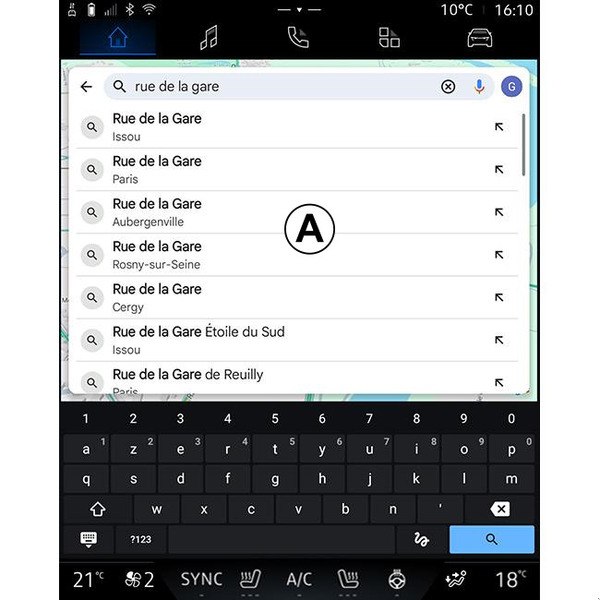
W pasku wyszukiwania 2 możesz wprowadzić pełny lub częściowy adres (kraj, miasto, kod pocztowy, ulica, numer ulicy, skrzyżowanie itp.).
Kiedy zaczynasz wpisywać litery, system sugeruje pasujące nazwy ulic. Możesz:
- kliknij wyświetloną nazwę ulicy, aby zatwierdzić wybór;
- przejrzyj listę A sugerowanych ulic, aby zobaczyć pełną listę pozycji spełniających kryteria wyszukiwania.
Wyszukiwanie punktu docelowego

Za pomocą paska wyszukiwania 2 możesz uzyskać dostęp do zakładek dla następujących różnych typów miejsc docelowych:
- "Niedawno wyszukane" 3;
- "Kategorie" 4;
- "Zapisz" 5
Niedawno wyszukane 3

Na pasku wyszukiwania wybierz zakładkę "Ostatnie", aby uzyskać dostęp do listy ostatnio wyszukanych miejsc docelowych. Punkty są automatycznie zapisywane z systemu multimediów i urządzeń połączonych z kontem "Google®".
Wybierz miejsce docelowe, aby rozpocząć prowadzenie do celu.
Punkty docelowe według kategorii 4

Z paska wyszukiwania wybierz zakładkę "Kategorie", aby uzyskać dostęp do listy kategorii punktów POI (miejsca użyteczności publicznej):
- "Terminale do ładowania";
- "Restauracje";
- "Sklepy spożywcze";
- "Kawiarnie".
Miejsce użyteczności publicznej (POI) to punkt usługowy, obiekt lub miejsce turystyczne, które znajduje się w pobliżu danej miejscowości (miejsca rozpoczęcia podróży, miasta docelowego, w pobliżu trasy przejazdu itp.).
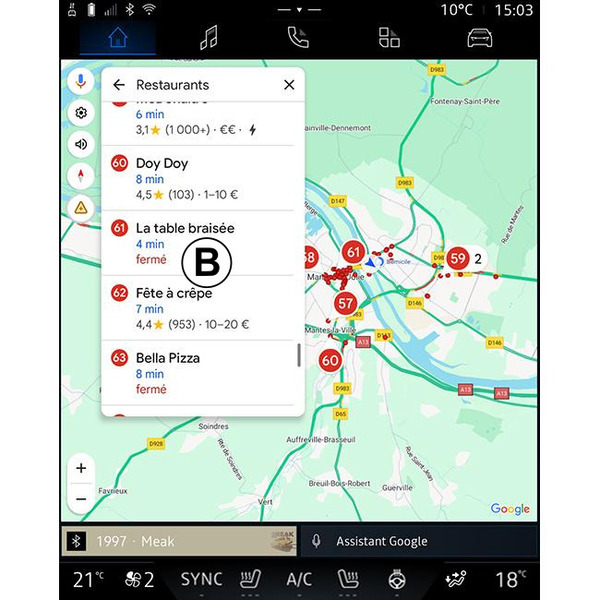
Po wybraniu kategorii system multimediów zaproponuje listę punktów POI w B oraz na mapie. Możesz:
- naciśnij przycisk POI wyświetlany w B, aby potwierdzić swój wybór;
- przewiń listę punktów POIB na wyświetlaczu, aby przejrzeć wszystkie elementy odpowiadające wyszukiwaniu.
Uwaga: lista punktów POI jest aktualizowana w czasie rzeczywistym przez "Google Maps™".
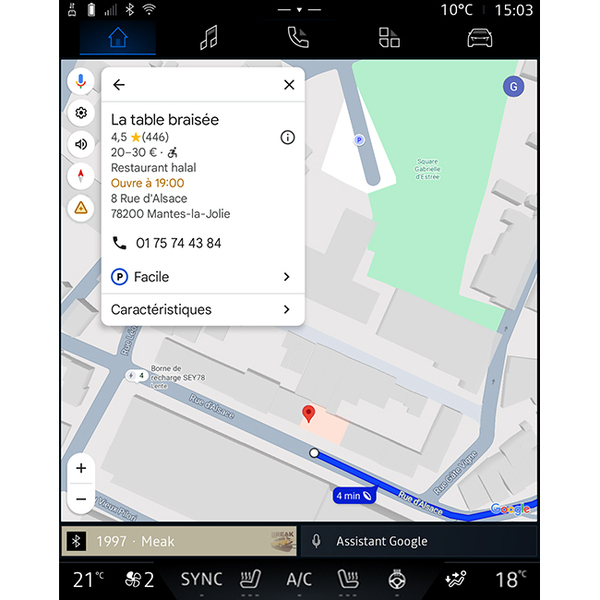
Po wybraniu punktu POI system multimediów wyświetla następujące informacje (jeśli są dostępne):
- adres, godziny otwarcia, opinie itp.;
- numer telefonu;
- godzina przybycia, odległość;
- przegląd trasy;
- ...
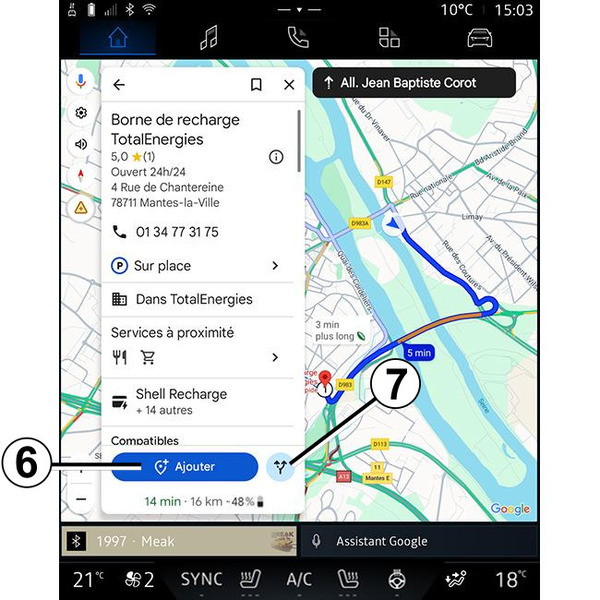
Możesz także wyszukać punkt POI po rozpoczęciu trasy.
Uwaga: wyszukiwanie punktów POI jest oparte na bieżącej pozycji pojazdu. Jeżeli wyszukiwanie dotyczy innego obszaru geograficznego, wprowadź żądaną lokalizację.
Po wyszukaniu i wybraniu punktu POI system multimedialny wyświetla informacje (jeśli są dostępne) oraz ich położenie na trasie, którą przemieszcza się pojazd.
Aby wyświetlić trasę w toku, naciśnij 7.
Aby dodać postój w POI na trwającej trasie, naciśnij 6.
"Zapisz" 5
Możesz uzyskać dostęp do zapisanych miejsc:
- "Z tekstem";
- "Ulubione";
- "Zapisane";
- "Do odwiedzenia";
- "Kontakty".
Uwaga: zapisane lokalizacje są synchronizowane z Twoim kontem Google®, nawet jeśli są używane na innych urządzeniach podłączonych do Twojego konta.
"Przeglądanie mapy"
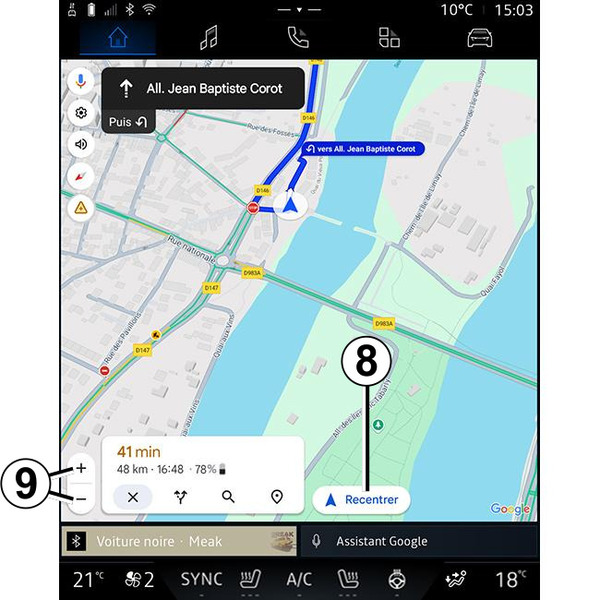
Aby przeglądać mapę, przesuń mapę, przytrzymując palec na ekranie podczas przeciągania.
Aby powiększyć/pomniejszyć mapę, naciśnij przyciski 9 lub rozsuń/zsuń dwa palce dociśnięte do ekranu.
Aby ponownie wyśrodkować mapę, naciśnij przycisk 8.
Wprowadzanie miejsca docelowego, gdy trasa jest w toku

Gdy trasa jest w toku, masz dostęp do następujących funkcji:
- "Wybierz inną trasę" 12;
- "Szukaj wzdłuż trasy" 10;
- "Ustawienia nawigacji" 13;
- "Zatrzymaj nawigację" 14;
- "Podgląd trasy" 11;
- ...
"Wybierz inną trasę" 12
Aby wyświetlić inne trasy sugerowane przez system multimediów, naciśnij 12.
"Szukaj wzdłuż trasy" 10
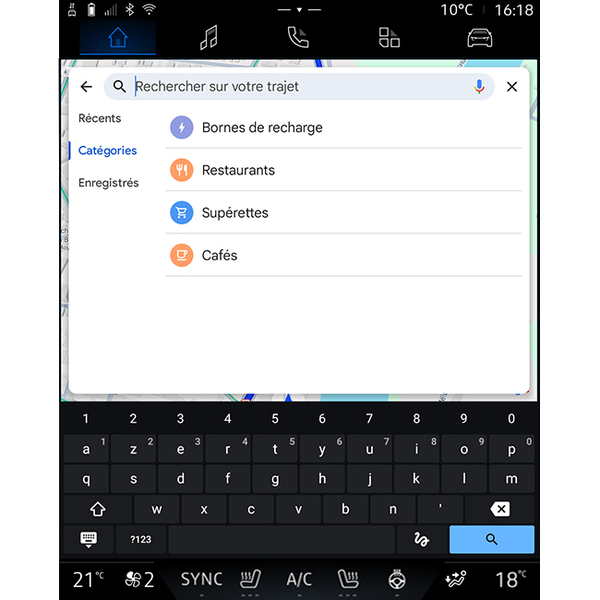
Funkcja umożliwia wyszukiwanie i/lub dodawanie jednego lub kilku etapów do trwającej trasy. Możesz dodać:
- wyszukiwanie za pomocą rozpoznawania głosu;
- "Terminale do ładowania";
- "Restauracje";
- "Sklepy spożywcze";
- "Kawiarnie".
"Ustawienia" 13

Menu umożliwia dostęp do następujących ustawień nawigacji:
- "Ruch drogowy";
- "Budynki 3D";
- "Dźwięki wskazówek";
- "Opcje trasy";
- "Zmień adres domu lub miejsca pracy" (jeżeli został już zapisany);
- "Mapy offline";
- "Centrum Poufności";
- "Filtry płatności EV";
- "Informacje/Pomoc".
Więcej informacji na temat funkcji "Ustawienia" znajduje się w rozdziale "Ustawienia nawigacji" Ustawienia nawigacji.
"Zatrzymaj nawigację" 14
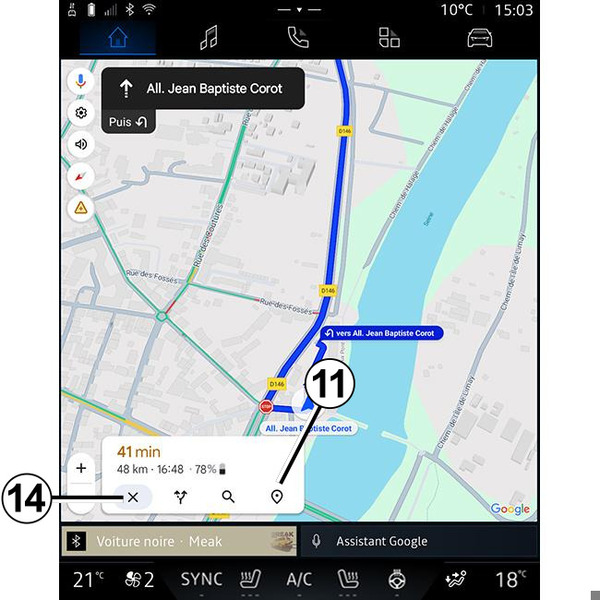
Użyj tej funkcji, aby anulować aktualną trasę. Naciśnij 14, aby zatrzymać bieżącą nawigację.
"Podgląd trasy" 11

Podgląd trasy 11 umożliwia wyświetlenie aktualnej trasy oraz tras alternatywnych.
Naciśnięcie jednej z tras umożliwia podgląd trasy, jej odległości i czasu.
Tryb "Nawigacja"
dla pojazdu elektrycznego
dla pojazdu elektrycznegoKonfiguracja systemu multimediów zależy od silnika pojazdu elektrycznego (np. "Stacja ładowania")
Wyświetlane są dodatkowe menu i różne ustawienia.
Cecha szczególna:
- usługi sieciowe muszą być aktywne w celu wyświetlenia dostępnych punktów ładowania. Patrz rozdział "Aktywacja usług" Aktywowanie usług;
- Aby móc korzystać ze wszystkich funkcji nawigacyjnych, wprowadź informacje o swoim pojeździe (np. typ gniazda ładowania), łącząc się ze swoim kontem Google®.
Ustawienia terminala ładowania


W ustawieniach terminala ładowania 15 można ustawić filtry 16, aby ekran nawigacji wyświetlał tylko terminale ładowania spełniające kryteria, takie jak:
- prędkość ładowania (np. 150 KW lub szybsze);
- typy kompatybilnych gniazd (np. typ 2 CCS itp.);
- dostępne sieci płatności (np. Mobilize Charge Pass itp.).
Aby włączyć/wyłączyć filtry, naciśnij:
- prędkości ładowania 17;
- kompatybilne gniazda 18;
- sieci płatnicze 19;
- czas ładowania 20.
Uwaga: podświetlona ikona filtra sygnalizuje, że filtr jest aktywny.
Wprowadzanie miejsca przeznaczenia
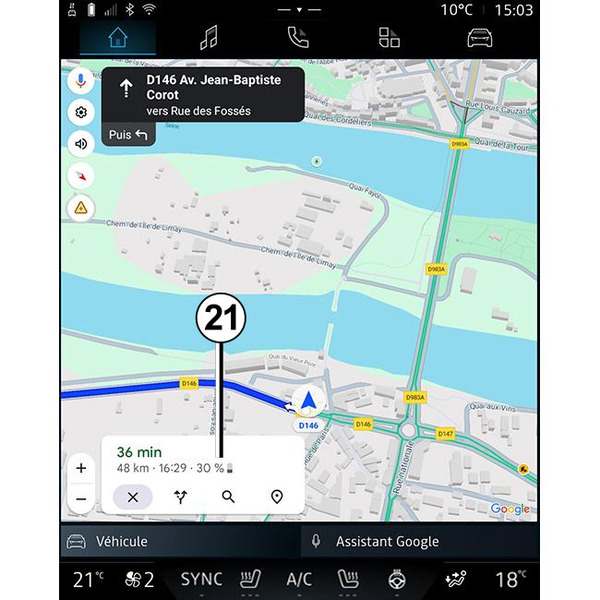
Gdy wprowadzisz miejsce docelowe, system multimedialny poinformuje Cię, czy możesz do niego dotrzeć, biorąc pod uwagę pozostały poziom naładowania akumulatora.
Jeżeli miejsce docelowe jest dostępne, szacowany pozostały poziom naładowania akumulatora w momencie dojazdu do punktu docelowego jest wyświetlany w punkcie 21.
Cecha szczególna:
- Po uruchomieniu nawigacji szacowany poziom naładowania akumulatora po przyjeździe będzie aktualizowany na bieżąco podczas jazdy;
- czas ładowania jest wliczony w czas podróży.
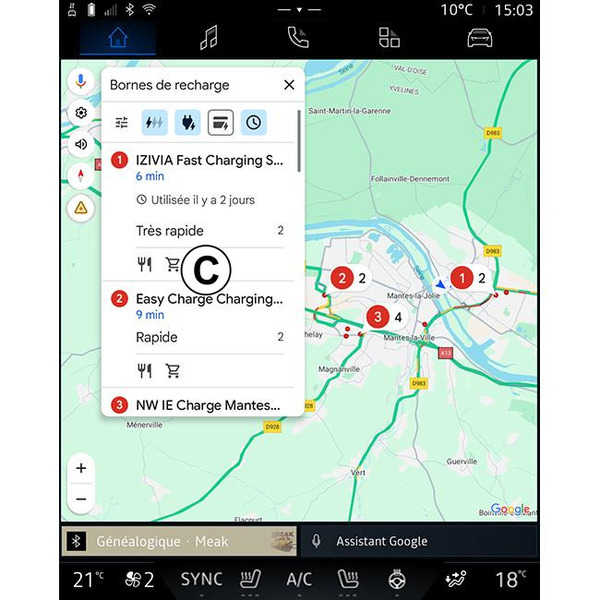
Jeżeli wymagany jest tylko jeden przystanek na ładowanie, możesz wybrać terminal do ładowania.
Jeżeli do dotarcia do celu wymagane jest więcej niż jedno ładowanie, system multimedialny automatycznie oblicza zoptymalizowaną kombinację stacji ładowania, aby ograniczyć całkowitą trasę do minimum.
Na liście można zobaczyć nazwy publicznych stacji ładowania C oraz dojazd i różne miejsca, w których znajdują się stacje ładowania na mapie.
Uwaga: lista stacji ładowania jest aktualizowana w czasie rzeczywistym przez "Google Maps™".
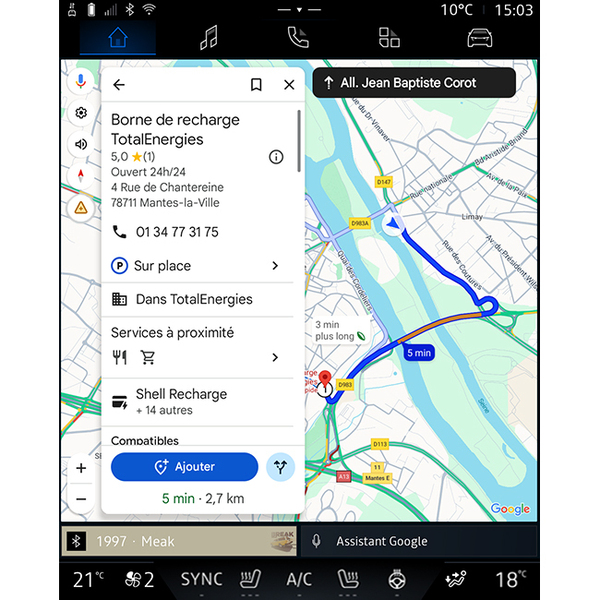
Naciśnij jedną ze stacji ładowania wyświetlonych na ekranie C, aby wyświetlić następujące szczegóły:
- nazwa, klasyfikacja, godziny otwarcia i adres;
- typ i liczba dostępnych gniazd ładowania;
- czas, odległość i szacowany pozostały poziom naładowania akumulatora w momencie dojazdu;
- sposób płatności;
- ...
Uwaga: wyświetlane na ekranie informacje o dostępności gniazd ładowania mogą ulec zmianie podczas nawigacji.
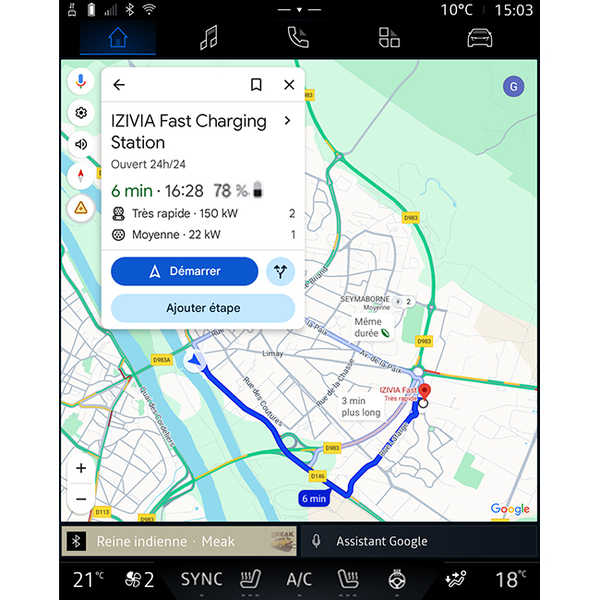
Możesz wtedy:
- uruchomić nawigację do stacji;
- nawiązanie połączenia ze stacją;
- ...