ALPINE MULTIMEDIA SYSTEM
Μενού " Σύστημα "
Στην αρχική οθόνη, πατήστε το "Ρυθμίσεις" και κατόπιν το "Σύστημα". Αυτό το μενού σάς επιτρέπει να εκτελέσετε τις ακόλουθες ρυθμίσεις:
- « Οθόνες » ;
- « Ήχος » ;
- « Γλώσσα » ;
- « Πληκτρολόγιο » ;
- « Ημερομηνία και ώρα » ;
- « Διαχειριστής συσκευών » ;
- « Αρχικό μενού » ;
- « Προφίλ χρήστη ».
warning
Για λόγους ασφαλείας, πραγματοποιήστε αυτούς τους χειρισμούς με το όχημα σταματημένο.
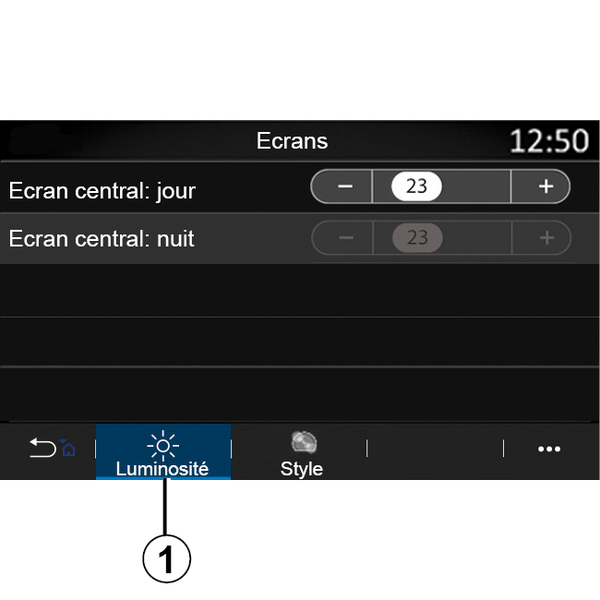
« Οθόνες »
Από την καρτέλα "Φωτεινότητα", 1, μπορείτε να προσαρμόσετε τη φωτεινότητα:
- στην οθόνη πολυμέσων,
- ...
Ρυθμίστε τη φωτεινότητα πιέζοντας το "+" ή το "˗", ή ενεργοποιήστε/απενεργοποιήστε τις λειτουργίες.
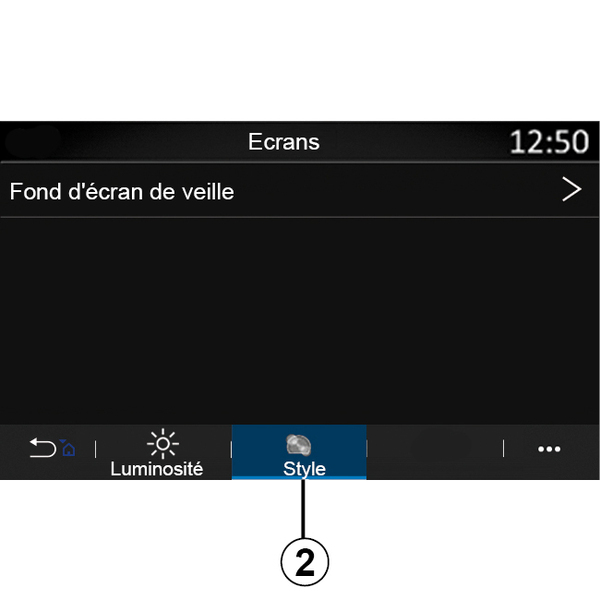
Από την καρτέλα "Στυλ" 2, μπορείτε επίσης να εξατομικεύσετε το φόντο της οθόνης αναμονής του συστήματος πολυμέσων, επιλέγοντας μια εικόνα.
Για περισσότερες πληροφορίες σχετικά με την εισαγωγή εικόνων, ανατρέξτε στην ενότητα "Εφαρμογές" και, στη συνέχεια στην ενότητα "Φωτογραφία".
Σημείωση: οι ρυθμίσεις της λειτουργίας "Κεντρική οθόνη: φωτεινότητα ημέρας" απενεργοποιούνται τη νύχτα και οι ρυθμίσεις της λειτουργίας "Κεντρική οθόνη: φωτεινότητα νύκτας" απενεργοποιούνται στη διάρκεια της ημέρας.
« Ήχος »
Αυτό το μενού επιτρέπει τη ρύθμιση των διάφορων επιλογών ήχου.
Ανάλογα με το επίπεδο εξοπλισμού, ορισμένες επιλογές δεν είναι διαθέσιμες.
Το αυτοκίνητο διαθέτει τρία επίπεδα εξοπλισμού:
- Standard ;
- Focal ;
- Focal Premium.
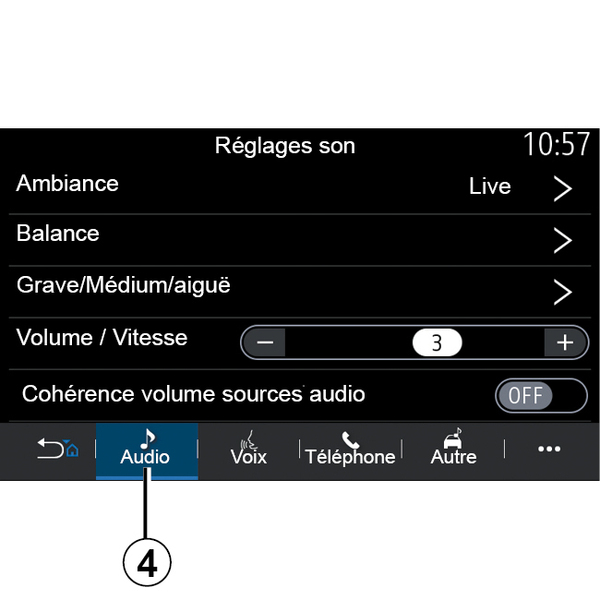
Από την καρτέλα "Ήχος" 4, μπορείτε να διαμορφώσετε τις ρυθμίσεις:
- επιλέξετε τον ισοσταθμιστή ήχου,
- ρύθμιση της λειτουργίας "Balance",
- ρύθμιση των τιμών ήχου "Μπάσα / Μέσα / Πρίμα",
- ρύθμιση της έντασης ανάλογα με την ταχύτητα του αυτοκινήτου πιέζοντας το "+" ή το "˗",
- ενεργοποιήστε/απενεργοποιήστε τη συνοχή της έντασης ανάλογα με τις πηγές ήχου.
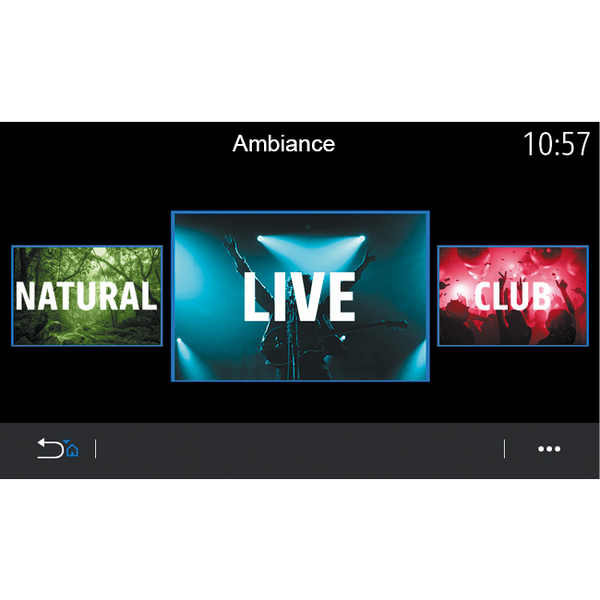
« Ατμόσφαιρα »
Διαθέσιμο με το επίπεδο εξοπλισμού Focal ή Focal Premium.
Μπορείτε να ορίσετε έναν από τους παρακάτω προκαθορισμένους ισοσταθμιστές μουσικής:
- Natural ;
- Live ;
- Lounge ;
- Club.
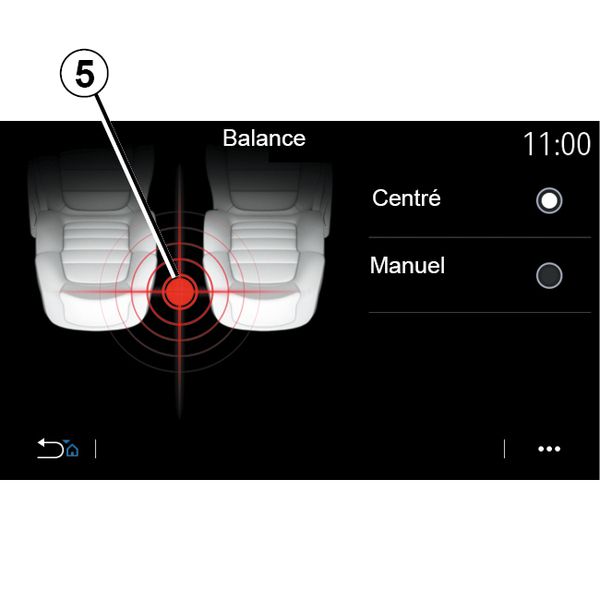
« Balance »
Αυτή η λειτουργία επιτρέπει τη ρύθμιση της κατανομής του ήχου. Πατήστε "Centred" ή "Μη αυτόμ." για να βελτιστοποιήσετε την κατανομή ήχου για όλους τους επιβάτες του αυτοκινήτου.
Όταν αγγίζετε την οθόνη ή μόλις επιλέξετε τη λειτουργία "Μη αυτόμ.", μπορείτε να αλλάξετε τις ρυθμίσεις μετακινώντας την στοχευμένη θέση 5.
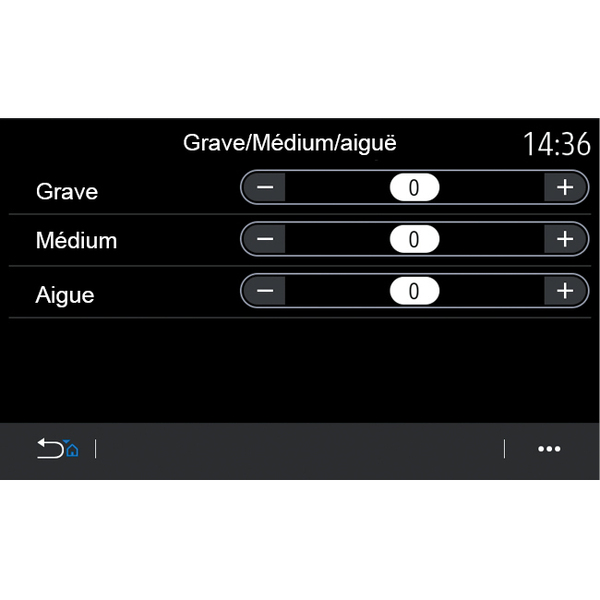
« Μπάσα / Μέσα / Πρίμα »
Αυτή η λειτουργία χρησιμοποιείται για τη ρύθμιση της κατανομής ήχου μεταξύ των ακόλουθων τιμών:
- « Μπάσα » ;
- « Μεσαία » ;
- « Treble ».
« Ένταση ήχου / Ταχύτητα »
Διαθέσιμο στις εκδόσεις Focal και Focal Premium.
Η ρύθμιση αυτή επιτρέπει στο σύστημα ήχου να αλλάζει την ένταση ανάλογα με την ταχύτητα του αυτοκινήτου.
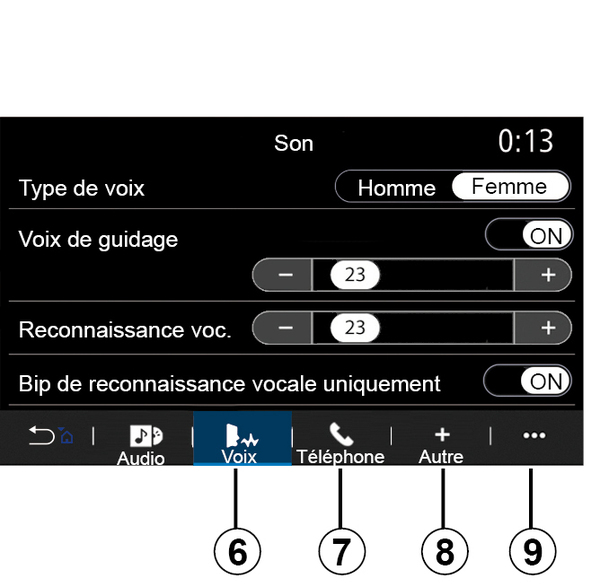
Ανάλογα με τη χώρα πώλησης του αυτοκινήτου, από την καρτέλα "Φωνή" 6, μπορείτε να ορίσετε τις ακόλουθες επιλογές:
- επιλογή του τύπου φωνής για τις οδηγίες καθοδήγησης της πλοήγησης,
- ενεργοποίηση / απενεργοποίηση της φωνής καθοδήγησης πλοήγησης,
- ρύθμιση της έντασης της φωνητικής καθοδήγησης πλοήγησης,
- ρύθμιση της έντασης της φωνητικής αναγνώρισης,
- ενεργοποίηση/απενεργοποίηση των ήχων του πλήκτρου φωνητικής αναγνώρισης,
- ενεργοποιήστε/απενεργοποιήστε τη λειτουργία φωνητικών εντολών (Voice command auto-barge in),
- ...
Από την καρτέλα "Τηλέφωνο", 7 μπορείτε να αλλάξετε τις εξής ρυθμίσεις:
- ρύθμιση της έντασης του ήχου κουδουνίσματος του τηλεφώνου,
- ρύθμιση της έντασης της τηλεφωνικής κλήσης,
Από την καρτέλα "Άλλο", 8 μπορείτε να αλλάξετε τις εξής ρυθμίσεις:
- ενεργοποίηση/απενεργοποίηση των ηχητικών εφέ υποδοχής εσωτερικού χώρου,
- ενεργοποίηση/απενεργοποίηση των ηχητικών εφέ των πλήκτρων,
Από το αναδυόμενο μενού 9, μπορείτε να επαναφέρετε τις προεπιλεγμένες ρυθμίσεις.
« Γλώσσα »
Αυτό το μενού επιτρέπει να επιλέξετε μια γλώσσα και να την εφαρμόσετε στο όχημα. Επιλέξτε τη γλώσσα που επιθυμείτε.
Θα ενημερωθείτε για τη διαθεσιμότητα της φωνητικής εντολής για κάθε γλώσσα.
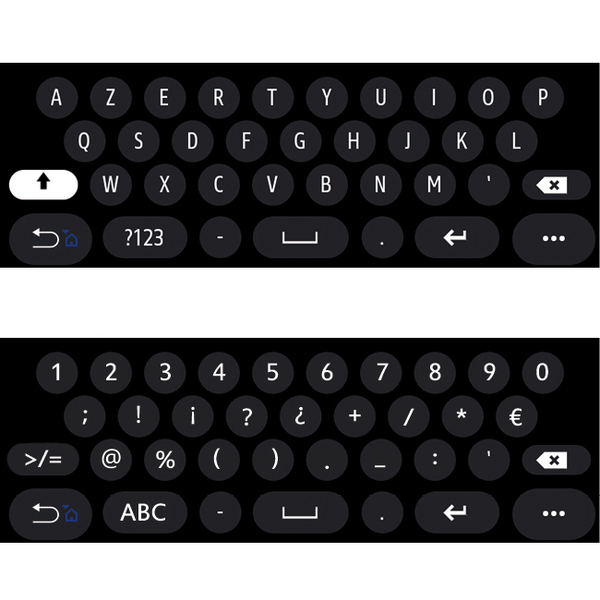
« Πληκτρολόγιο »
Χρησιμοποιήστε αυτό το μενού για να επιλέξετε ένα από τα παρακάτω εικονικά πληκτρολόγια:
- « Αλφαβητικά » ;
- « Azerty » ;
- « Qwerty » ;
- « Κυριλλικά » ;
- « Ελληνικά » ;
- ...
Όταν εισάγετε το κείμενο το σύστημα πολυμέσων μπορεί να σας προτείνει σχετικές λέξεις.
Από το αναδυόμενο μενού του πληκτρολογίου, μπορείτε να επιλέξετε τον τύπο του πληκτρολογίου.
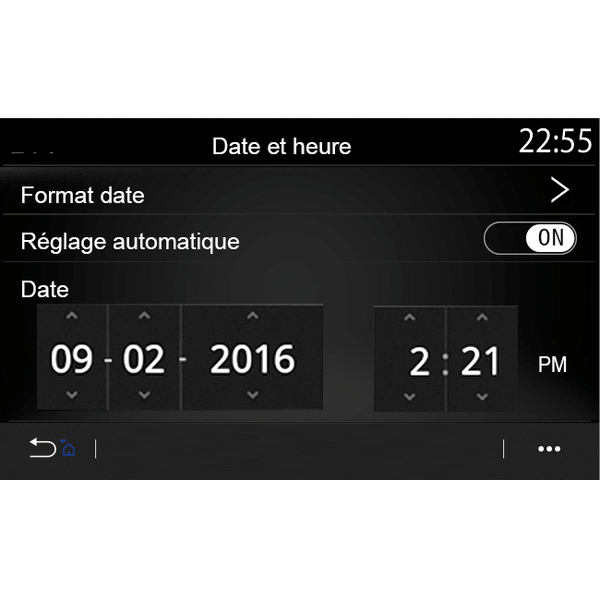
« Ημερομηνία και ώρα »
Τώρα μπορείτε να χρησιμοποιήσετε αυτό το μενού για να ρυθμίσετε:
- της λειτουργίας προβολής,
- της ημερομηνίας,
- της ώρας (12ωρο ή 24ωρο),
- το ρολόι "Αναλογικό" ή το "Ψηφιακό",
- της αυτόματης ρύθμισης,
- ρύθμιση ώρας και ημερομηνίας.
Σημείωση: συνιστάται η διατήρηση της αυτόματης ρύθμισης.
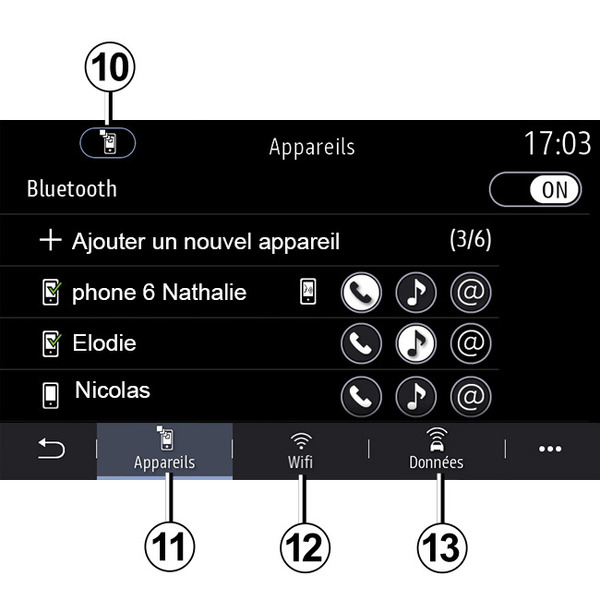
« Διαχειριστής συσκευών »
Χρησιμοποιήστε αυτό το μενού για να διαμορφώσετε τις διάφορες συνδέσεις στο σύστημα πολυμέσων σας:
- « Bluetooth® » 10 ;
- « Συσκευές » 11 ;
- « WIFI » 12 ;
- « Κοινή χρήση δεδομένων » 13.
Από την καρτέλα "Bluetooth®" 10, μπορείτε να συγχρονίσετε/συνδέσετε το(τα) τηλέφωνό(-ά) σας με το σύστημα πολυμέσων. Για περισσότερες πληροφορίες: Συγχρονισμός, αποσυγχρονισμός τηλεφώνου.
Σημείωση: Η λίστα ρυθμίσεων ενδέχεται να διαφέρει ανάλογα με τον εξοπλισμό.
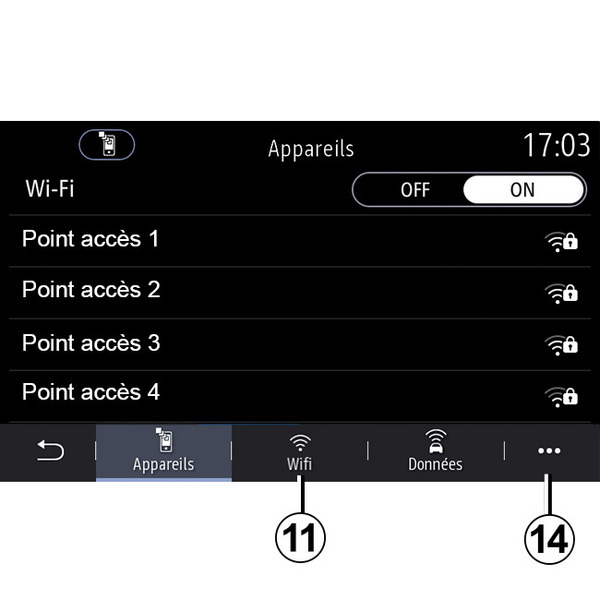
Από την καρτέλα "WIFI" 11, μπορείτε να χρησιμοποιήσετε τη σύνδεση στο internet που παρέχεται από μια εξωτερική συσκευή (hotspot) σε ένα κατάστημα, εστιατόριο, οικία ή μέσω τηλεφώνου κ.λπ.
Από το μενού επιλογών 14, μπορείτε να:
- διαγραφή hotspots,
- χρησιμοποιήστε ένα κρυφό hotspot,
- πρόσβαση στη διαδικασία σύνδεσης.
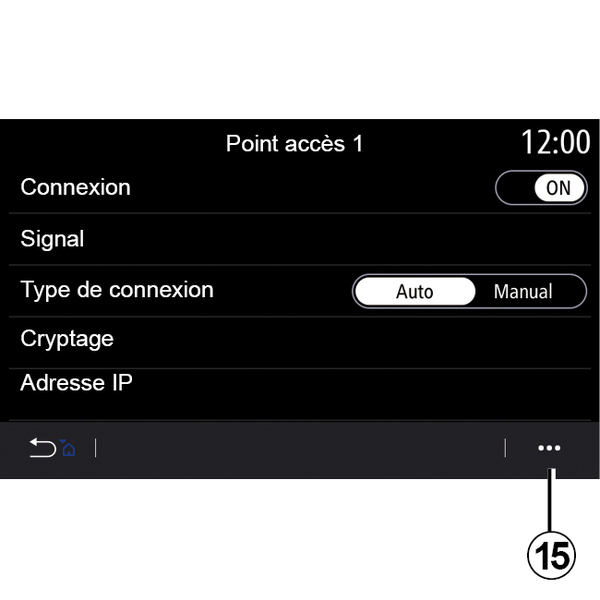
Επιλέξτε μία από τις συσκευές WIFI για να διαμορφώσετε τη σύνδεσή της.
Την πρώτη φορά που θα συνδεθείτε στο σύστημα πολυμέσων, θα απαιτηθεί ένας κωδικός πρόσβασης.
Από το αναδυόμενο μενού 15, μπορείτε να διαγράψετε τα σημεία πρόσβασης.
tip
Κατά τη χρήση της λειτουργίας "Hotspot", η μεταφορά δεδομένων δικτύου που απαιτείται για τη λειτουργία της μπορεί να οδηγήσει σε επιπλέον χρεώσεις που δεν περιλαμβάνονται στο πακέτο της τηλεφωνικής σας συνδρομής.
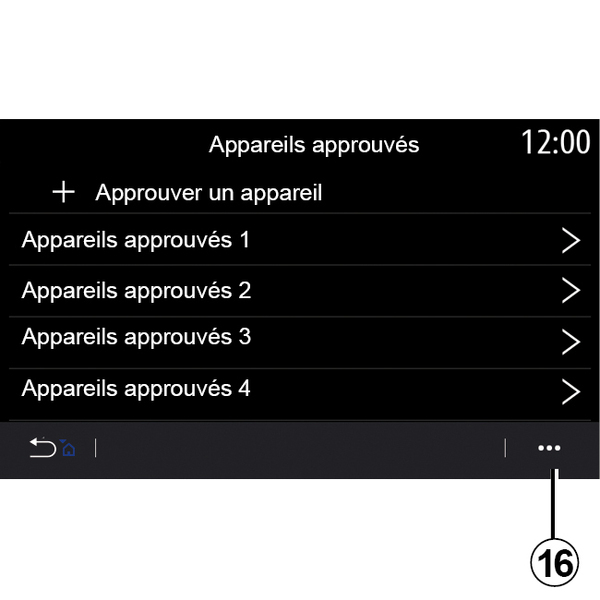
Από το μενού επιλογών 16, μπορείτε:
- να διαμορφώσετε διαφορετικές συνδέσεις για κάθε εξουσιοδοτημένη συσκευή,
- πρόσβαση στη βοήθεια "Ενσωμάτωση Smartphone".
- διαγράψετε μια εγκεκριμένη συσκευή,
- να διαγράψετε όλες τις εγκεκριμένες συσκευές.
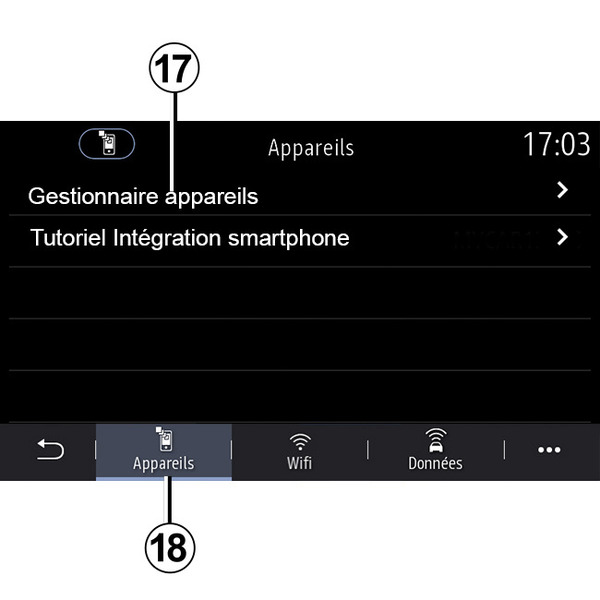
Από την καρτέλα "Υπηρεσίες" 18, μπορείτε να διαμορφώσετε το "Διαχειριστής συσκευών" 17 και να αποκτήσετε πρόσβαση στο "Μαθήματα ενσωμάτωσης smartphone".
Εκπαιδευτική παρουσίαση ενοποίησης smartphone
Αυτό το μενού εξηγεί πώς να ενεργοποιήσετε το "Ενσωμάτωση Smartphone". Πριν ξεκινήσετε, βεβαιωθείτε ότι:
- το smartphone σας είναι εξοπλισμένο με την εφαρμογή "Android Auto™" ή "CarPlay™",
- αυτή η εφαρμογή ενημερώνεται και είναι συμβατή με το σύστημα πολυμέσων σας,
- το smartphone σας είναι συνδεδεμένο στο σύστημα πολυμέσων.
Για περισσότερες πληροφορίες, ανατρέξτε στην ενότητα "Σύνδεση, αποσύνδεση τηλεφώνου".
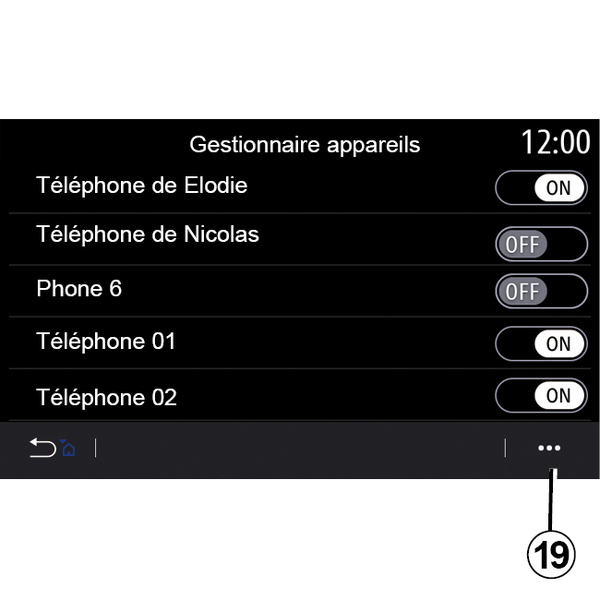
Χρησιμοποιώντας τη λειτουργία "Διαχειριστής συσκευών" 17 μπορείτε να επιλέξετε τα smartphone που θέλετε να συνδέσετε αυτόματα στο "Ενσωμάτωση Smartphone".
Από το αναδυόμενο μενού 19, μπορείτε να διαγράψετε συσκευές.
Σημείωση: Η λίστα ρυθμίσεων ενδέχεται να διαφέρει ανάλογα με τον εξοπλισμό.
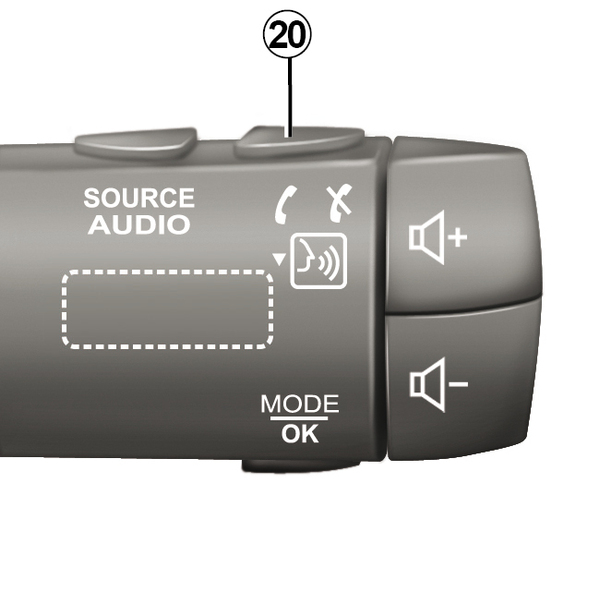
Ανάλογα με τη χώρα πώλησης του αυτοκινήτου, μόλις η εφαρμογή "Android Auto™" ή η υπηρεσία "CarPlay™" λειτουργεί με το σύστημα πολυμέσων σας, μπορείτε να χρησιμοποιήσετε το κουμπί αναγνώρισης φωνής 20 στο αυτοκίνητό σας για να ελέγξετε με φωνιτικές εντολές συγκεκριμένες λειτουργίες του smartphone.
Για περισσότερες πληροφορίες, ανατρέξτε στην ενότητα "Χρήση φωνητικής αναγνώρισης".
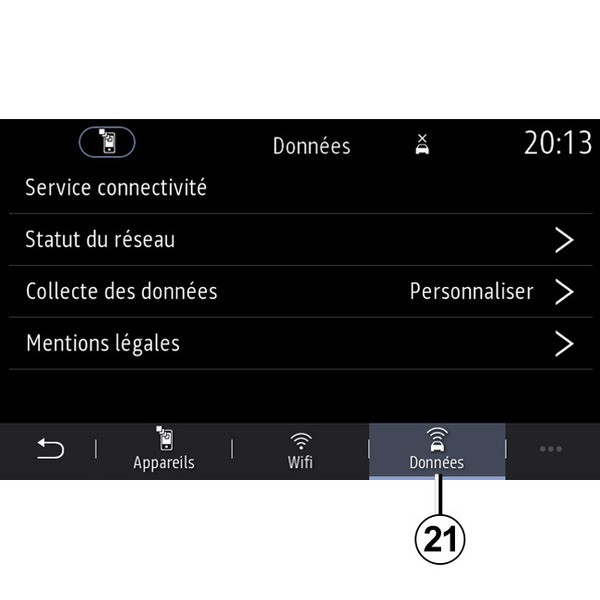
Από την καρτέλα "Δεδομένα" 21, μπορείτε να έχετε πρόσβαση σε πληροφορίες σχετικά με:
- ποιος χειριστής είναι υπεύθυνος για τη σύνδεση με το όχημά σας,
- δεδομένα συνδεσιμότητας και κατάσταση,
- την κοινή χρήση δεδομένων.
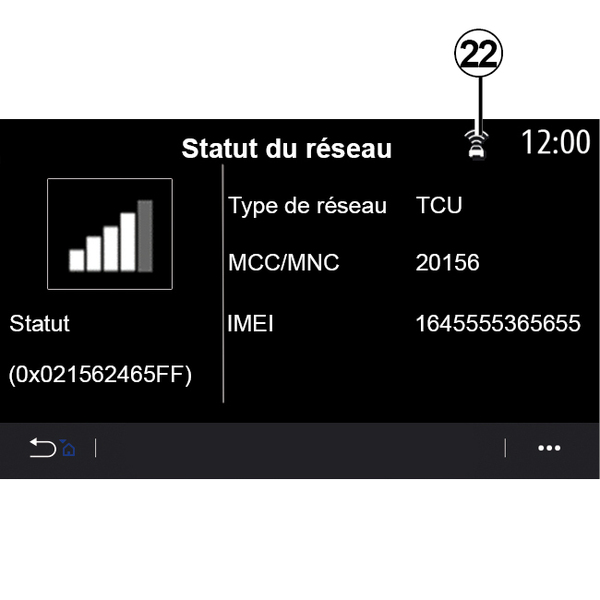
Τα δεδομένα κατάστασης και σύνδεσης σάς παρουσιάζουν την κατάσταση, το επίπεδο λήψης 22 και το αναγνωριστικό του συστήματος.
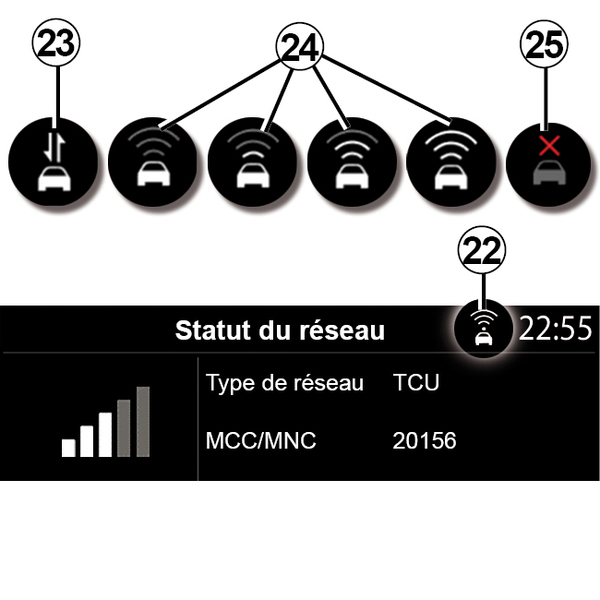
Το επίπεδο λήψης και η κατάσταση κοινής χρήσης υποδεικνύονται από το εικονίδιο 22:
- κοινή χρήση δεδομένων ενεργοποιημένη 23,
- κοινή χρήση δεδομένων, απενεργοποιημένη. Επίπεδο λήψης 24,
- αυτοκίνητο χωρίς σύνδεση ή εκτός της περιοχής κάλυψης 25.
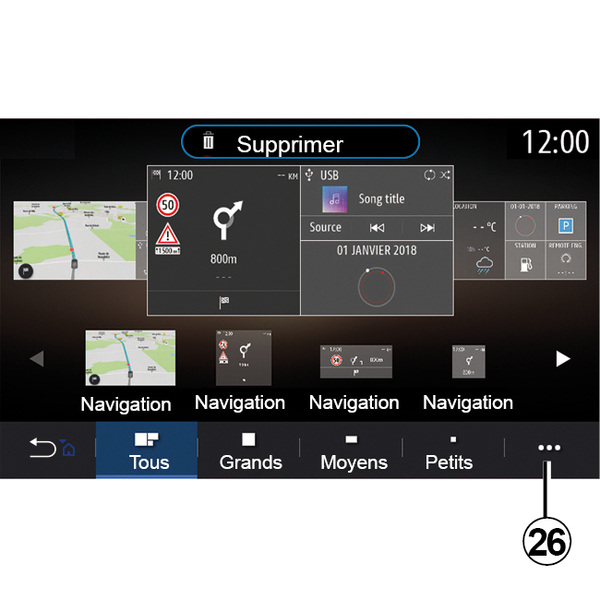
« Αρχικό μενού »
Χρησιμοποιήστε αυτό το μενού για να διαμορφώσετε τις αρχικές σελίδες για το σύστημα πολυμέσων σας.
Οι αρχικές σελίδες μπορούν να τροποποιηθούν προσθέτοντας τα widget της επιλογής σας και τοποθετώντας τα όπως θέλετε στις αρχικές σελίδες. Για περισσότερες πληροφορίες σχετικά με τον τρόπο ρύθμισης παραμέτρων της αρχικής σελίδας, ανατρέξτε στο Προσθήκη και διαχείριση γραφικών στοιχείωνΠροσθήκη και διαχείριση γραφικών στοιχείων.
Από το μενού επιλογών 26, μπορείτε:
- κατάργηση γραφικών στοιχείων,
- επαναφορά της προεπιλεγμένης διαμόρφωσης.
« Προφίλ χρήστη »
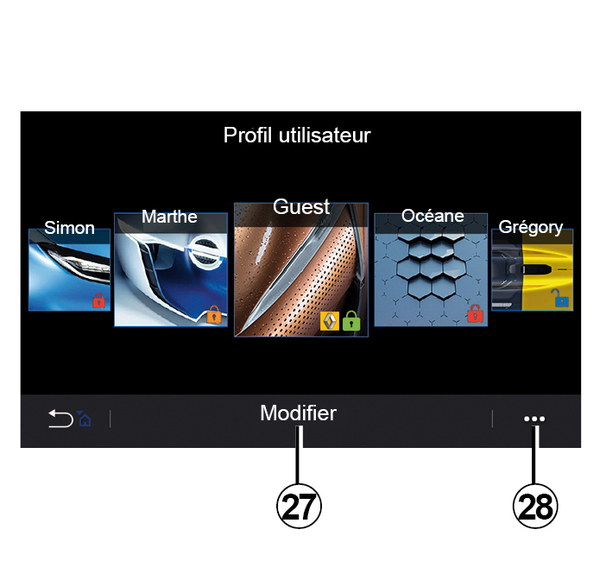
Αυτό το μενού επιτρέπει την επιλογή ενός προφίλ χρήστη που θα εφαρμοστεί στο σύστημα.
Επιλέξτε το προφίλ χρήστη που επιθυμείτε.
Λειτουργίες που συνδέονται με το προφίλ χρήστη
Οι ακόλουθες παράμετροι αποθηκεύονται στο προφίλ χρήστη:
- γλώσσα συστήματος,
- να ορίσετε τη μονάδα απόστασης (εάν είναι διαθέσιμη),
- να ρυθμίσετε την αρχική σελίδα,
- ρυθμίσεις οθόνης,
- να προβάλετε τις προεπιλογές,
- να προσαρμόσετε τις ρυθμίσεις ραδιοφώνου,
- ρυθμίσεις πλοήγησης,
- ιστορικό πλοήγησης,
- αγαπημένα πλοήγησης,
- να προσαρμόσετε τις ρυθμίσεις απορρήτου (κλείδωμα του προφίλ κ.λπ.),
- ...
Προφίλ "GUEST"
Το προφίλ GUEST σάς παρέχει πρόσβαση στις λειτουργίες του κύριου μενού.
Δεν είναι δυνατή η πρόσβαση στην καρτέλα "Τροποποίηση" 27 από αυτό το προφίλ. Το προφίλ GUEST επαναφέρεται κατά την επανεκκίνηση του συστήματος, οι ρυθμίσεις δεν αποθηκεύονται.
Από το αναδυόμενο μενού 28 μπορείτε να διαχειριστείτε τα διάφορα προφίλ.
tip
Για την καλύτερη προστασία των προσωπικών σας δεδομένων, σας συνιστούμε να κλειδώσετε το προφίλ σας.
Για περισσότερες πληροφορίες σχετικά με τη χρήση των προσωπικών σας δεδομένων: Ενεργοποίηση των υπηρεσιών.
Τροποποιήστε το όνομα του προφίλ χρήστη
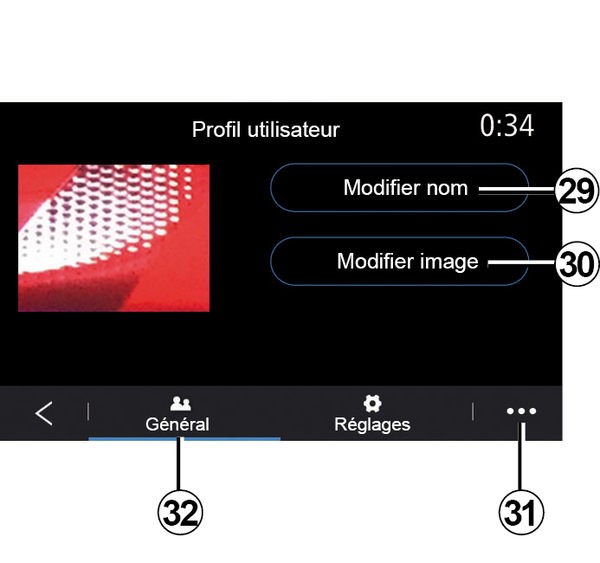
Από την καρτέλα "Γενικά" 32, πιέστε το πλήκτρο "Επεξεργασία ονόματος" 29 για να μετονομάσετε το προφίλ.
Από το μενού επιλογών 31, μπορείτε:
- κλείδωμα/ξεκλείδωμα του προφίλ,
- δημιουργία διπλοτύπου του προφίλ,
- διαγραφή όλων των ρυθμίσεων που είναι αποθηκευμένες στο προφίλ,
- ενημέρωση του προφίλ,
- ...
Τροποποίηση φωτογραφίας του προφίλ χρήστη
Από την καρτέλα "Γενικά" 32, πιέστε το πλήκτρο "Επεξεργασία ονόματος" 30 για να επιλέξετε μια εικόνα από το σύστημα πολυμέσων ή από μια εξωτερική συσκευή αποθήκευσης (μονάδα αποθήκευσης USB). Για περισσότερες πληροφορίες σχετικά με την προβολή φωτογραφιών, συμβουλευθείτε την ενότητα "Φωτογραφία".