ALPINE MULTIMEDIA SYSTEM
Menu « Système »
Depuis l'écran d'accueil, appuyez sur « Réglages » puis l'onglet « Système ». Ce menu permet de paramétrer les réglages suivants :
- « Ecrans » ;
- « Son » ;
- « Langue » ;
- « Clavier » ;
- « Date et heure » ;
- « Gestionnaire des appareils » ;
- « Page d'accueil » ;
- « Profil utilisateur ».
warning
Pour des raisons de sécurité, effectuez ces opérations véhicule à l’arrêt.
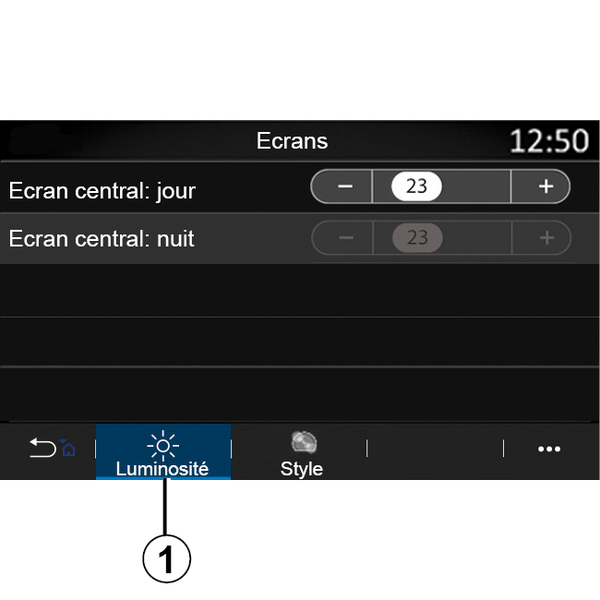
« Ecrans »
Depuis l'onglet « Luminosité » 1, vous pouvez régler la luminosité :
- de l'écran multimédia ;
- ...
Réglez l'intensité en appuyant sur « + » ou « ˗ » ou activer/désactiver les fonctions.
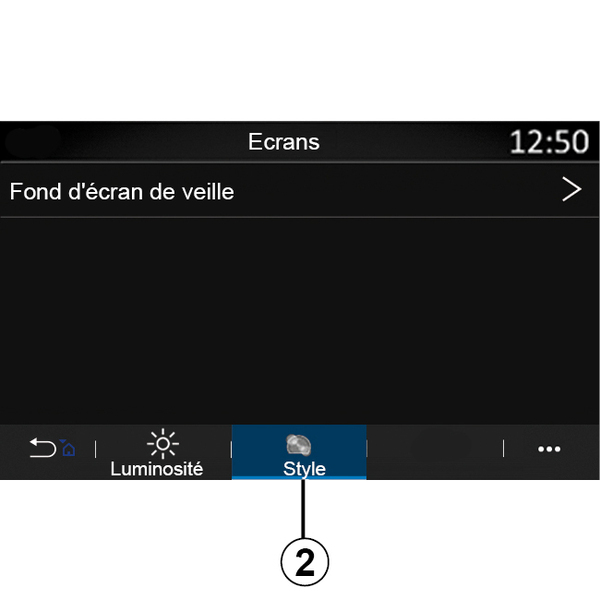
Depuis l'onglet « Style » 2, vous pouvez paramétrer le fond d'écran de veille de votre système multimédia en sélectionnant une image.
Pour plus d'informations sur le chargement des images, reportez-vous au chapitre « Applications » puis « Photo ».
Nota : les réglages de la fonction « Écran central : jour » sont désactivés la nuit et les réglages de la fonction « Ecran central : nuit » sont désactivés le jour.
« Son »
Ce menu permet de paramétrer les différentes options sonores.
Suivant niveau d'équipement, certaines options ne sont pas disponibles.
Le véhicule possède trois niveaux d'équipement :
- Standard ;
- Focal ;
- Focal Premium.
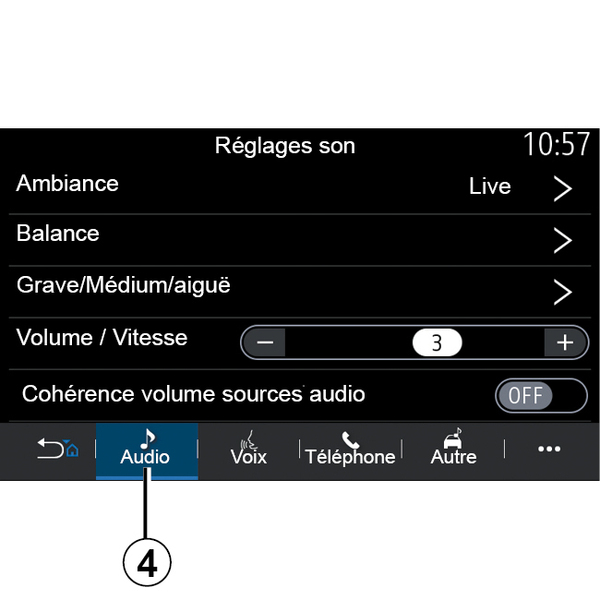
Depuis l'onglet « Audio » 4, vous pouvez paramétrer les réglages suivants :
- sélectionner l'ambiance sonore ;
- régler les « Balance » ;
- régler les valeurs des sons « Grave/Médium/Aiguë » ;
- régler l'intensité du volume suivant la vitesse en appuyant sur « + » ou « ˗ » ;
- activer/désactiver la cohérence du volume en fonction des sources audio.
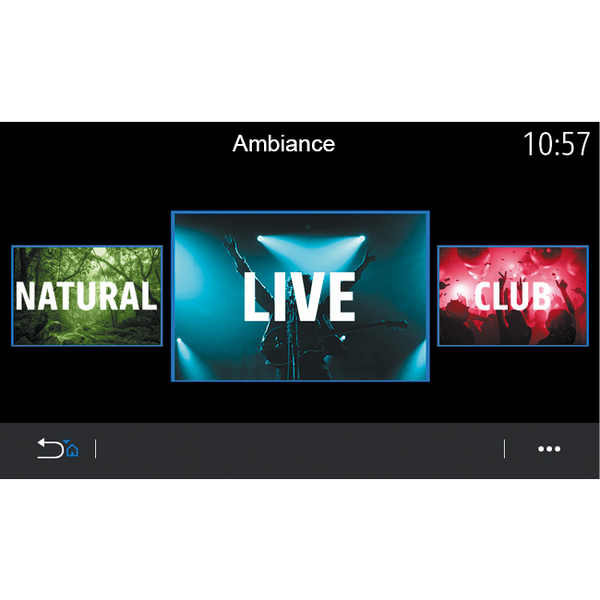
« Ambiance »
Disponible au niveau d'équipement Focal ou Focal Premium.
Vous pouvez régler une ambiance musicale parmi les ambiances prédéfinies :
- Natural ;
- Live ;
- Lounge ;
- Club.
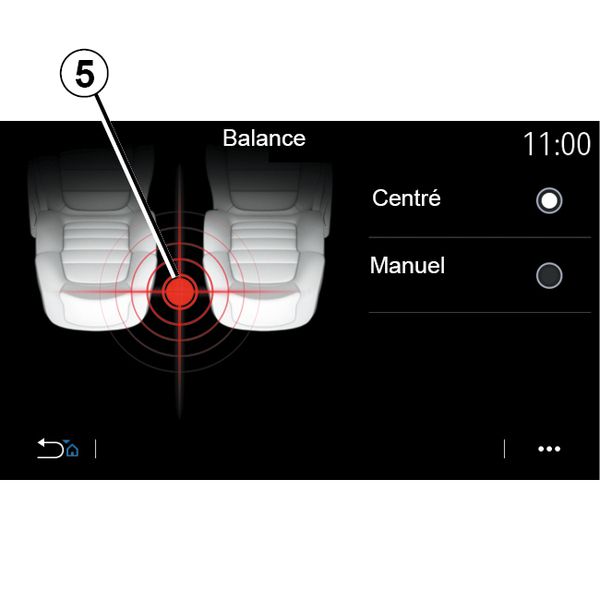
« Balance »
Cette fonction permet de paramétrer la répartition du son. Appuyez sur « Centré » ou sur « Manuel » afin d’optimiser la distribution du son pour tous les occupants du véhicule.
Lorsque vous touchez l’écran ou lorsque le mode « Manuel » est sélectionné, vous pouvez procéder au réglage en déplaçant la cible 5.
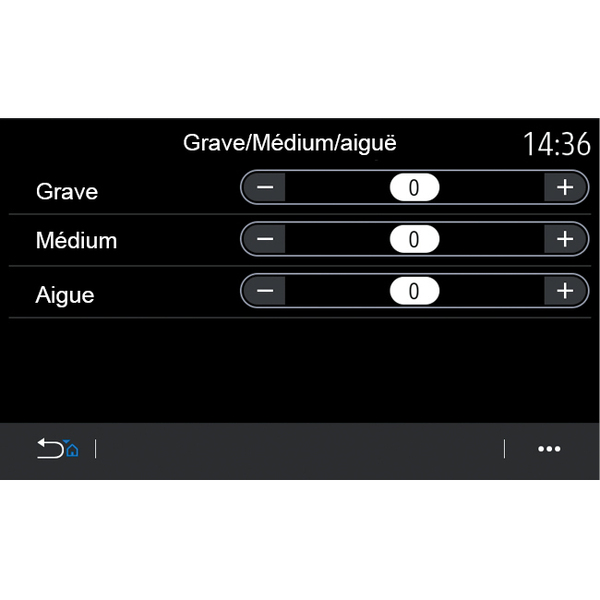
« Grave/Médium/Aiguë »
Cette fonction permet de régler la répartition du son entre les valeurs :
- « Grave » ;
- « Médium » ;
- « Aiguë ».
« Volume / Vitesse »
Disponible sur les versions Focal et Focal Premium.
Ce réglage permet au système audio de varier le volume en fonction de la vitesse du véhicule.
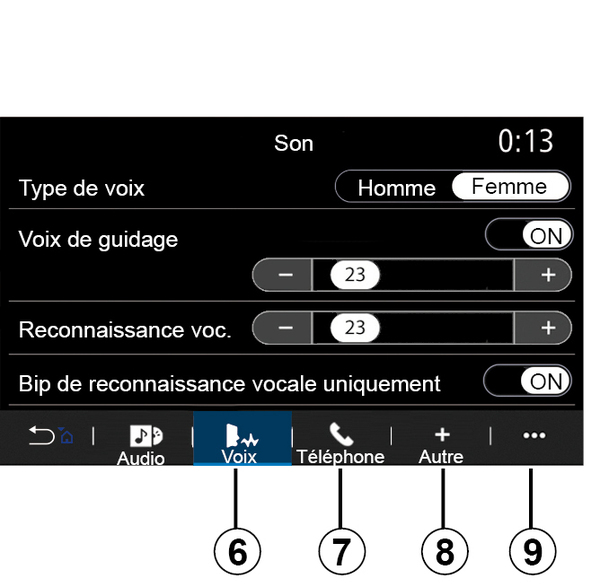
Suivant pays de commercialisation, depuis l'onglet « Voix » 6, vous pouvez paramétrer les options suivantes :
- choisir le type de voix pour les indications de guidage de la navigation ;
- activer/désactiver la voix de guidage de la navigation ;
- régler le volume de la voix de guidage de la navigation ;
- régler le volume de la voix de la reconnaissance vocale ;
- activer/désactiver les retours sonores de la reconnaissance vocale ;
- activer/désactiver la commande vocale par la voix (Voice command auto-barge in) ;
- ...
Depuis l'onglet « Téléphone » 7, vous pouvez paramétrer les options suivantes :
- régler le volume de la sonnerie du téléphone ;
- régler le volume de la communication téléphonique.
Depuis l'onglet « Autre » 8, vous pouvez paramétrer les options suivantes :
- activer/désactiver les effets sonores d'accueil intérieur ;
- activer/désactiver les effets sonores des touches.
Depuis le menu contextuel 9, vous pouvez réinitialiser les paramètres par défaut.
« Langue »
Ce menu permet de choisir une langue à appliquer au véhicule. Sélectionnez la langue souhaitée.
Une indication vous informe de la disponibilité de la commande vocale pour chaque langue.
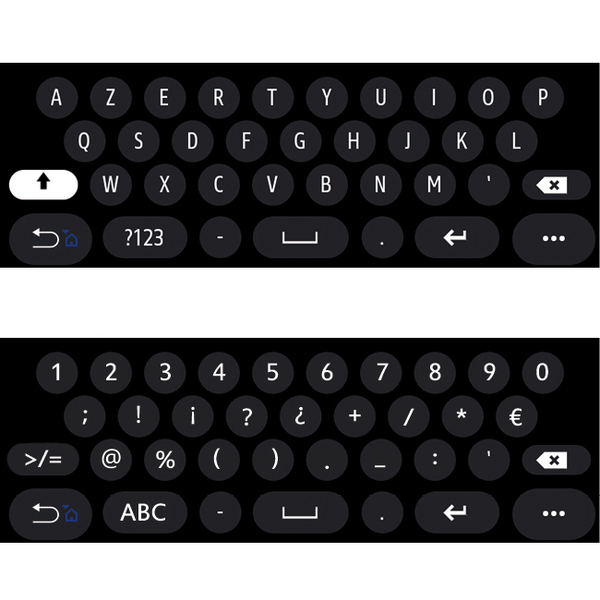
« Clavier »
Ce menu permet de choisir un type de clavier virtuel parmi les choix suivants :
- « Alphabétique » ;
- « Azerty » ;
- « Qwerty » ;
- « Cyrillique » ;
- « Grec » ;
- ...
À la saisie de votre texte, le système multimédia peut vous proposer des mots associés.
Vous pouvez choisir le type de clavier depuis son menu contextuel.
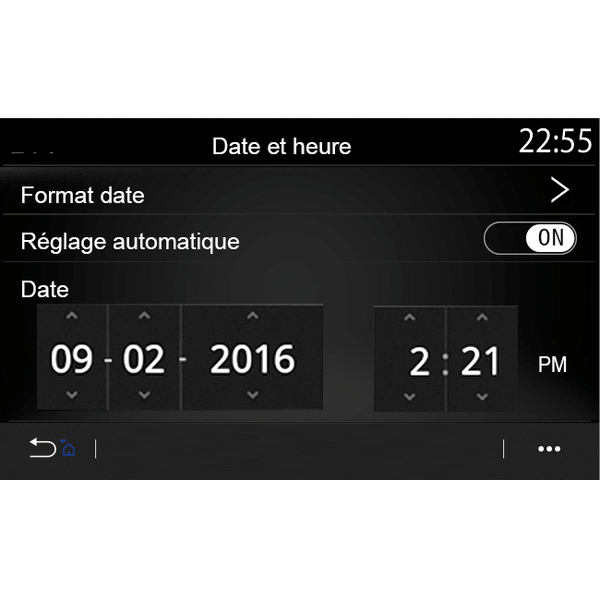
« Date et heure »
Ce menu permet de paramétrer :
- le format d'affichage ;
- de la date ;
- de l'heure (12h ou 24h) ;
- de l'horloge « Analogique » ou « Numérique » ;
- le réglage automatique ;
- le réglage de l'heure et de la date.
Nota : il est recommandé de rester en réglage automatique.
« Gestionnaire des appareils »
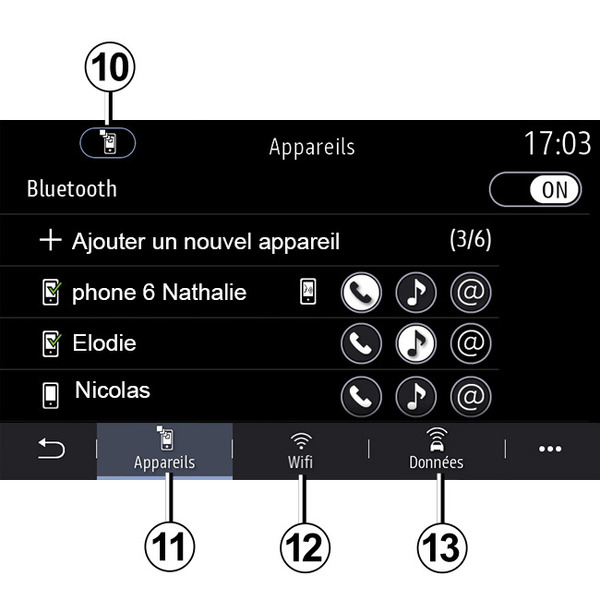
Ce menu permet de paramétrer les différentes connexions à votre système multimédia :
- « Bluetooth® » 10 ;
- « Appareils » 11 ;
- « WIFI » 12 ;
- « Partage des données » 13.
Depuis l'onglet « Bluetooth® » 10, vous pouvez appairer/connecter vos téléphones au système multimédia. Pour plus d'informations, Appairer, désappairer un téléphone.
Nota : la liste des réglages peut varier suivant équipement.
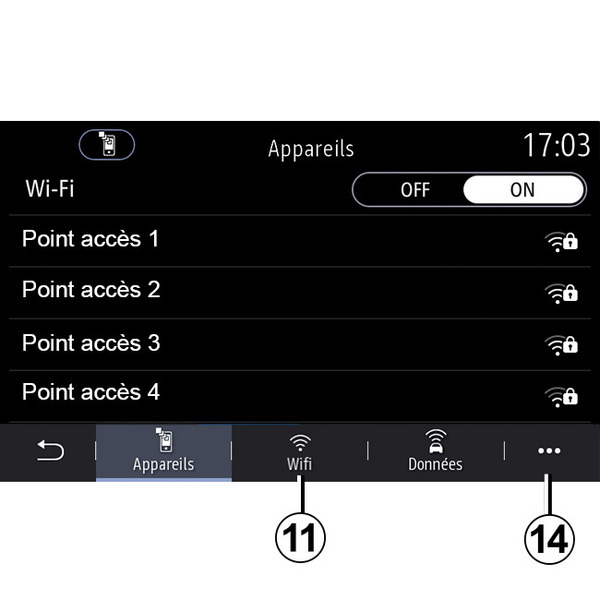
Depuis l'onglet « WIFI » 11, vous pouvez utiliser la connexion internet diffusée par un appareil extérieur (hotspot) provenant d'un commerce, d'un restaurant, d'un domicile, d'un téléphone…
Depuis le menu contextuel 14, vous pouvez :
- supprimer les hotspots ;
- utiliser un hotspot caché ;
- accéder à la procédure de connexion.
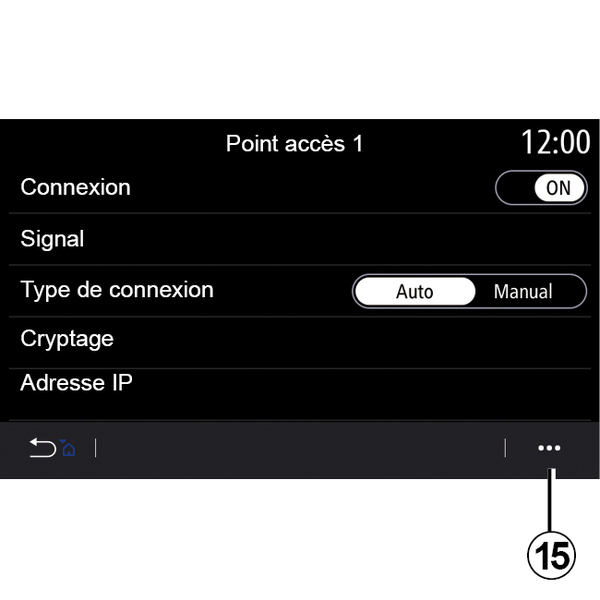
Sélectionnez un des appareils WIFIpour paramétrer sa connexion.
Un mot de passe sera nécessaire à la première connexion du système multimédia.
Depuis le menu contextuel 15, vous pouvez supprimer les points d'accès.
tip
Lorsque vous utilisez le service « Partage de connexion internet du téléphone », le transfert de données cellulaires nécessaire à son fonctionnement peut engendrer des coûts supplémentaires non compris dans votre abonnement téléphonique.
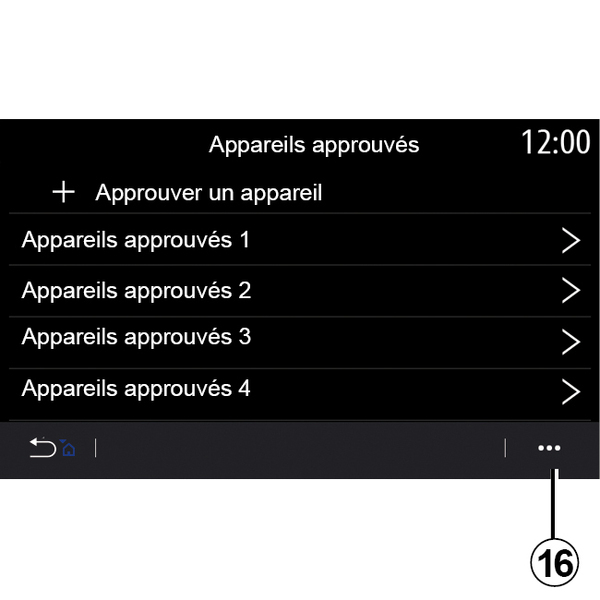
Depuis le menu contextuel 16, vous pouvez :
- paramétrer les différentes connexions de chaque appareil approuvé ;
- accéder à l'aide « Réplication smartphone » ;
- supprimer un appareil approuvé ;
- supprimer tous les appareils approuvés.
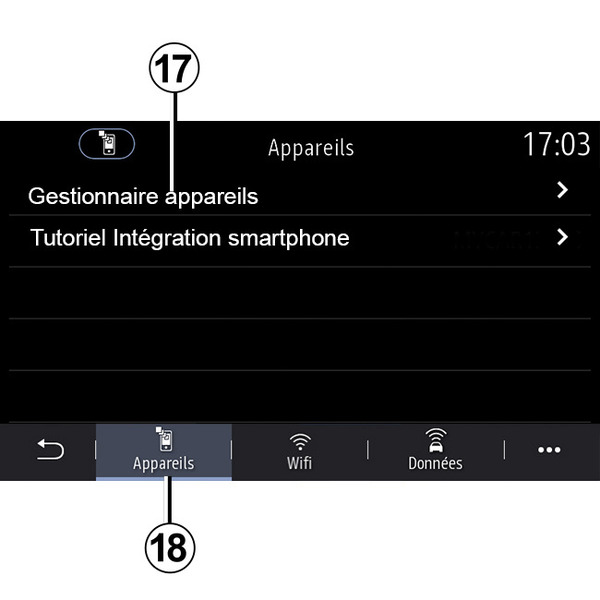
Depuis l'onglet « Services » 18, vous pouvez paramétrer le « Gestionnaire appareils » 17 et accéder au « Tutoriel Intégration smartphone ».
Tutoriel intégration smartphone
Ce menu vous explique comment activer la « Réplication smartphone ». Avant de débuter, assurez vous que :
- votre smartphone est équipé de l'application « Android Auto™ » ou « CarPlay™ » ;
- cette application est à jour et compatible avec votre système multimédia ;
- votre smartphone est bien connecté au système multimédia.
Pour plus d'informations, reportez-vous au chapitre « Connecter, déconnecter un téléphone ».
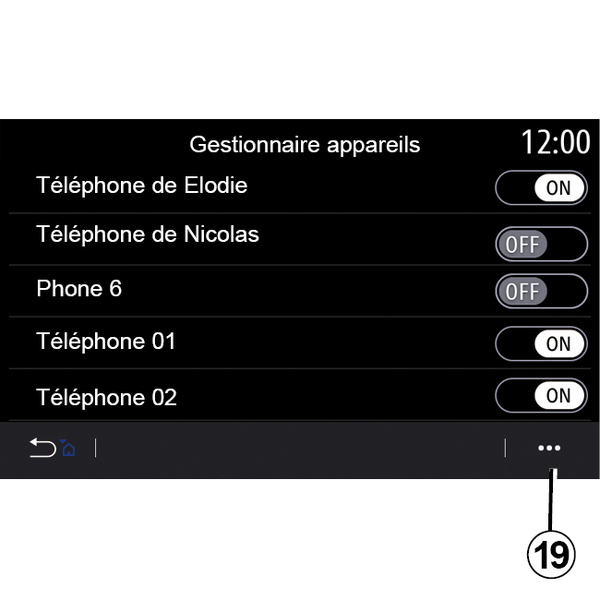
Depuis la fonction « Gestionnaire appareils » 17, vous pouvez sélectionner les téléphones que vous souhaitez connecter automatiquement à la « Réplication smartphone ».
Depuis le menu contextuel 19, vous pouvez supprimer des appareils.
Nota : la liste des réglages peut varier suivant équipement.
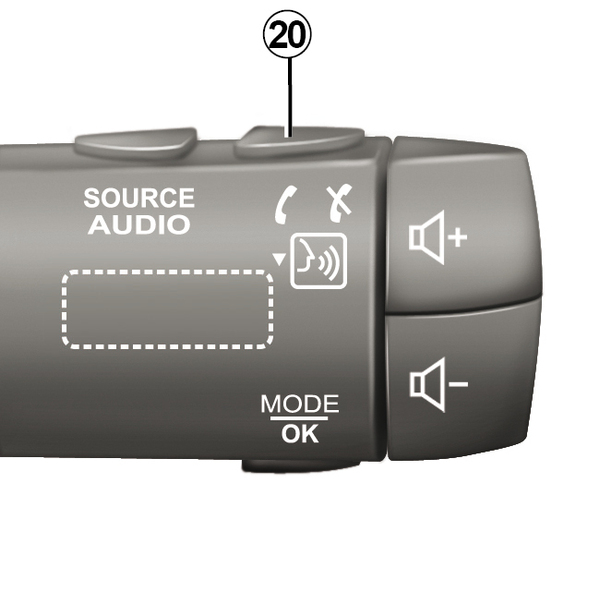
Suivant pays de commercialisation, lorsque l’application « Android Auto™ » ou le service « CarPlay™ » est en fonction avec votre système multimédia, vous pouvez utiliser le bouton de reconnaissance vocale 20 de votre véhicule afin de commander certaines fonctions de votre smartphone à la voix.
Pour plus d’informations, reportez-vous au chapitre « Utiliser la reconnaissance vocale ».
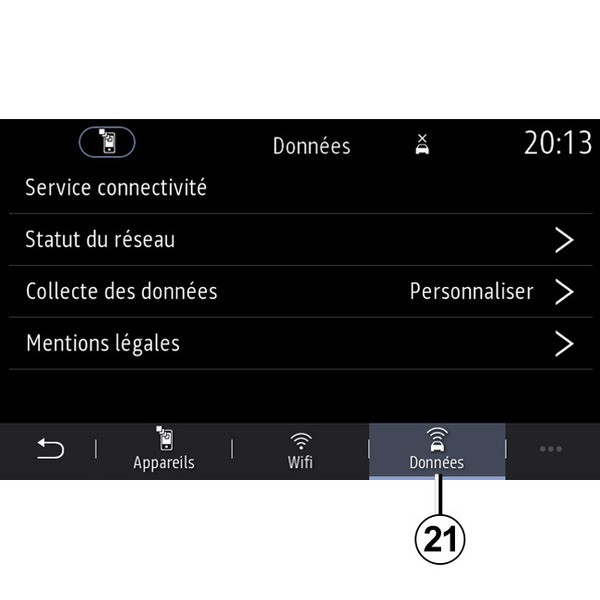
Depuis l'onglet « Données » 21, vous êtes informé :
- de l'opérateur qui prend en charge la connectivité de votre véhicule ;
- de l'état et des donnés de connectivité ;
- du partage de données.
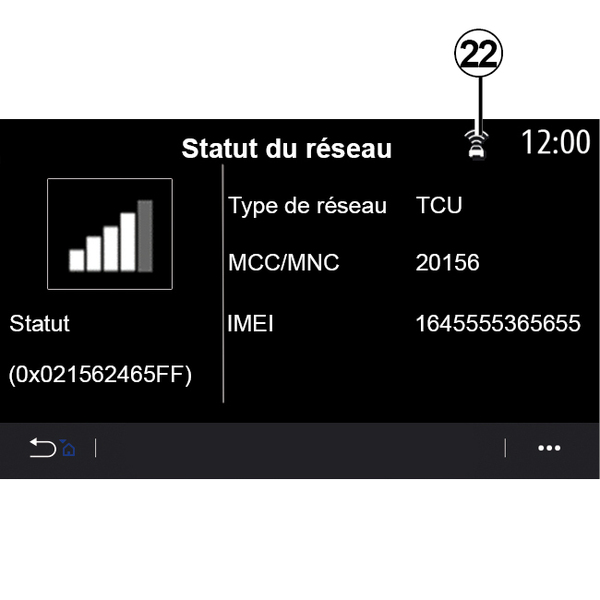
L'état et les données de connectivité vous informent du statut, du niveau de réception 22 et des identifiants du système.
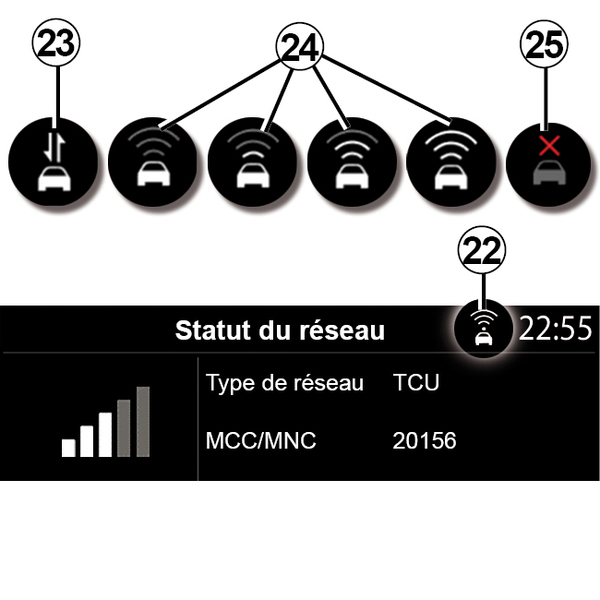
Vous êtes informé du niveau de réception et de l'état du partage de données via l'icône 22 :
- partage de données activé 23 ;
- partage de données désactivé. Niveau de réception 24 ;
- véhicule non connecté ou hors zone de couverture 25.
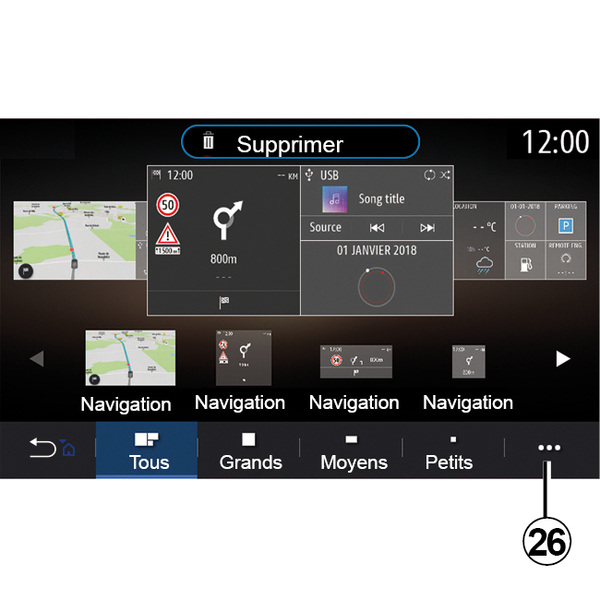
« Page d'accueil »
Ce menu permet de configurer les pages d'accueil de votre système multimédia.
Les pages d'accueil peuvent être modifiées en ajoutant les widgets de votre choix et en les positionnant à votre guise sur les pages d'accueil. Pour plus de précision sur la configuration de la page d'accueil, Ajouter et gérer des widgetsAjouter et gérer des widgets.
Depuis le menu contextuel 26, vous pouvez :
- supprimer les widgets ;
- réinitialiser pour restaurer la configuration par défaut.
« Profil utilisateur »
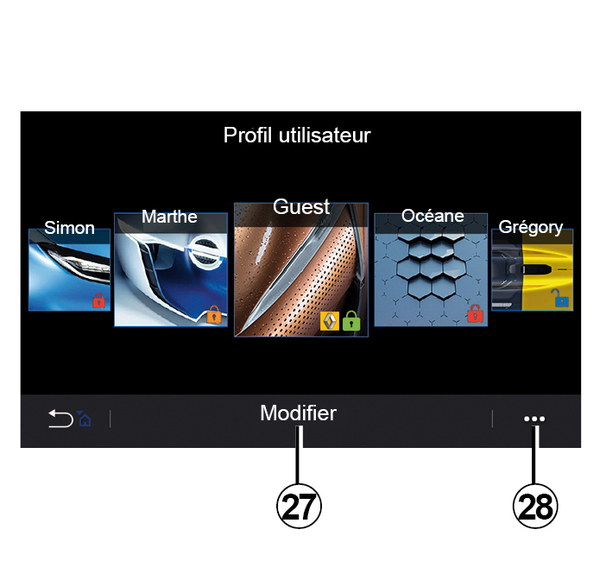
Ce menu permet de choisir un profil utilisateur à appliquer au système.
Sélectionnez le profil utilisateur souhaité.
Fonctions liées au profil utilisateur
Les paramètres suivants sont enregistrés dans le profil utilisateur :
- langue du système ;
- unité de distance (si disponible) ;
- configuration de la page d’accueil ;
- réglages de l’afficheur ;
- presets ;
- réglages de la radio ;
- réglages de navigation ;
- historique de navigation ;
- favoris de navigation ;
- paramètres de confidentialité (verrouillage du profil...) ;
- ...
« Profil GUEST »
Le profil GUEST (invité) vous permet d'accéder aux fonctions du menu principal comme un profil utilisateur.
L'onglet « Modifier » 27 n'est pas disponible depuis ce profil. Le profil GUEST se réinitialise à chaque redémarrage du système, les réglages ne sont pas mémorisés.
Depuis le menu contextuel 28, vous pouvez gérer les différents profils.
tip
Pour une meilleure protection de vos données personnelles, il est recommandé de verrouiler votre profil.
Pour plus d'informations sur l'utilisation de vos données personnels, Activation des services.
Modifier le nom du profil utilisateur
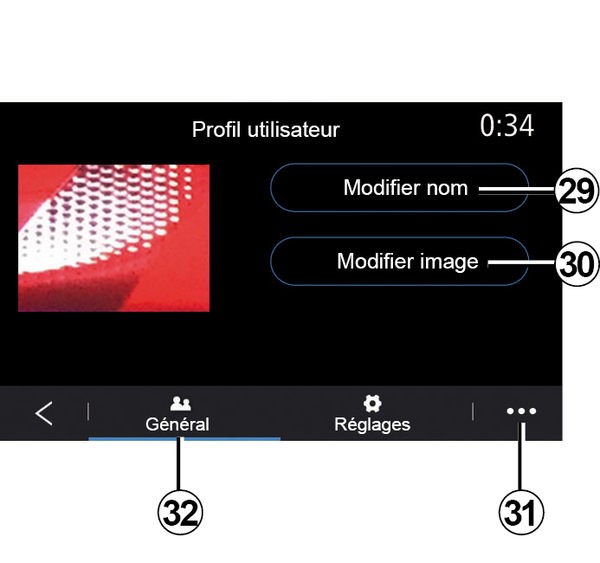
Depuis l'onglet « Général » 32, appuyez sur le bouton « Modifier nom » 29, pour renommer le nom du profil.
Depuis le menu contextuel 31, vous pouvez :
- verrouiller/déverrouiller le profil ;
- dupliquer le profil ;
- effacer tous les réglages liés au profil ;
- mettre à jour le profil ;
- ...
Modifier la photo du profil utilisateur
Depuis l'onglet « Général » 32, appuyez sur le bouton « Modifier nom » 30, pour sélectionner une image dans la liste des images du système multimédia ou sur un périphérique de stockage externe (clé USB). Pour plus d'informations sur la lecture des photos, reportez-vous au chapitre « Photo ».