ALPINE MULTIMEDIA SYSTEM
" 시스템 " 메뉴
홈 화면에서 "설정"를 누른 다음 "시스템"을 누릅니다. 이 메뉴를 사용하여 다음 설정을 조정할 수 있습니다.
- « 화면 » ;
- « 소리 » ;
- « 언어 » ;
- « 키보드 » ;
- « 날짜와 시간 » ;
- « 장치 관리자 » ;
- « 홈 메뉴 » ;
- « 사용자 프로필 ».
warning
안전을 위하여 차량이 정지된 상태에서 본 작업을 수행하십시오.
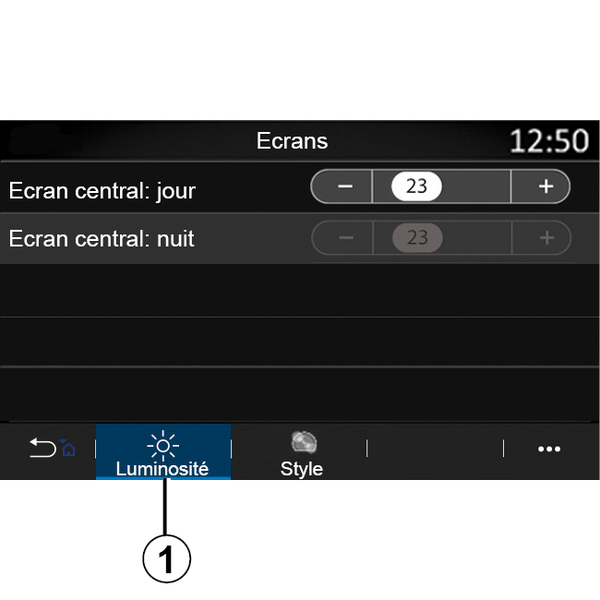
« 화면 »
"밝기" 탭 1에서 밝기를 조정할 수 있습니다.
- 멀티미디어 화면에서,
- ...
"+" 또는 "˗"를 눌러 밝기를 조정하거나 기능을 활성화/비활성화합니다.
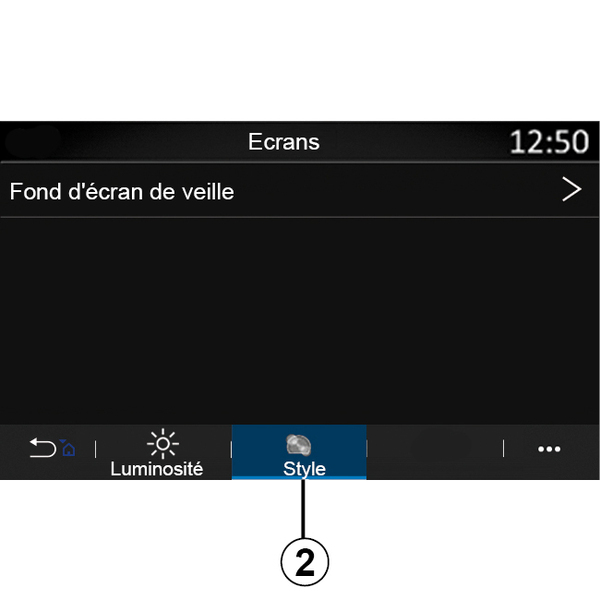
"스타일" 탭 2에서 이미지를 선택하여 멀티미디어 시스템 대기 화면 배경을 맞출 수도 있습니다.
이미지 업로드에 대한 자세한 내용은 "애플리케이션" 단원의 "사진"을 참조하십시오.
참고: "중앙 화면: 주간 밝기" 기능 설정은 야간에는 비활성화되고 "중앙 화면: 야간 밝기" 기능 설정은 낮 동안 비활성화됩니다.
« 사운드 »
이 메뉴를 통해 다른 사운드 설정을 구성할 수 있습니다.
장비 레벨에 따라 일부 옵션을 사용할 수 없습니다.
차량에는 세 가지 장비 레벨이 있습니다.
- Standard ;
- Focal ;
- Focal Premium.
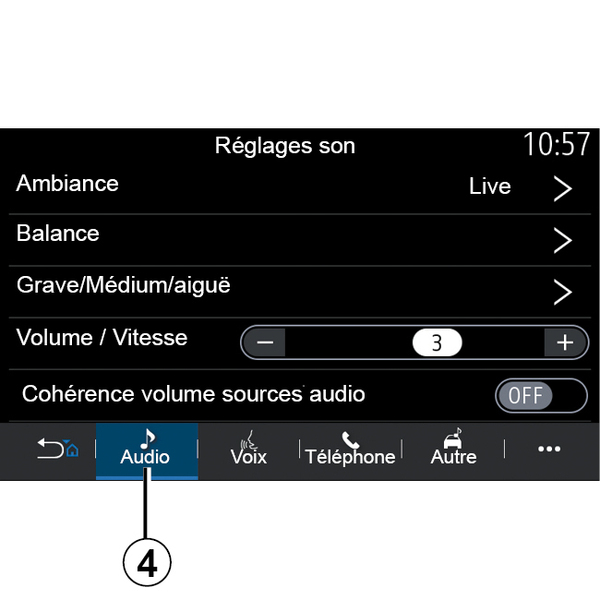
"오디오" 탭 4에서는 다음과 같은 설정을 구성할 수 있습니다.
- 사운드 이퀄라이저 선택,
- "밸런스" 조정,
- "저음 / 중음 / 고음" 사운드 값 조정,
- 차량 속도에 따라 "+" 또는 "˗"를 눌러 볼륨을 조정,
- 오디오 소스에 따라 볼륨 일관성을 활성화/비활성화.
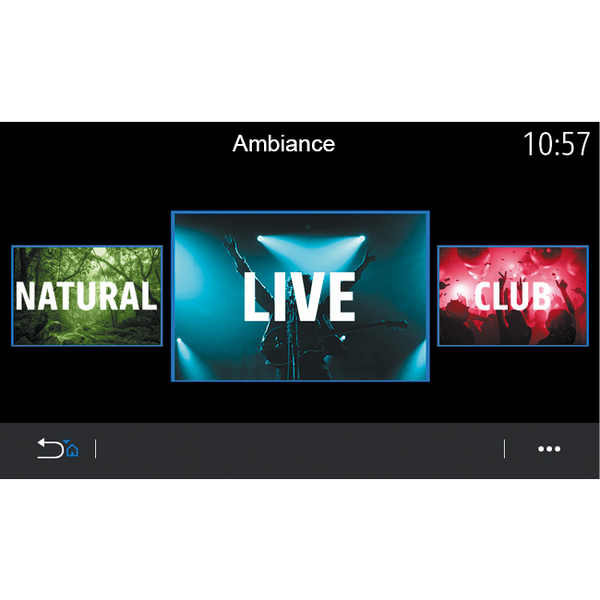
« 앰비언스 »
Focal 또는 Focal Premium 장비 수준에서 사용할 수 있습니다.
다음과 같은 미리 정의된 음악 이퀄라이저 중 하나를 설정할 수 있습니다.
- Natural ;
- Live ;
- Lounge ;
- Club.
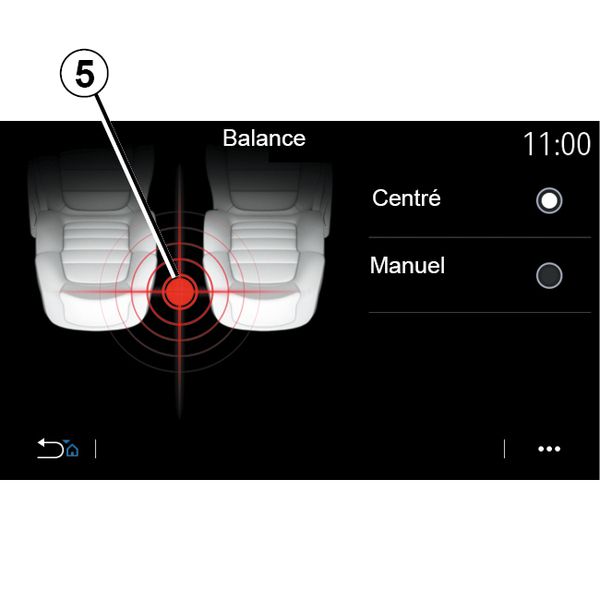
« 밸런스 »
이 기능은 소리 분산 밸런스를 설정합니다. "차량전체" 또는 "수동"를 눌러 모든 차량 탑승자의 사운드 분배를 최적화합니다.
화면을 터치하거나 "수동"가 선택되면 목표 5를 움직여 설정을 변경할 수 있습니다.
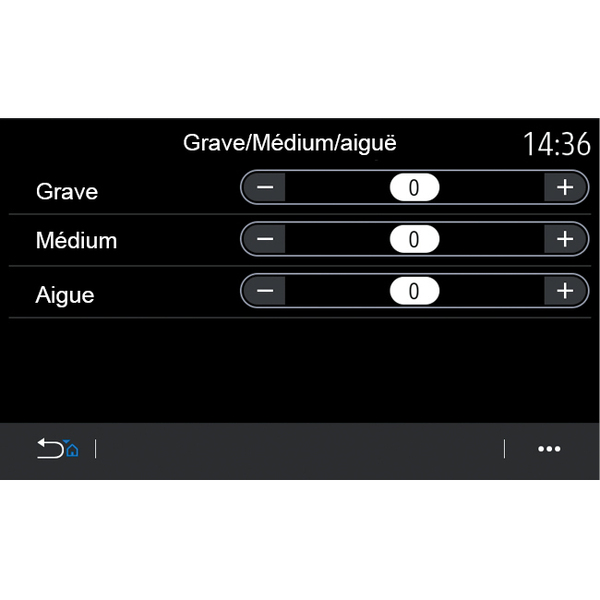
« 저음 / 중음 / 고음 »
이 기능은 다음 값 사이의 사운드 분포를 조정하는 데 사용됩니다.
- « 저음 » ;
- « 중 » ;
- « 고음 ».
« 차속연동 볼륨조절 »
Focal 및 Focal Premium 버전에서 사용할 수 있습니다.
이 설정을 사용하면 오디오 시스템이 차량 속도에 따라 볼륨을 변경할 수 있습니다.
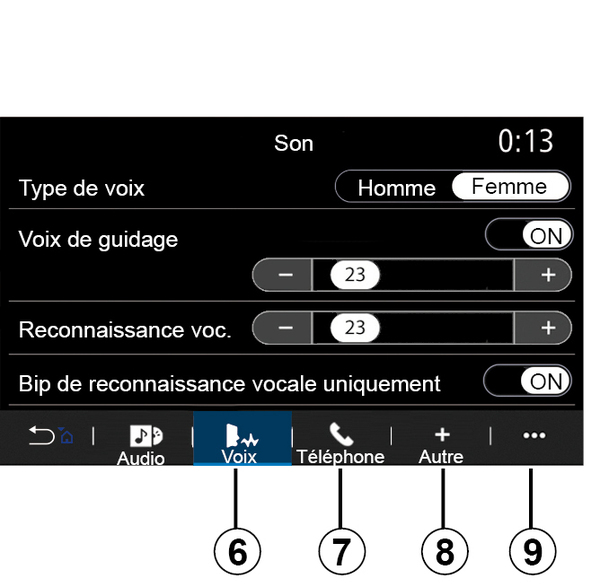
차량이 판매되는 국가에 따라 "음성" 탭 6에서 다음 옵션을 설정할 수 있습니다.
- 내비게이션 안내 설명을 위한 음성 유형 선택,
- 내비게이션 안내 음성을 활성화/비활성화,
- 내비게이션 안내 음성 볼륨 조정,
- 음성 인식 볼륨 조정,
- 음성 인식 버튼 사운드 활성화/비활성화,
- 음성 명령을 활성화/비활성화(Voice command auto-barge in),
- ...
"전화" 탭 7에서, 다음 설정을 조정할 수 있습니다.
- 전화기 벨소리 볼륨 조정,
- 전화 통화 볼륨 조정.
"기타" 탭 8에서, 다음 설정을 조정할 수 있습니다.
- 내부 환영 효과음 활성화/비활성화,
- 버튼 효과음 활성화/비활성화,
팝업 메뉴 9에서 기본 설정으로 재설정할 수 있습니다.
« 언어 »
이 메뉴를 사용하여 차량에 적용될 언어를 선택할 수 있습니다. 원하는 언어를 선택합니다.
각 언어의 음성 명령 사용 가능성애 대해 알려줍니다.
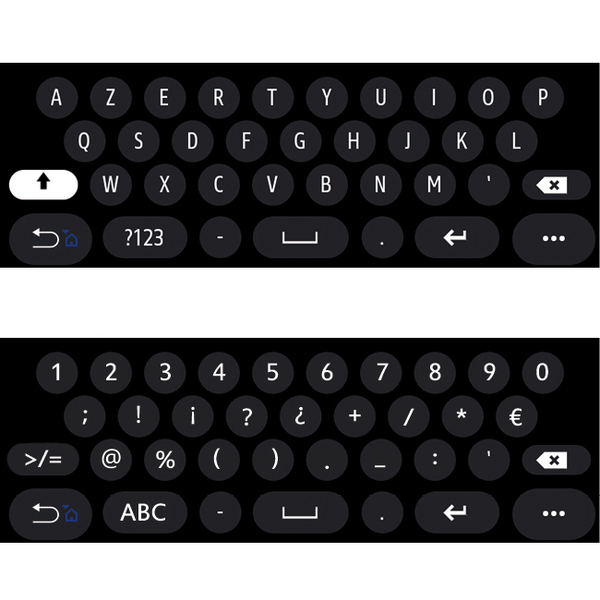
« 키보드 »
이 메뉴는 다음 가상 키패드 중 하나를 선택하려는 경우에 사용합니다.
- « 알파벳 » ;
- « Azerty » ;
- « Qwerty » ;
- « 키릴 » ;
- « 그리스어 » ;
- ...
텍스트를 입력하기 시작하면 멀티미디어 시스템이 연관 단어를 추천할 수 있습니다.
키패드 팝업 메뉴에서 키패드 유형을 선택할 수 있습니다.
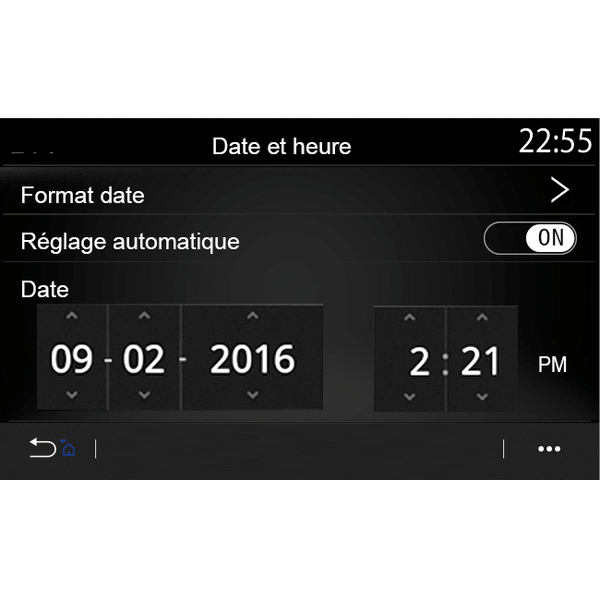
« 날짜와 시간 »
이 메뉴를 사용하여 다음을 조정할 수 있습니다.
- 디스플레이 모드,
- 날짜,
- 시간(12시간제 또는 24시간제),
- "아날로그" 또는 "디지털" 시계,
- 자동 조정,
- 시간 및 날짜 조정.
참고: 자동 설정 유지를 권장합니다.
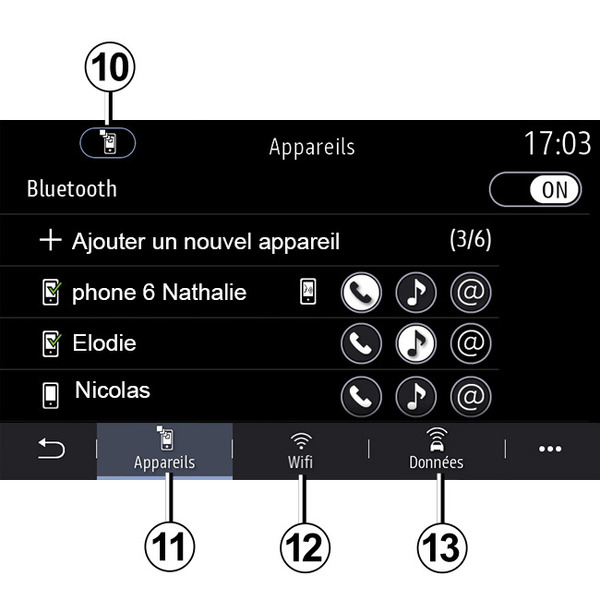
« 장치 관리자 »
이 메뉴는 멀티미디어 시스템에 대한 다음과 같은 다른 연결을 구성하려는 경우에 사용합니다.
- « Bluetooth® » 10 ;
- « 기기 » 11 ;
- « WIFI » 12 ;
- « 데이터 공유 » 13.
"Bluetooth®" 탭 10에서, 전화를 멀티미디어 시스템에 페어링/연결할 수 있습니다. 자세한 내용: 전화 페어링, 페어링 해제.
참고: 설정 목록은 장비에 따라 달라질 수 있습니다.
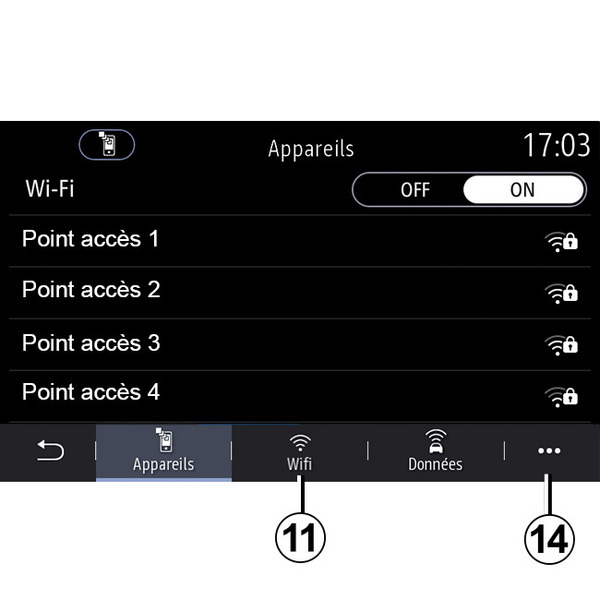
"WIFI" 탭 11에서, 가게, 식당, 주택 또는 전화 등에서 외부 장치(hotspot)로 제공되는 인터넷 연결을 사용할 수 있습니다.
팝업 메뉴 14에서 다음 작업을 수행할 수 있습니다.
- hotspots 삭제,
- 숨겨진 hotspot 사용,
- 연결 절차에 액세스합니다.
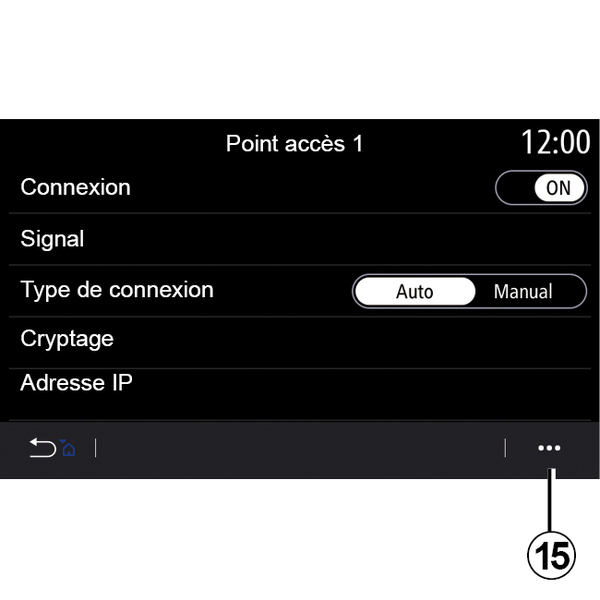
연결을 구성할 WIFI장치 중 하나를 선택합니다.
멀티미디어 시스템에 처음 연결하는 경우 암호가 요구됩니다.
팝업 메뉴 15에서 액세스 지점을 삭제할 수 있습니다.
tip
핫스팟 기능을 사용할 때, 작동을 위해 필요한 모바일 데이터의 전송은 전화 요금제에 포함되지 않은 추가 비용을 발생시킬 수 있습니다.
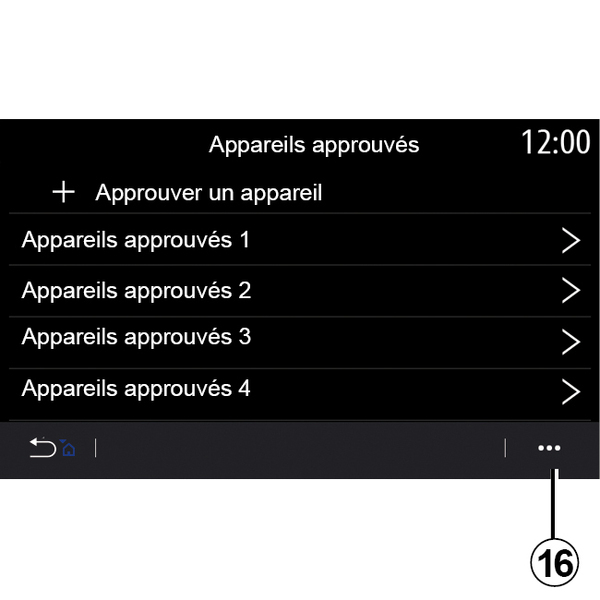
팝업 메뉴 16에서 다음 작업을 수행할 수 있습니다.
- 승인된 각 장치에 대해 다른 연결을 구성,
- "스마트폰 미러링" 도움말에 액세스,
- 승인된 장치 삭제,
- 전체 승인된 장치 삭제.
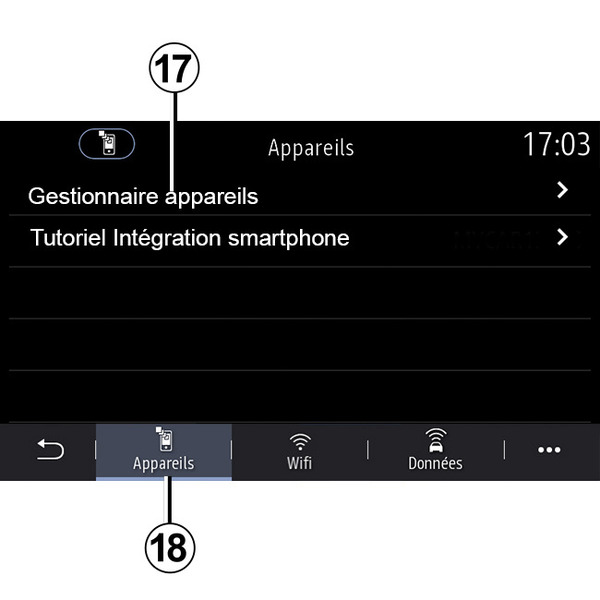
"서비스" 탭 18에서 "장치 관리자" 17를 구성하고 "스마트폰 링크 도움말"에 액세스할 수 있습니다.
스마트폰 통합 자습서
이 메뉴는 "스마트폰 미러링"를 활성화하는 방법을 설명합니다. 시작하기 전에 다음 사항을 확인하십시오.
- 스마트폰에는 "Android Auto™" 또는 "CarPlay™" 애플리케이션이 장착되어 있습니다.
- 이 애플리케이션은 업데이트되어 멀티미디어 시스템과 호환됩니다.
- 스마트폰이 멀티미디어 시스템에 연결되어 있습니다.
자세한 내용은 "전화 연결 및 연결 끊기"를 참조하십시오.
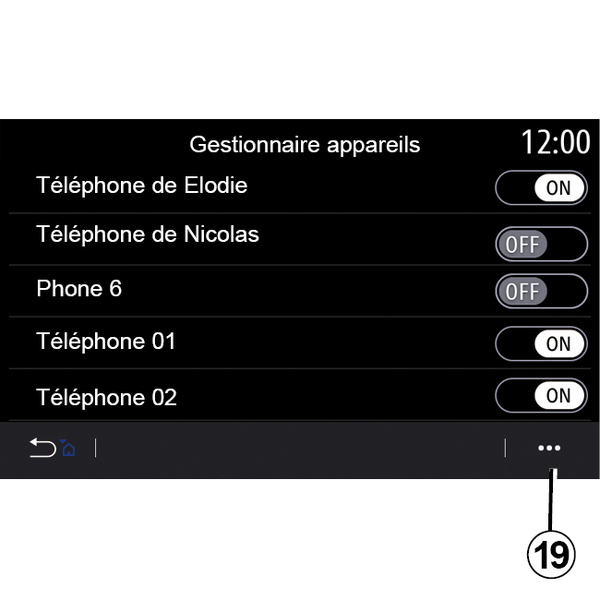
"장치 관리자" 기능 17를 사용하여 "스마트폰 미러링"에 자동으로 연결하려는 스마트폰을 선택할 수 있습니다.
팝업 메뉴 19에서 장치를 삭제할 수 있습니다.
참고: 설정 목록은 장비에 따라 달라질 수 있습니다.
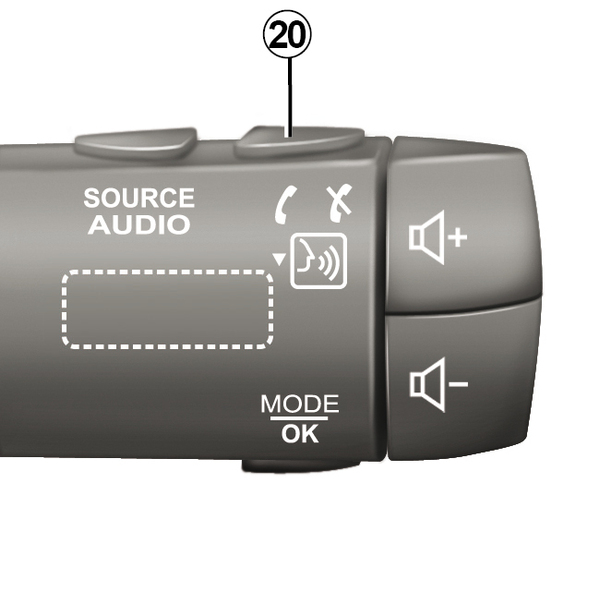
차량이 판매되는 국가에 따라, 일단 "Android Auto™" 애플리케이션 또는 "CarPlay™" 서비스가 귀하의 멀티미디어 시스템과 함께 동작하면, 귀하는 차량의 음성 인식 버튼 (20)을 이용하여 특정 스마트폰 기능을 음성으로 제어할 수 있습니다.
자세한 내용은 "음성 인식 사용" 단원을 참조하십시오.
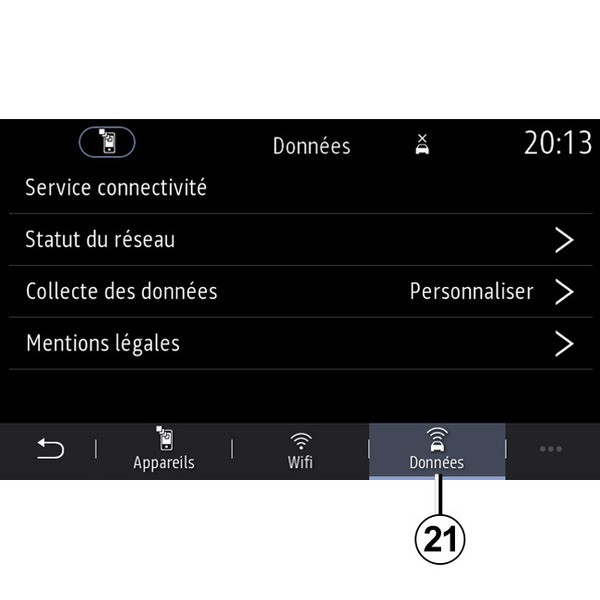
"데이터" 탭 21에서 다음 정보에 액세스할 수 있습니다.
- 차량에 대한 연결성을 담당하는 오퍼레이터,
- 연결 데이터 및 상태
- 데이터 공유.
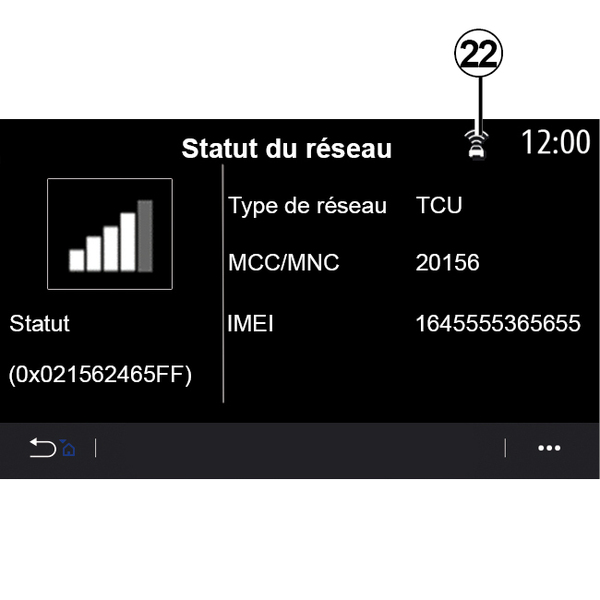
상태 및 연결 데이터는 상태, 수신 레벨 22 및 시스템 ID를 보여줍니다.
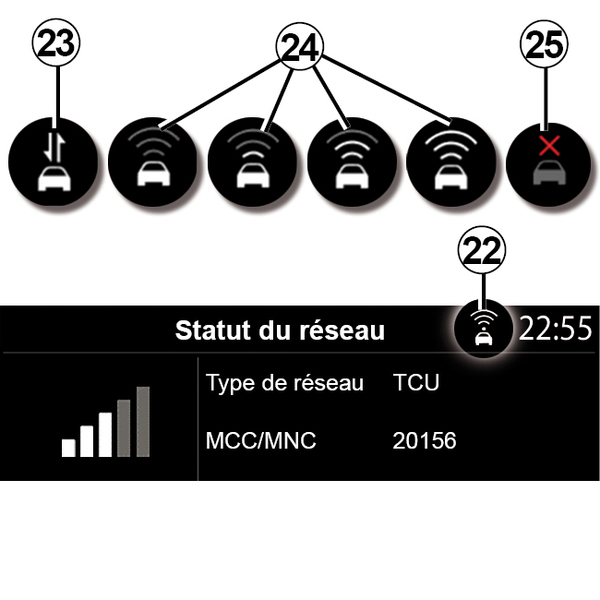
수신 레벨 및 데이터 공유 상태는 다음과 같이 아이콘 22에 표시됩니다.
- 데이터 공유 켜짐 23,
- 데이터 공유 꺼짐. 수신 레벨 24,
- 차량이 오프라인 상태이거나 연결 영역을 벗어남 25.
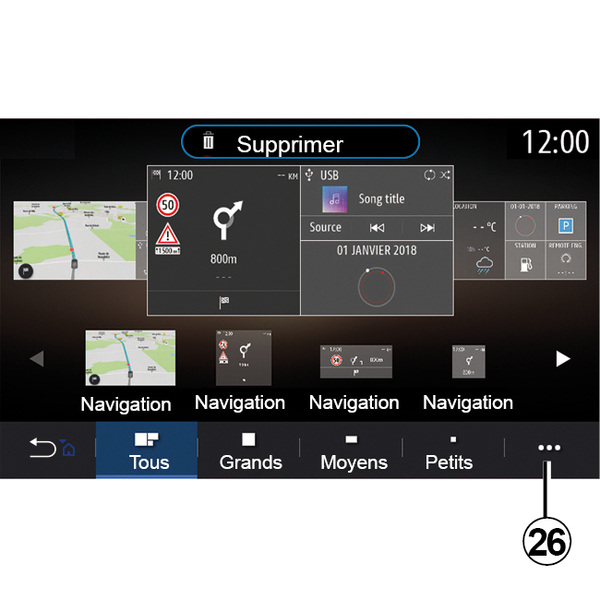
« 홈 메뉴 »
이 메뉴는 멀티미디어 시스템에 대한 홈 페이지를 구성하려는 경우에 사용합니다.
선택한 위젯을 추가하고 홈페이지에 원하는 대로 배치하여 홈 페이지를 수정할 수 있습니다. 홈페이지를 구성하는 방법에 대한 자세한 내용은 위젯 추가, 관리위젯 추가, 관리을 참조하십시오.
팝업 메뉴 26에서 다음 작업을 수행할 수 있습니다.
- 위젯 삭제,
- 재설정하여 기본 환경 설정을 복원합니다.
« 사용자 프로필 »
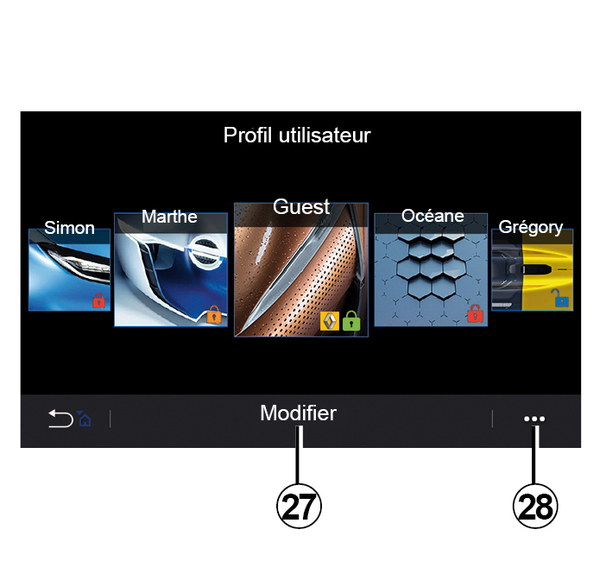
이 메뉴를 사용하여 시스템에 적용할 사용자 프로필을 선택할 수 있습니다.
원하는 사용자 프로필을 선택합니다.
사용자 프로필에 연동된 기능
사용자 프로필에는 다음 설정이 저장되어 있습니다.
- 시스템 언어
- 거리 단위 설정(이용 가능한 경우),
- 홈 페이지 환경 설정,
- 표시 설정
- 사전 설정보기,
- 라디오 설정 조정,
- 내비게이션 설정
- 내비게이션 기록
- 내비게이션 즐겨찾기
- 개인 정보 설정 조정(프로필 잠금),
- ...
"GUEST" 프로필
GUEST 프로필을 사용하여 메인 메뉴의 기능에 액세스합니다.
"수정" 탭 (27)은 이 프로파일에서 액세스할 수 없습니다. GUEST 시스템이 다시 시작될 때 프로필이 재설정되고 설정이 저장되지 않습니다.
팝업 메뉴 28에서 다양한 프로필을 관리할 수 있습니다.
사용자 프로필의 이름 변경
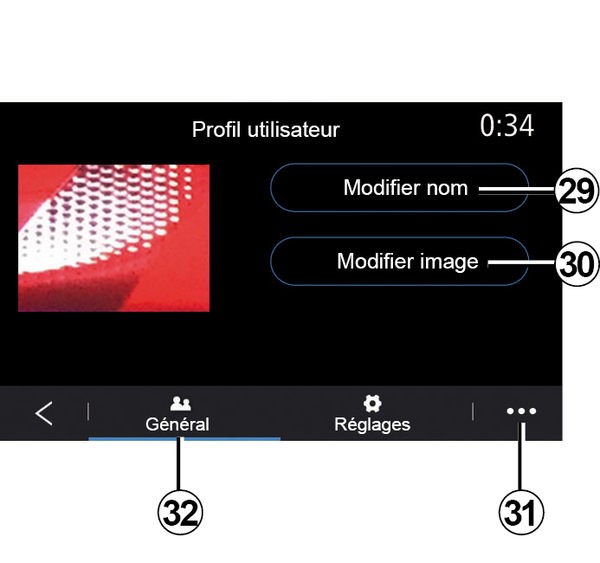
프로필 이름을 변경하려면 "일반" 탭 32에서, "이름 편집하기" 버튼 29을 누릅니다.
팝업 메뉴 31에서 다음 작업을 수행할 수 있습니다.
- 프로필 잠금/잠금 해제,
- 프로필 복사,
- 프로필과 함께 저장된 모든 설정 삭제,
- 프로필 업데이트,
- ...
사용자 프로필의 사진 변경
멀티미디어 시스템이나 외부 저장 장치(USB 드라이브)의 이미지를 선택하려면 "일반" 탭 32에서, "이름 편집하기" 버튼 30을 누릅니다. 사진 보기에 대한 자세한 내용은 "사진" 단원을 참조하십시오.