ALPINE MULTIMEDIA SYSTEM
Menu " System "
Na ekranie głównym nacisnąć "Ustawienia", następnie "System". To menu umożliwia ustawienie następujących parametrów:
- « Wyświetlacz » ;
- « Dźwięk » ;
- « Język » ;
- « Klawiatura » ;
- « Data i godzina » ;
- « Zarządzanie urządzeniami » ;
- « Menu główne » ;
- « Profil użytkownika ».
warning
Ze względów bezpieczeństwa, czynności te należy wykonywać na postoju.
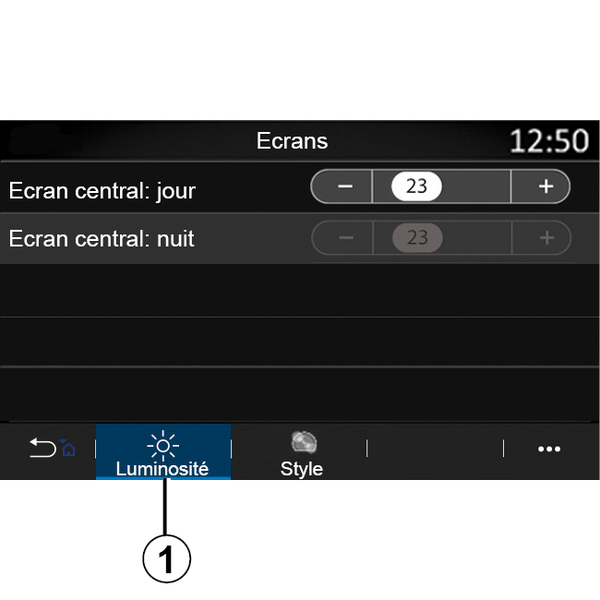
« Wyświetlacz »
W zakładce "Jasność" 1, można również dostosować jasność:
- na ekranie multimedialnym;
- ...
Dostosuj jasność, naciskając "+" lub "˗", lub włącz/wyłącz funkcje.
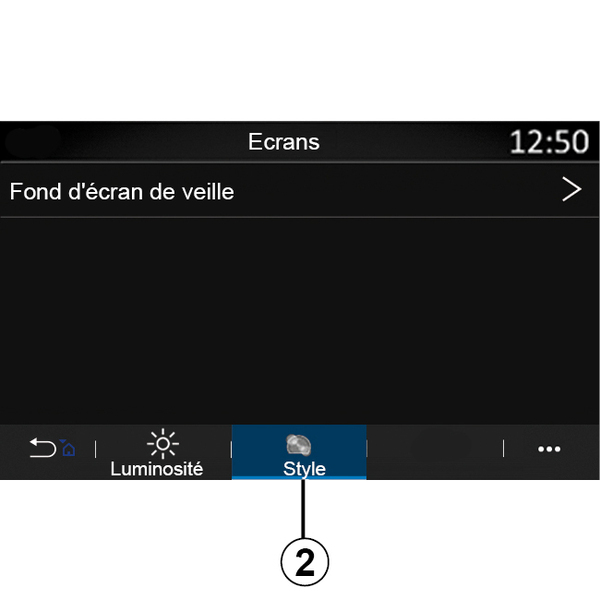
Można również dostosować tło ekranu systemu multimedialnego, wybierając obraz za pomocą zakładki "Styl" 2.
Więcej informacji na temat wczytywania obrazów znajduje się w rozdziale "Aplikacje" oraz "Zdjęcie".
Uwaga: ustawienia funkcji "Centralny ekran: poziom oświetlenia w dzień" są nieaktywne w nocy, a ustawienia "Centralny ekran: poziom oświetlenia w nocy" są nieaktywne w ciągu dnia.
« Dźwięk »
To menu umożliwia ustawienie różnych opcji dźwiękowych.
W zależności od poziomu wyposażenia niektóre opcje nie są dostępne.
Pojazd może mieć trzy poziomy wyposażenia:
- Standard ;
- Focal ;
- Focal Premium.
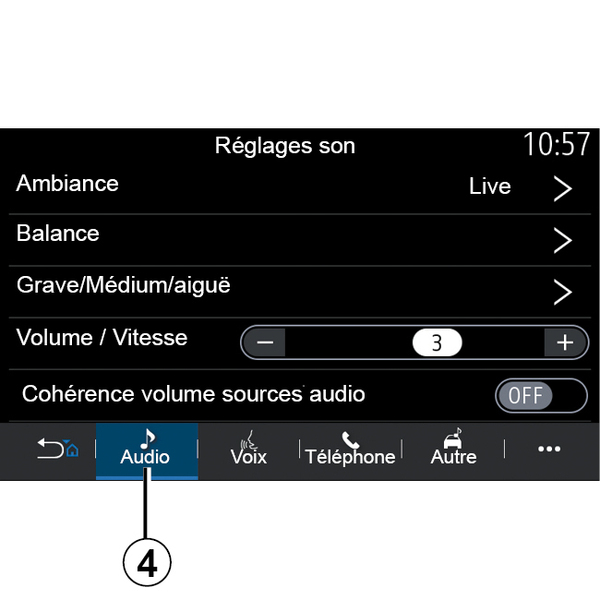
Za pomocą zakładki "Audio" 4 można skonfigurować następujące ustawienia:
- wybrać korektor dźwięku;
- wyregulować "Balans";
- dostosować wartości dźwięku "Niskie / Średnie / Wysokie";
- wyregulować głośność zależnie od prędkości pojazdu, naciskając "+" lub "˗";
- włączanie/wyłączanie funkcji wyrównania poziomów głośności dla różnych źródeł dźwięku.
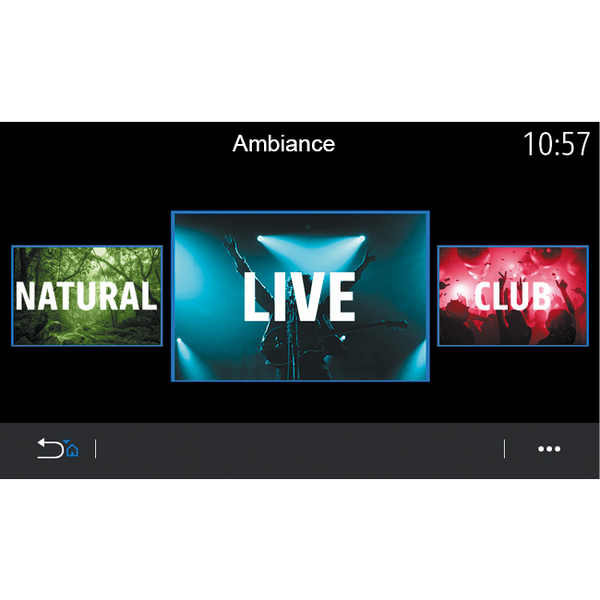
« Otoczenie »
Dostępne na poziomie wyposażenia Focal lub Focal Premium.
Możesz wybrać jeden z następujących, wstępnie zaprogramowanych korektorów dźwięku:
- Natural ;
- Live ;
- Lounge ;
- Club.
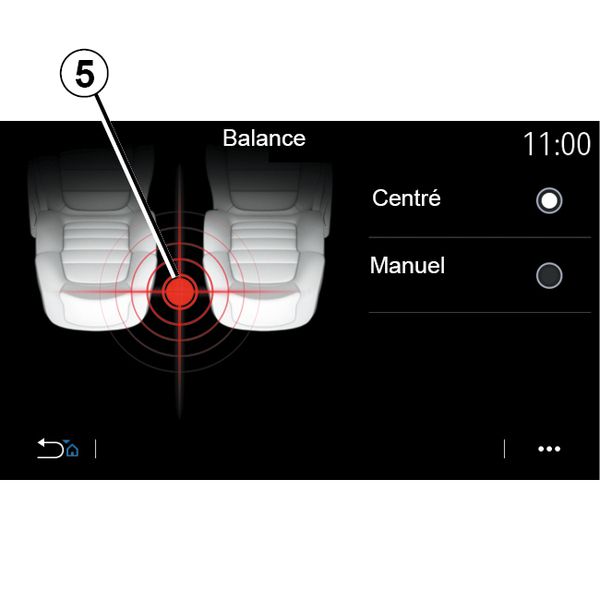
« Balans »
Funkcja ta umożliwia ustawienie rozdziału dźwięku. Kliknij "Centralnie" lub "Ręcznie", aby zoptymalizować rozdział dźwięku dla wszystkich pasażerów pojazdu.
Dotykając ekranu lub gdy wybrany jest tryb "Ręcznie", można zmienić ustawienia poprzez przesunięcie punktu docelowego 5.
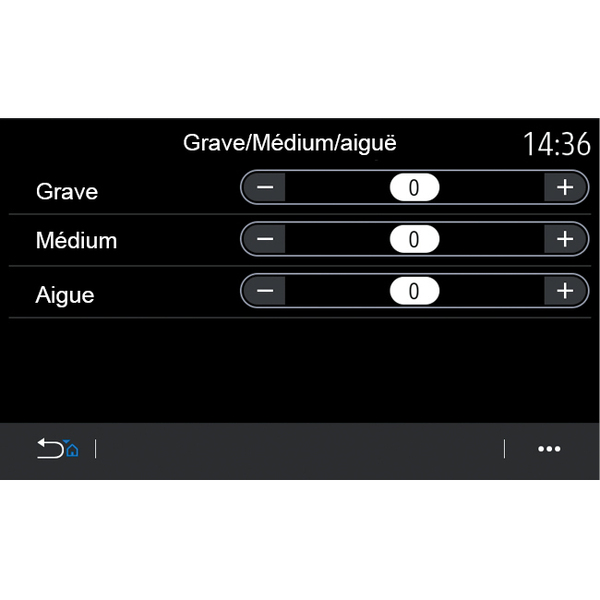
« Niskie / Średnie / Wysokie »
Funkcja umożliwia regulację rozdziału dźwięku, dostępne są następujące ustawienia:
- « Tony niskie » ;
- « Tony śred. » ;
- « Tony wysokie ».
« Zwiększanie głośności »
Dostępne w wersjach Focal i Focal Premium.
Ustawienie umożliwia zmianę poziomu głośności systemu audio w zależności od prędkości pojazdu.
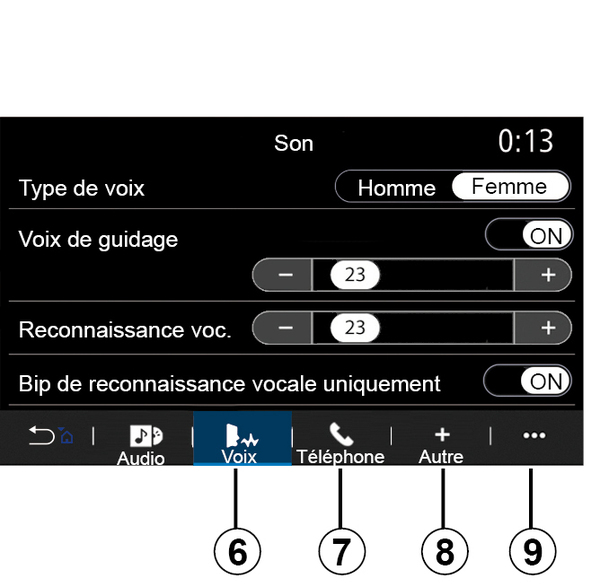
W zależności od kraju, w którym pojazd jest sprzedawany, zakładka "Głos" 6 zapewnia dostęp do następujących opcji:
- wybrać typ głosu dla wskazówek nawigacyjnych;
- włączanie/wyłączanie wskazówek głosowych systemu nawigacji;
- dostosować głośność wskazówek nawigacyjnych;
- dostosować głośność systemu rozpoznawania mowy;
- włączyć/wyłączyć dźwięki przycisku rozpoznawania głosu;
- włączyć/wyłączyć polecenie głosowe (Voice command auto-barge in);
- ...
Zakładka "Telefon" 7 umożliwia dostosowanie następujących ustawień:
- dostosować głośność dzwonka telefonu;
- dostosować głośność połączenia telefonicznego.
Zakładka "Inne" 8 umożliwia dostosowanie następujących ustawień:
- włączyć/wyłączyć wewnętrzne efekty dźwiękowe powitalne;
- włączyć/wyłączyć efekty dźwiękowe przycisków;
W menu kontekstowym 9 można przywrócić ustawienia domyślne.
« Język »
To menu pozwala wybrać język do zastosowania w pojeździe. Wybierz odpowiedni język.
Zostanie podana informacja o dostępności obsługi głosowej dla każdego języka.
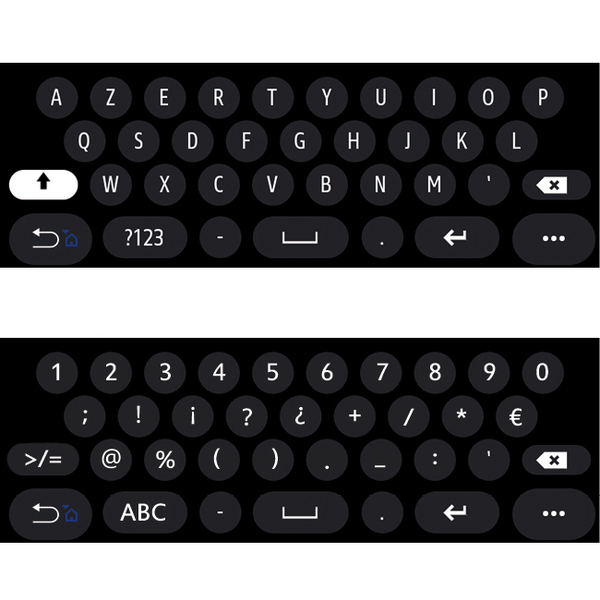
« Klawiatura »
Menu służy do wyboru jednej z następujących klawiatur wirtualnych:
- « Alfabetycznie » ;
- « Azerty » ;
- « Qwerty » ;
- « Cyrylica » ;
- « Grecki » ;
- ...
Po rozpoczęciu wprowadzania tekstu system multimedialny może sugerować użytkownikowi skojarzone słowa.
W menu kontekstowym można skonfigurować klawiaturę.
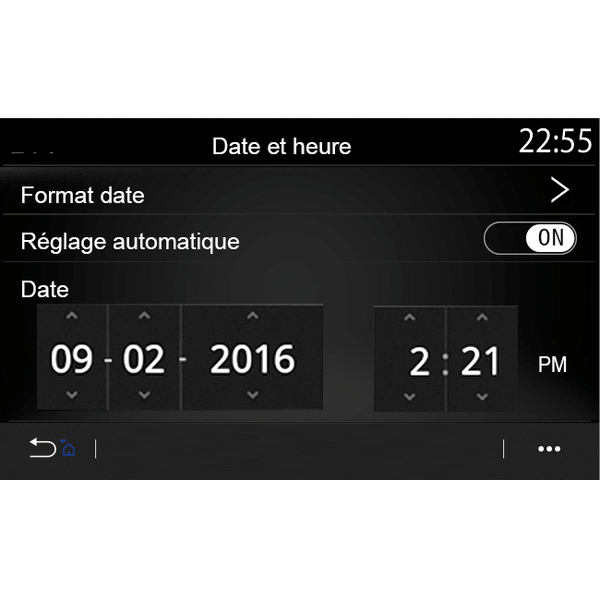
« Data i godzina »
Menu umożliwia zmianę ustawień:
- tryb wyświetlania;
- datę;
- czas (12 godzin lub 24 godziny);
- zegar "Analogowy" lub "Cyfrowy";
- regulację automatyczną;
- dostosowanie godziny i daty.
Uwaga: zaleca się, by pozostawić ustawienia automatyczne.
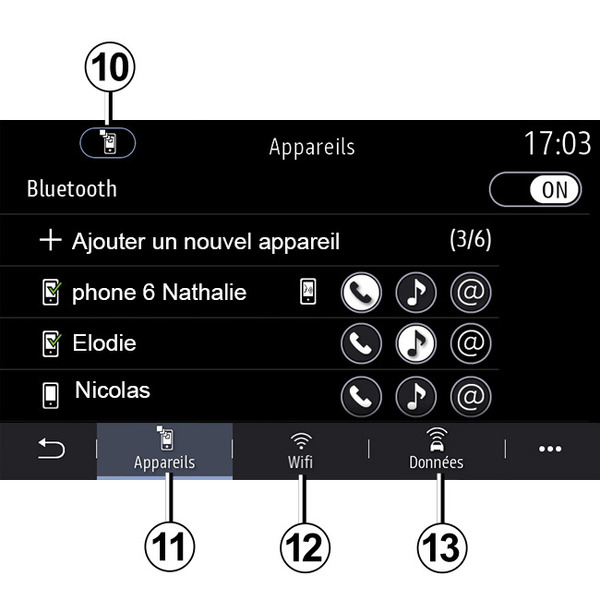
« Zarządzanie urządzeniami »
Użyj tego menu, aby skonfigurować różne połączenia z systemem multimediów:
- « Bluetooth® » 10 ;
- « Urządzenia » 11 ;
- « WIFI » 12 ;
- « Wymiana danych » 13.
W zakładce "Bluetooth®" 10" można zsynchronizować/połączyć swój telefon z systemem multimedialnym. Więcej informacji: Powiązanie, usunięcie powiązania telefonu.
Uwaga: lista ustawień może się różnić w zależności od wyposażenia.
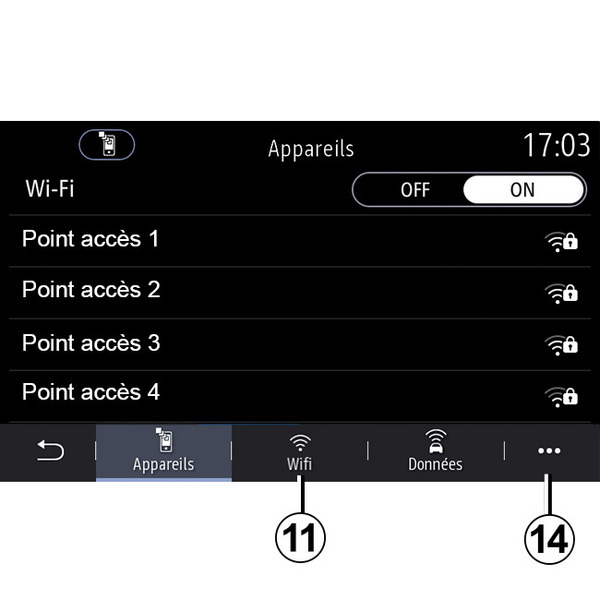
Zakładka "WIFI" 11 umożliwia korzystanie z połączenia internetowego zapewnianego przez urządzenie zewnętrzne (hotspot) w sklepie, restauracji, mieszkaniu lub przez telefon itp.
Korzystając z menu kontekstowego 14, można:
- skasować hotspots;
- użyć ukrytego hotspot;
- uzyskaj dostęp do procedury połączenia.
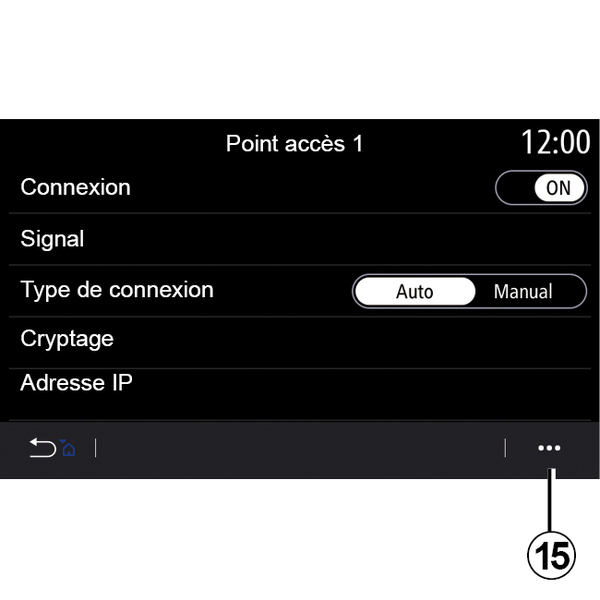
Wybierz jedno z urządzeń WIFI, aby skonfigurować jego połączenie.
Przy pierwszym połączeniu z systemem multimediów będzie wymagane hasło.
W menu kontekstowym 15 można usunąć punkty dostępu.
tip
W przypadku korzystania z funkcji punktu dostępu "Hotspot" transfer danych w sieciach komórkowych, niezbędnych do prawidłowego działania aplikacji może spowodować naliczenie dodatkowych kosztów nieobjętych w kwocie abonamentu.
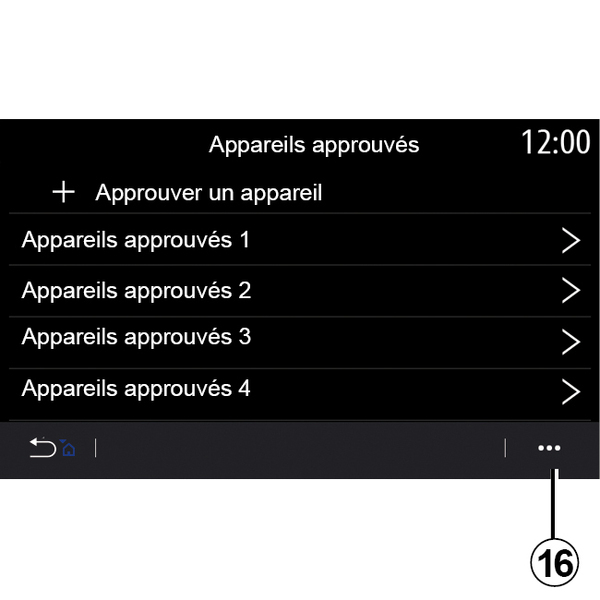
Korzystając z menu kontekstowego 16, można:
- skonfigurować różne połączenia dla każdego zatwierdzonego urządzenia;
- uzyskać dostęp do pomocy "Duplikat smartfona";
- usunąć zatwierdzone urządzenie;
- usunąć wszystkie zatwierdzone urządzenia.
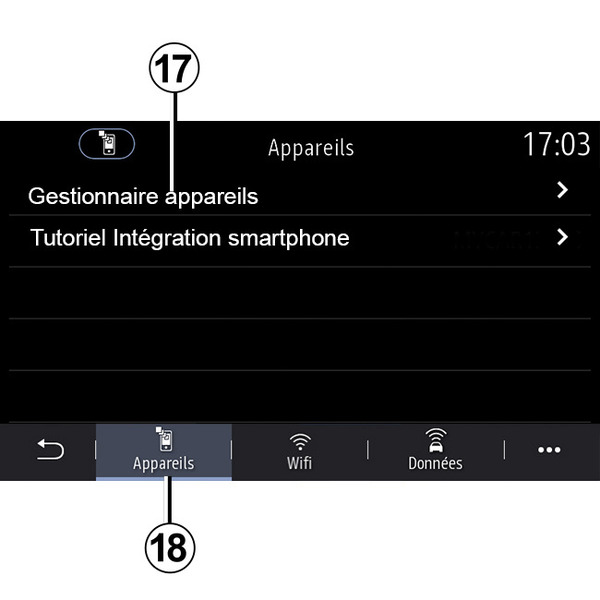
W zakładce "Usługi" 18 można skonfigurować "Zarządzanie urządz." 17 i uzyskać dostęp do "Pomoc dotycząca integracji smartfona".
Samouczek zintegrowany w smartfonie
Menu zawiera wskazówki na temat aktywacji funkcji "Duplikat smartfona". Przed rozpoczęciem upewnij się, że:
- Twój smartfon jest wyposażony w aplikację "Android Auto™" lub "CarPlay™";
- aplikacja jest zaktualizowana i kompatybilna z Twoim systemem multimedialnym;
- smartfon jest połączony z systemem multimedialnym.
Aby uzyskać więcej informacji, zapoznać się z częścią "Podłączanie/odłączanie telefonu".
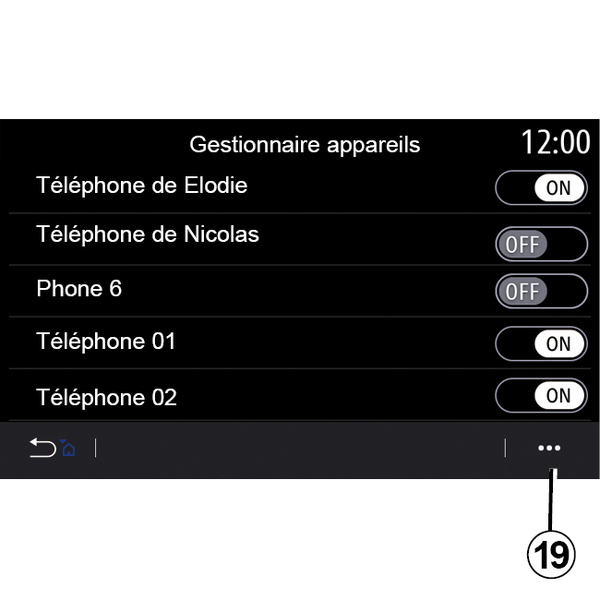
Funkcja "Zarządzanie urządz." 17 umożliwia wybór smartfonów, które mają być automatycznie podłączane do systemu "Duplikat smartfona".
W menu kontekstowym 19 można usuwać urządzenia.
Uwaga: lista ustawień może się różnić w zależności od wyposażenia.
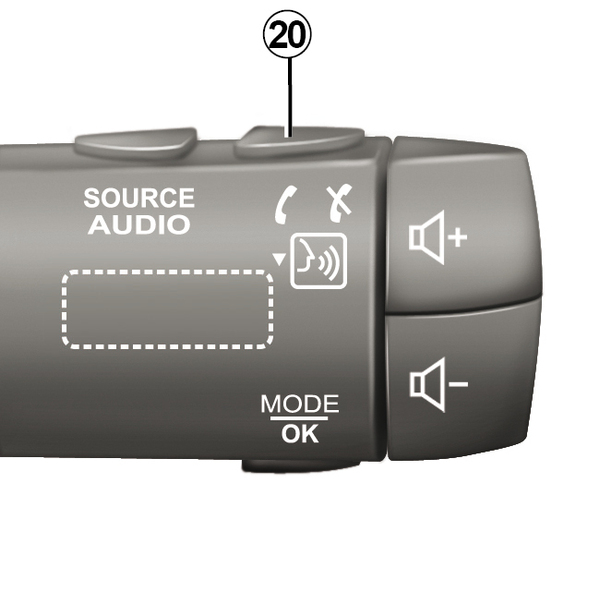
W zależności od kraju, w którym pojazd jest sprzedawany, po aktywacji aplikacji "Android Auto™" lub usługi "CarPlay™" w systemie multimedialnym możesz użyć przycisku rozpoznawania głosu 20 w pojeździe, aby sterować niektórymi funkcjami smartfona za pomocą głosu.
Aby uzyskać więcej informacji, patrz rozdział "Korzystanie z systemu rozpoznawania mowy".
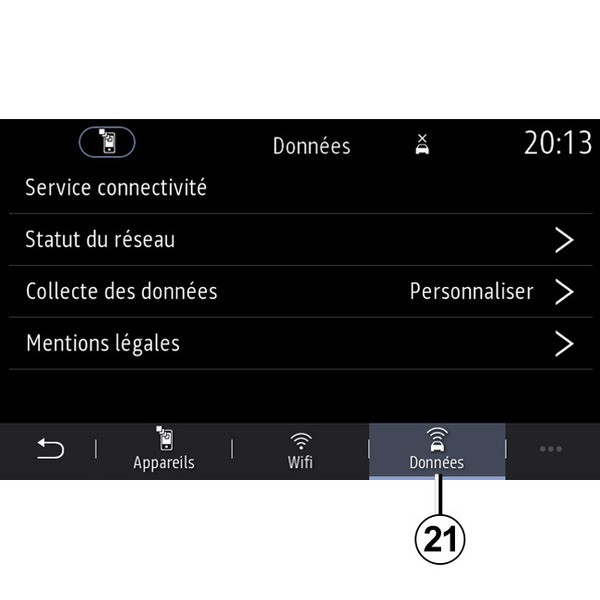
Z zakładki "Dane" 21 można uzyskać dostęp do informacji na temat:
- który operator odpowiada za łączność z pojazdem;
- dane i status połączenia;
- wymiana danych.
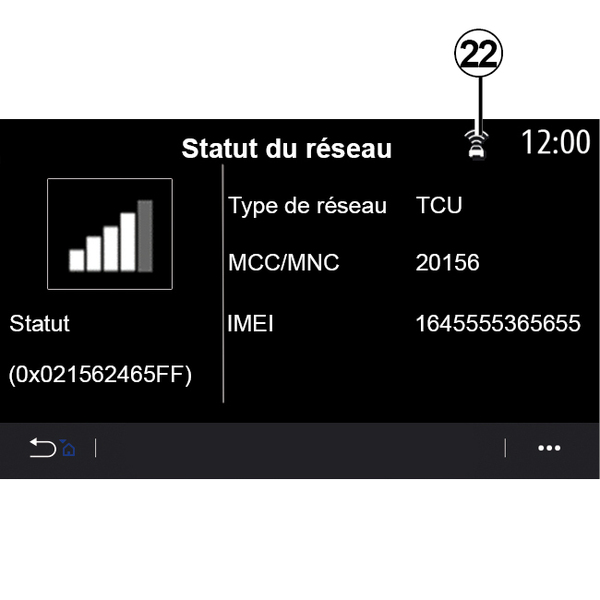
Status i dane połączenia informują o statusie, poziomie odbioru 22 i identyfikatorze systemu.
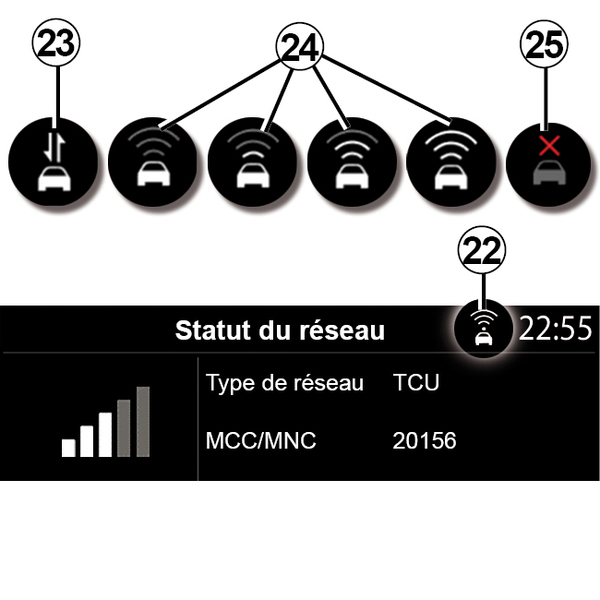
Poziom odbioru i status udostępniania danych są przedstawione za pomocą ikony 22:
- udostępnianie danych włączone 23;
- udostępnianie danych wyłączone. Poziom odbioru 24;
- pojazd odłączony od sieci lub poza obszarem zasięgu sieci 25.
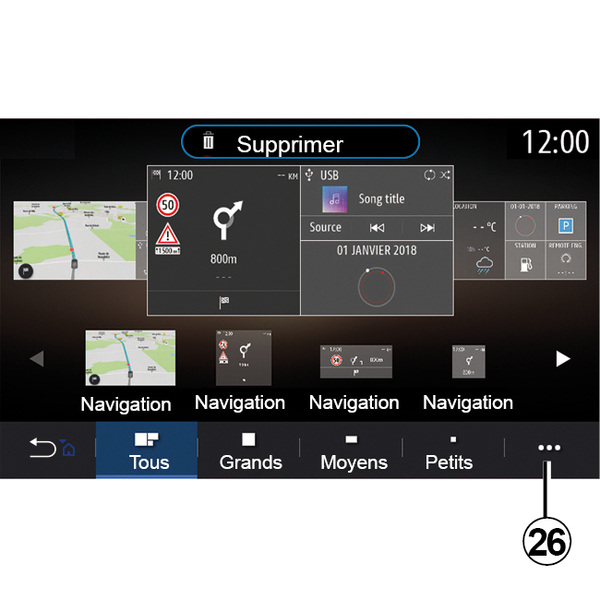
« Menu główne »
To menu służy do konfigurowania stron głównych systemu multimediów.
Strony główne można modyfikować, dodając wybrane widgety i ustawiając je według własnego uznania na stronach głównych. Więcej informacji na temat konfigurowania strony głównej zawiera Dodawanie widgetów i zarządzanie nimiDodawanie widgetów i zarządzanie nimi.
Korzystając z menu kontekstowego 26, można:
- usuwanie widgetów;
- przywracanie domyślnej konfiguracji strony głównej.
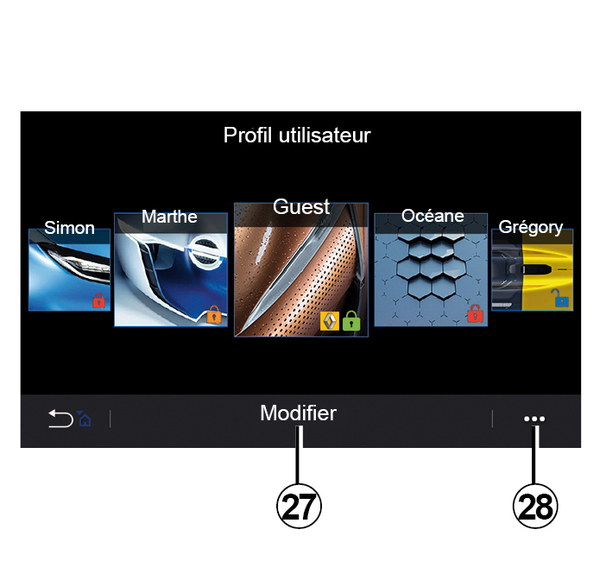
« Profil użytkownika »
To menu pozwala wybrać profil użytkownika do zastosowania w systemie.
Wybór żądanego profilu użytkownika.
Funkcje związane z profilem użytkownika
Następujące parametry są zapisywane w profilu użytkownika:
- język systemu;
- ustawić jednostkę odległości (jeśli jest dostępna);
- skonfigurować stronę główną;
- ustawienia wyświetlacza;
- przejrzeć ustawienia domyślne;
- dostosować ustawienia radia;
- ustawienia nawigacji;
- historia nawigacji;
- ulubione nawigacji;
- dostosować ustawienia prywatności (blokowanie profilu itp.);
- ...
Profil "GUEST"
Profil GUEST zapewnia dostęp do funkcji w menu głównym.
Z tego profilu nie można uzyskać dostępu do zakładki "Zmień" 27. Profil GUEST jest resetowany po ponownym uruchomieniu systemu, ustawienia nie są zapisywane.
W menu kontekstowym 28 możesz zarządzać różnymi profilami.
tip
Aby lepiej chronić swoje dane osobowe, zalecamy zablokowanie swojego profilu.
Aby uzyskać więcej informacji na temat wykorzystania danych osobowych: Aktywowanie usług
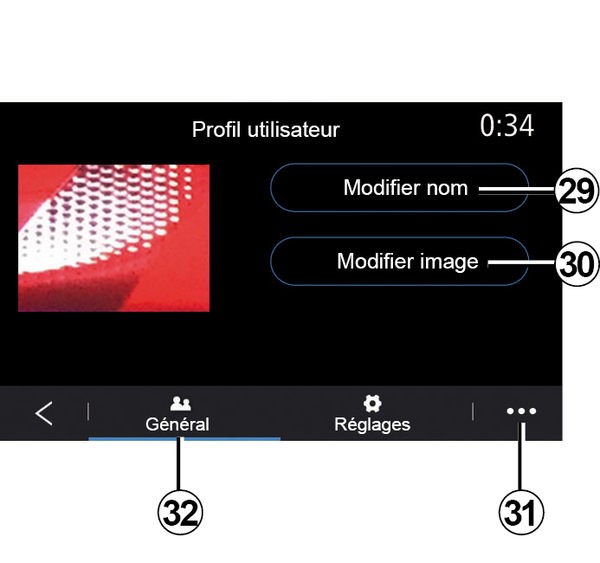
Zmiana nazwy profilu użytkownika
Z zakładki "Ogólne" 32 kliknąć przycisk "Edytuj nazwę" 29, aby zmienić nazwę profilu.
Korzystając z menu kontekstowego 31, można:
- zablokować/odblokować profil;
- powielić profil;
- usunąć wszystkie ustawienia zapisane w profilu;
- aktualizuj profil;
- ...
Zmiana zdjęcia w profilu użytkownika
W zakładce "Ogólne" 32 kliknąć przycisk "Edytuj nazwę" 30, aby wybrać zdjęcie z systemu multimedialnego lub z zewnętrznego urządzenia pamięci masowej (napęd USB). Więcej informacji na temat przeglądania zdjęć znajduje się w rozdziale "Zdjęcie".