ALPINE MULTIMEDIA SYSTEM
Menu " Sistema "
Dalla schermata iniziale, premere "Impostazioni", quindi "Sistema". Questo menu vi consente di impostare i seguenti parametri:
- « Display » ;
- « Audio » ;
- « Lingua » ;
- « Tastiera » ;
- « Data e ora » ;
- « Manager dispositivi » ;
- « Menu Home » ;
- « Profilo utente ».
warning
Per motivi di sicurezza, effettuate queste operazioni a veicolo fermo.
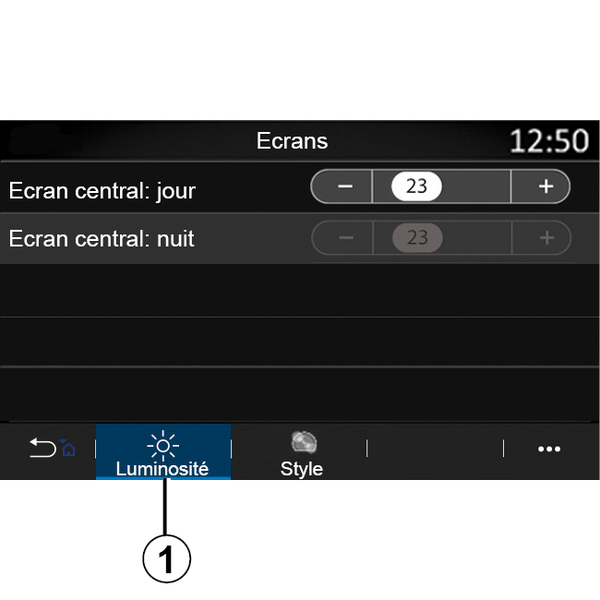
« Display »
Dalla scheda "Luminosità" 1, è possibile regolare la luminosità:
- sullo schermo multimediale;
- ...
Regolare la luminosità premendo "+" o "˗" oppure attivare/disattivare le funzioni.
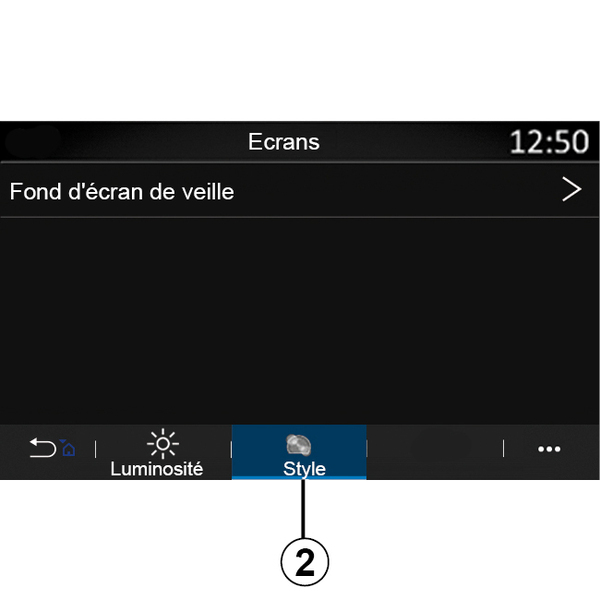
Dalla scheda "Stile" 2, è inoltre possibile selezionare un'immagine per personalizzare lo sfondo dello schermo del sistema multimediale.
Per maggiori informazioni sul caricamento delle immagini, fare riferimento alla sezione "Applicazioni", quindi "Foto".
Nota: le impostazioni delle funzioni di "Luminosità diurna schermo centrale" sono disattivate di notte mentre le impostazioni della funzione di "Luminosità notturna schermo centrale" sono disattivate durante il giorno.
« Suono »
Questo menu permette di impostare varie opzioni audio.
A seconda del livello di equipaggiamento, alcune opzioni non sono disponibili.
Il veicolo ha tre livelli di equipaggiamento:
- Standard ;
- Focal ;
- Focal Premium.
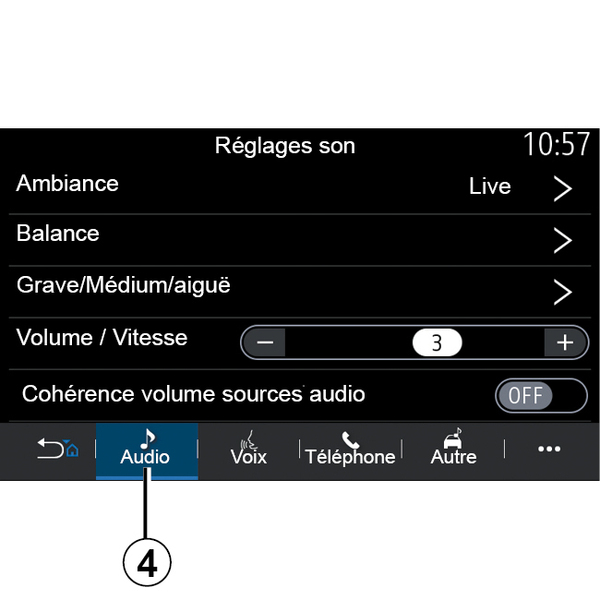
Dalla scheda "Audio" 4, è possibile configurare le seguenti impostazioni:
- selezione dell'equalizzatore acustico;
- regolare "Bilanciamento";
- regolare i valori sonori "Bassi / Medi / Acuti";
- regolare automaticamente il volume in funzione della velocità del veicolo premendo "+" o "˗";
- attivare/disattivare la consistenza del volume a seconda delle sorgenti audio.
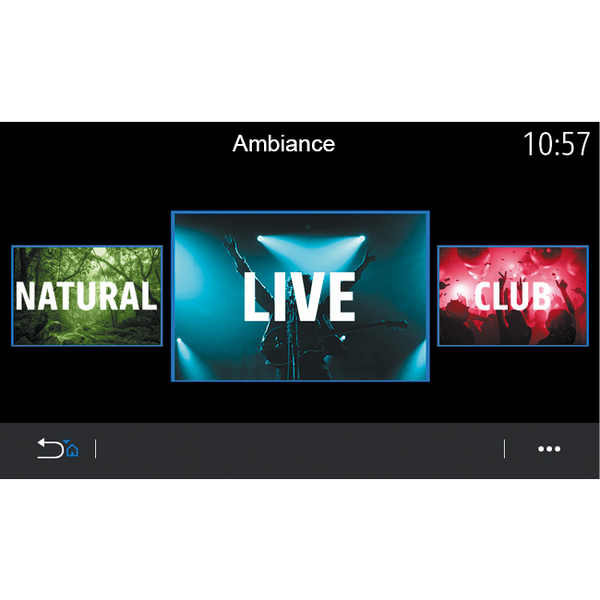
« Ambiente »
Disponibile con il livello di equipaggiamento Focal o Focal Premium.
È possibile impostare uno dei seguenti equalizzatori musicali predefiniti:
- Natural ;
- Live ;
- Lounge ;
- Club.
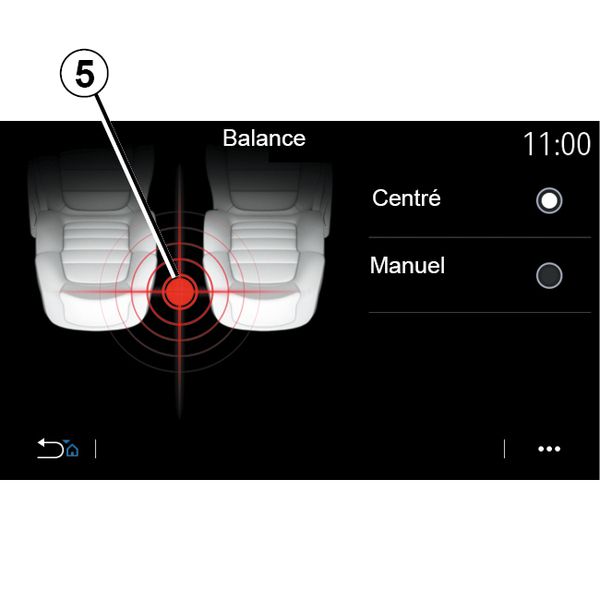
« Bilanciamento »
Questa funzione consente di impostare la distribuzione del suono. Premere "Centrato" o "Manuale" per ottimizzare la distribuzione del suono per tutti gli occupanti del veicolo.
Quando si tocca lo schermo o quando si seleziona "Manuale", è possibile modificare le impostazioni spostando la destinazione 5.
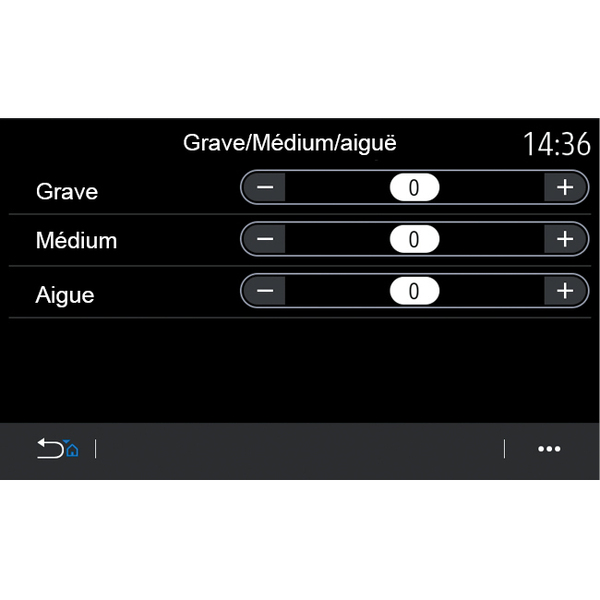
« Bassi / Medi / Acuti »
Questa funzione viene utilizzata per regolare la distribuzione del suono tra i seguenti valori:
- « Bassi » ;
- « Medio » ;
- « Acuti ».
« Volume / Velocità »
Disponibile sulle versioni Focal e Focal Premium.
Questa impostazione consente al sistema audio di variare il volume in base alla velocità del veicolo.
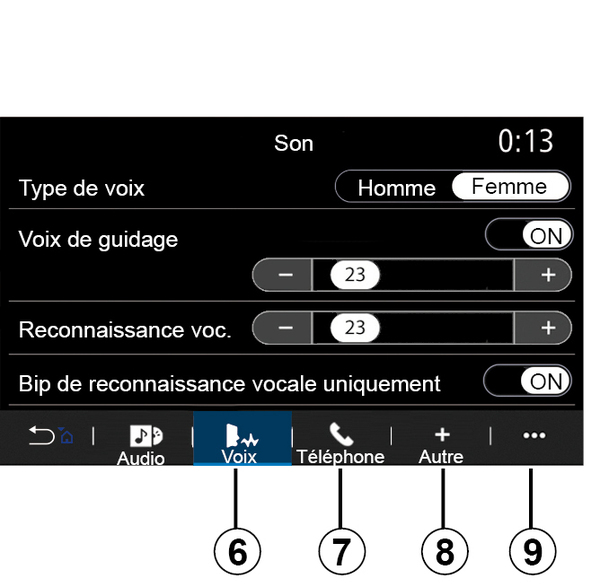
A seconda del paese in cui viene venduto il veicolo, dalla scheda "Istruzioni vocali" 6, è possibile impostare le seguenti opzioni:
- scegliere il tipo di voce per le istruzioni della navigazione;
- attivare/disattivare la voce guida della navigazione;
- regolare il volume della voce della navigazione;
- regolare il volume del riconoscimento vocale;
- attivare/disattivare i suoni del pulsante di riconoscimento vocale;
- attivare/disattivare il comando vocale (Voice command auto-barge in);
- ...
Dalla scheda "Telefono" 7, è possibile regolare le seguenti impostazioni:
- regolare il volume della suoneria del telefono;
- regolare il volume della chiamata del telefono.
Dalla scheda "Altro" 8, è possibile regolare le seguenti impostazioni:
- attivare/disattivare gli effetti del suono di benvenuto interno;
- attivare/disattivare gli effetti sonori dei pulsanti;
Dal menu contestuale 9, è possibile ripristinare le impostazioni predefinite.
« Lingua »
Questo menu consente di scegliere una lingua da applicare al veicolo. Selezionate la lingua desiderata.
Saranno comunicati i comandi vocali disponibili per ciascuna lingua.
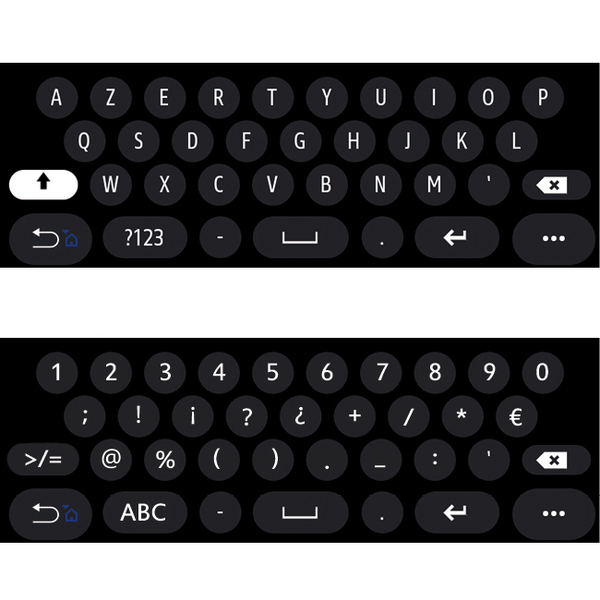
« Tastiera »
Utilizzare questo menu per scegliere una delle seguenti tastiere virtuali:
- « Alfabetico » ;
- « Azerty » ;
- « Qwerty » ;
- « Cirillico » ;
- « Greco » ;
- ...
Quando si inizia a immettere il testo, il sistema multimediale può proporre delle parole associate.
Dal menu contestuale è possibile scegliere il tipo di tastierino.
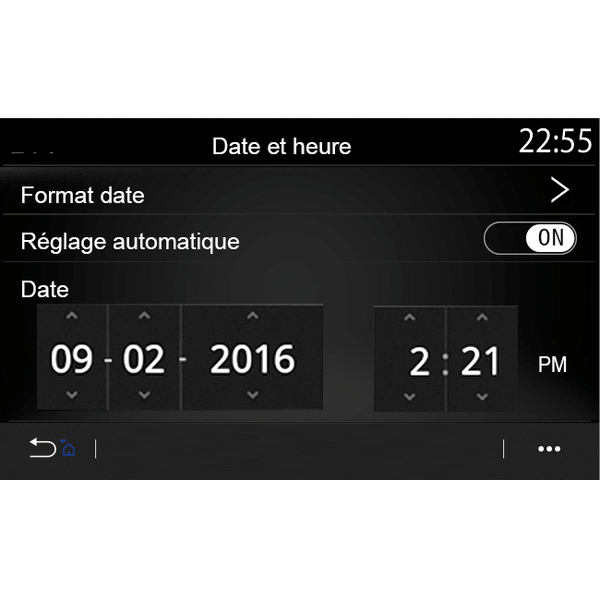
« Data e ora »
Utilizzare questo menu per regolare:
- la modalità di visualizzazione;
- la data;
- l'ora (12 ore o 24 ore);
- l'orologio "Analogico" o "Digitale";
- regolazione automatica;
- regolazione di data e ora.
Nota: si consiglia di mantenere l'impostazione automatica.
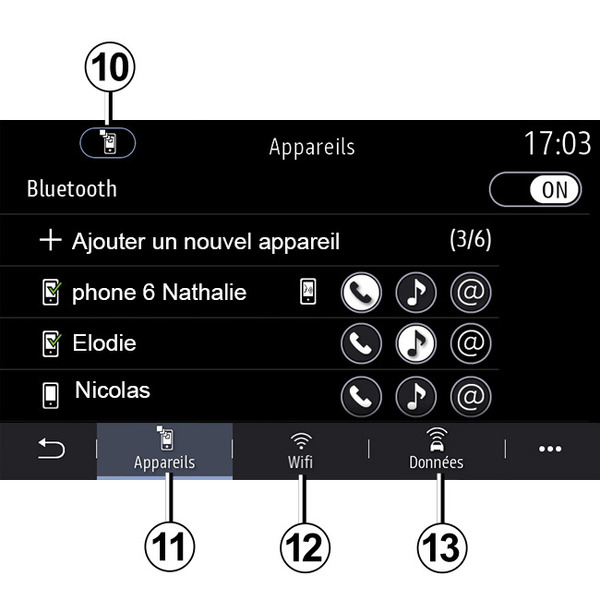
« Manager dispositivi »
Utilizzare questo menu per configurare collegamenti diversi al sistema multimediale:
- « Bluetooth® » 10 ;
- « Dispositivi » 11 ;
- « WIFI » 12 ;
- « Condivisione dati » 13.
Dalla scheda "Bluetooth®" 10, è possibile associare o collegare i telefoni al sistema multimediale. Per ulteriori informazioni: Associare, disassociare un telefono.
Nota: l'elenco di impostazioni può variare in base all'equipaggiamento.
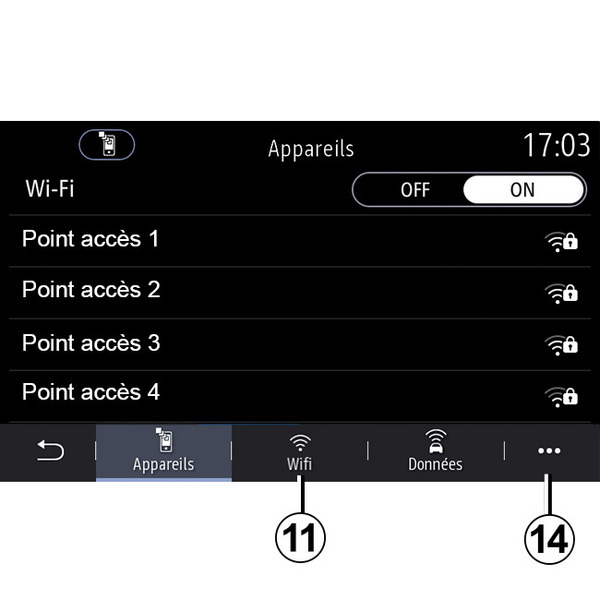
Dalla scheda "WIFI" 11, è possibile utilizzare la connessione Internet fornita da un dispositivo esterno (hotspot) in un negozio, ristorante, alloggio o da un telefono e così via.
Dal menu contestuale 14, è possibile:
- elimina hotspots;
- usare un hotspot nascosto;
- accedere alla procedura di connessione.
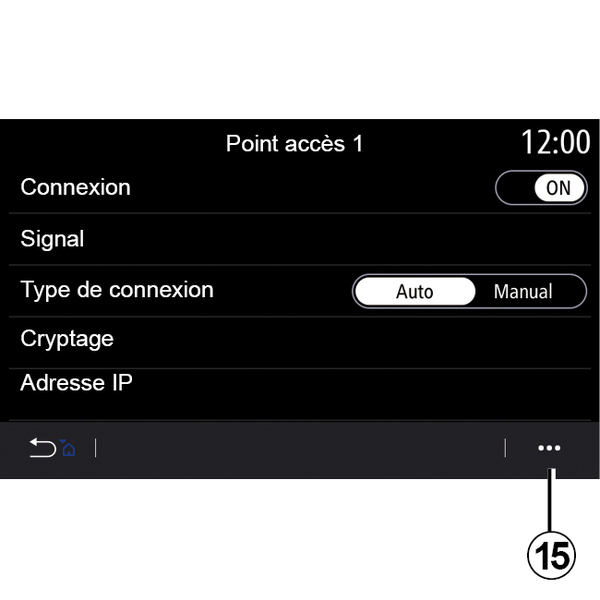
Selezionare uno dei dispositivi WIFIper configurarne la connessione.
La prima volta che si collega al sistema multimediale sarà richiesta una password.
Dal menu contestuale 15, è possibile eliminare i punti di accesso.
tip
Quando si utilizza la funzione "Hotspot", il trasferimento di dati mobili necessario al funzionamento può comportare costi supplementari non compresi nell'abbonamento telefonico.
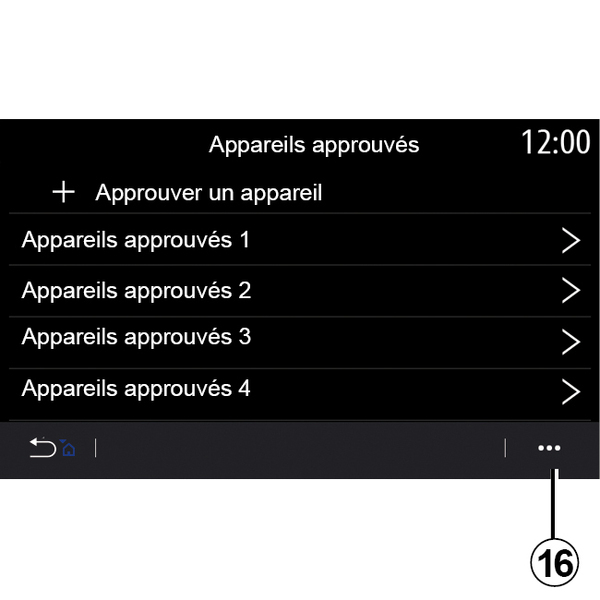
Dal menu contestuale 16, è possibile:
- configurare le diverse connessioni per ogni dispositivo autorizzato;
- accedere alla guida "Mirroring smartphone";
- eliminare un dispositivo approvato;
- eliminare tutti i dispositivi approvati.
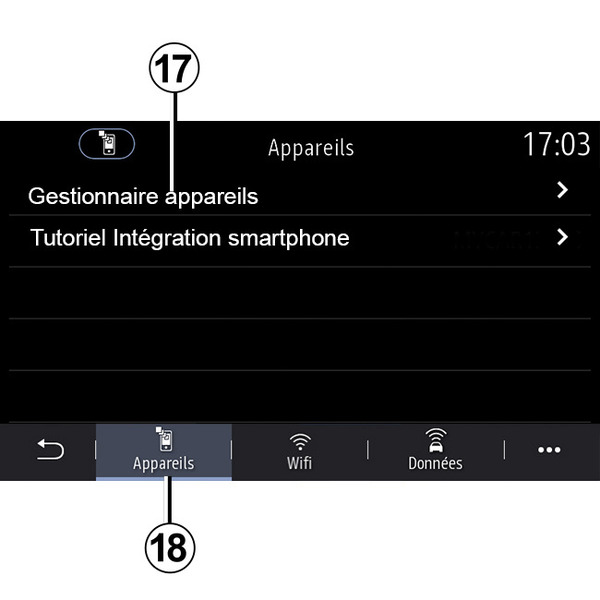
Dalla scheda "Servizi" 18, è possibile configurare il "Manager dispositivi" 17 e accedere al "Tutorial di integrazione smartphone".
Tutorial integrazione smartphone
Questo menu spiega come attivare l'opzione "Mirroring smartphone". Prima di iniziare, verificare che:
- lo smartphone sia dotato dell'applicazione "Android Auto™" o "CarPlay™";
- questa applicazione è aggiornata e compatibile con il sistema multimediale;
- lo smartphone è connesso al sistema multimediale.
Per maggiori informazioni, consultare il capitolo "Connessione/disconnessione di un telefono".
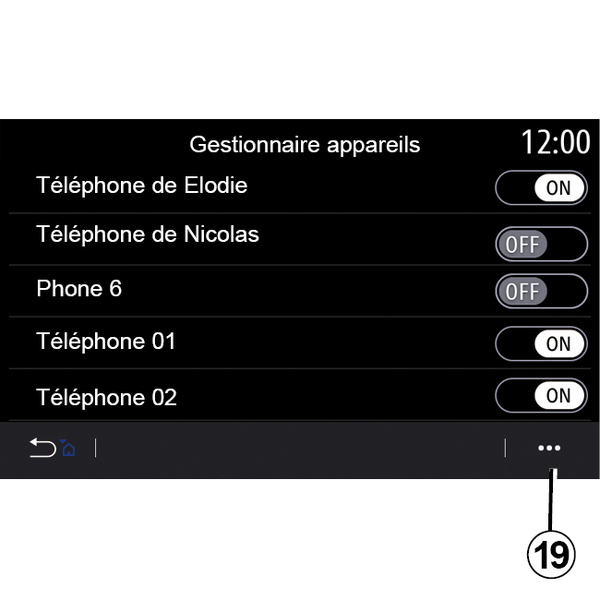
Usando la funzione "Manager dispositivi" 17, è possibile selezionare gli smartphone a cui connettersi automaticamente "Mirroring smartphone".
Dal menu contestuale 19, è possibile eliminare i dispositivi.
Nota: l'elenco di impostazioni può variare in base all'equipaggiamento.
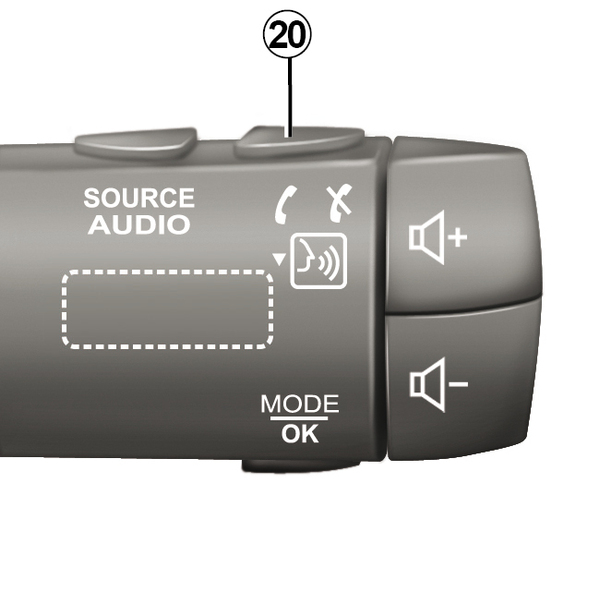
A seconda del paese in cui viene venduto il veicolo, una volta che l'applicazione "Android Auto™" o il servizio "CarPlay™" è in funzione con il sistema multimediale, è possibile utilizzare il pulsante di riconoscimento vocale 20 nel veicolo per controllare alcune funzioni dello smartphone usando la voce.
Per maggiori informazioni, fare riferimento alla sezione "Utilizzare il riconoscimento vocale".
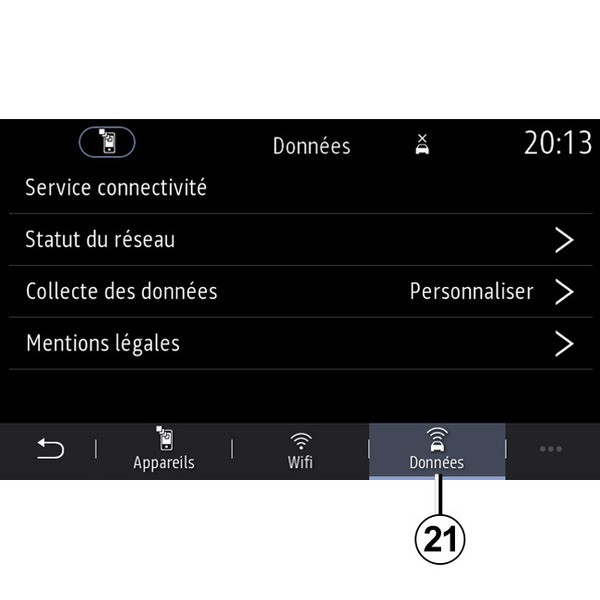
Dalla scheda "Dati" 21, è possibile accedere alle informazioni su:
- l'operatore responsabile della connettività al veicolo;
- dati e stato della connettività;
- condivisione dati.
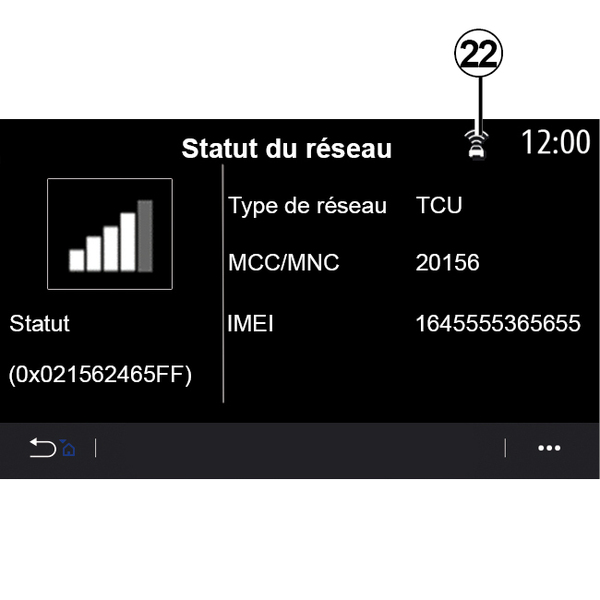
I dati di stato e connessione visualizzano lo stato, il livello di ricezione 22 e l'ID del sistema.
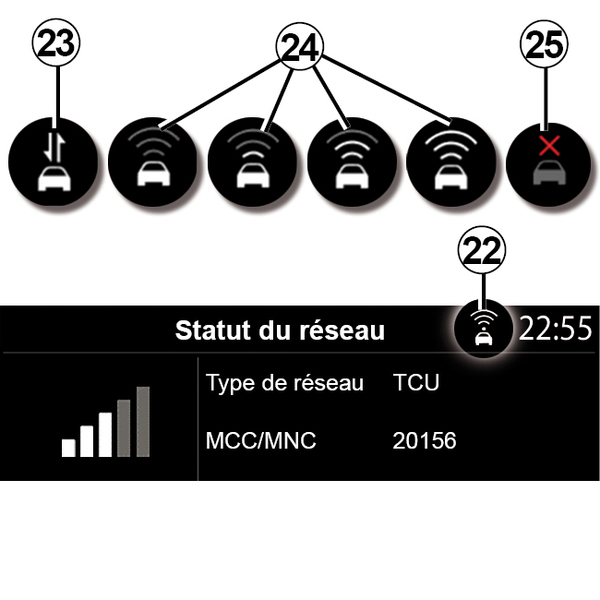
Il livello di ricezione e lo stato di condivisione dati sono indicati sull'icona 22:
- condivisione dati su 23;
- condivisione dati disattivata. Livello di ricezione 24;
- veicolo non collegato o fuori dall'area di copertura 25.
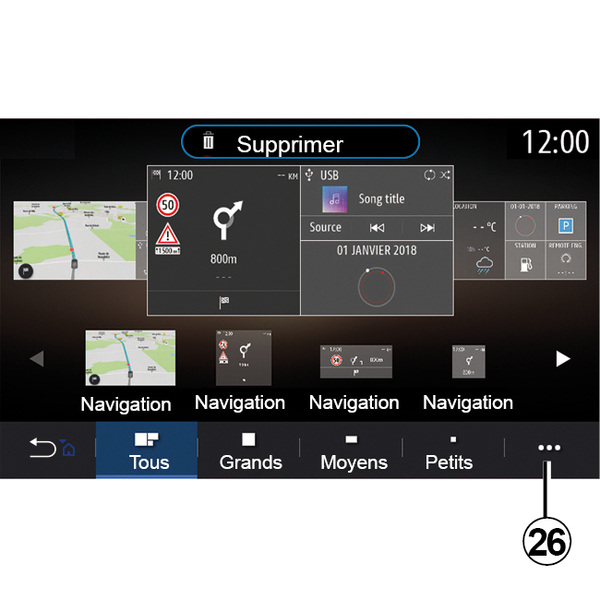
« Menu Home »
Utilizzare questo menu per configurare le pagine iniziali per il sistema multimediale.
Le pagine iniziali possono essere modificate aggiungendo i widget scelti e posizionandoli come desiderato nelle pagine iniziali. Per ulteriori informazioni su come configurare la pagina iniziale, vedere Aggiungere e gestire dei widgetAggiungere e gestire dei widget.
Dal menu contestuale 26, è possibile:
- eliminare dei widget;
- resettare la configurazione predefinita.
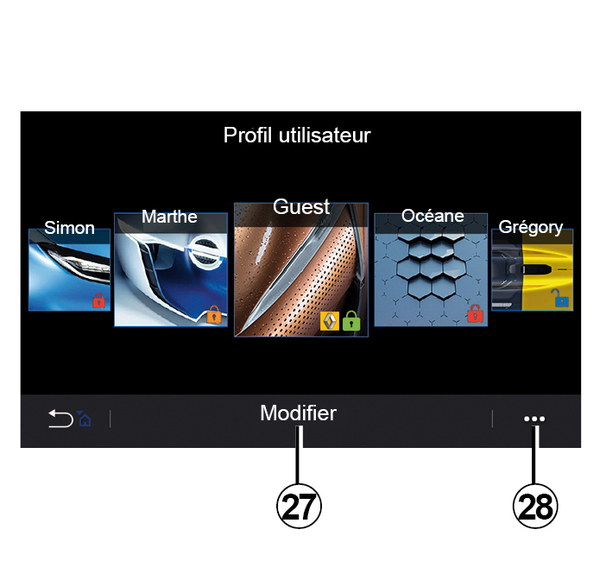
« Profilo utente »
Questo menu consente di scegliere un profilo utente da applicare al sistema.
Selezionate il profilo utente desiderato.
Funzioni relative al profilo utente
Nel profilo utente sono registrati le seguenti impostazioni:
- la lingua del sistema;
- impostare l'unità di misura della distanza (se disponibile);
- configurare la home page;
- impostazioni del display;
- preimpostazioni di visualizzazione;
- regolare le impostazioni radio;
- impostazioni di navigazione;
- il registro di navigazione;
- i preferiti di navigazione;
- regolare le impostazioni sulla privacy (blocco del profilo);
- ...
Profilo "GUEST"
Il profilo GUEST dà accesso alle funzioni del menu principale.
Non è possibile accedere alla scheda "Modifica" 27 da questo profilo. Il profilo GUEST viene ripristinato al riavvio del sistema, le impostazioni non vengono memorizzate.
Dal menu contestuale 28 è possibile gestire i vari profili.
tip
Per proteggere al meglio i dati personali, consigliamo di bloccare il profilo.
Per ulteriori informazioni sull'utilizzo dei propri dati personali: Attivazione dei servizi
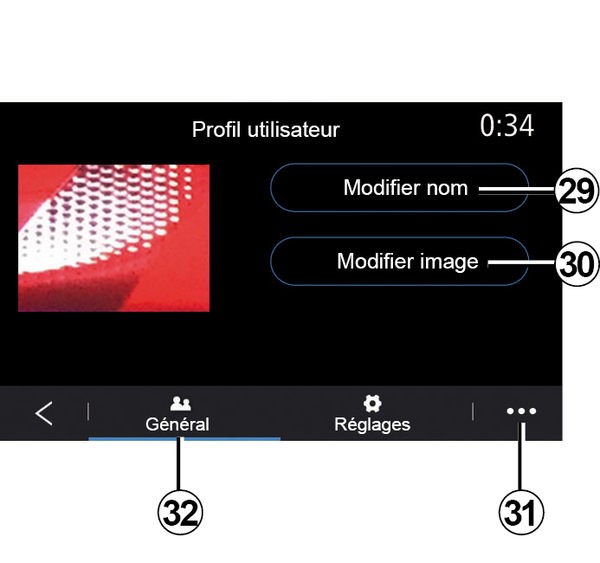
Modificare il nome del profilo utente
Dalla scheda "In generale" 32, premere il pulsante "Modifica nome" 29 per rinominare il profilo.
Dal menu contestuale 31, è possibile:
- bloccare/sbloccare il profilo;
- duplicare il profilo;
- eliminare tutte le impostazioni salvate con il profilo;
- aggiornare il profilo;
- ...
Modificare la foto del profilo utente
Dalla scheda "In generale" 32, premere il pulsante "Modifica nome" 30 per selezionare un'immagine dal sistema multimediale oppure da una periferica di archiviazione esterna (chiavetta USB). Per maggiori informazioni sulla visualizzazione delle foto, consultare il capitolo "Foto".