ALPINE MULTIMEDIA SYSTEM
Izvēlne " Sistēma "
Sākuma ekrānā nospiediet “Iestatījumi”, pēc tam — “Sistēma”. Šajā izvēlnē iespējams pielāgot tālāk uzskaitītos parametrus.
- « Displeji » ;
- « Skaņa » ;
- « Valoda » ;
- « Tastatūra » ;
- « Datums un laiks » ;
- « Ierīču pārvaldnieks » ;
- « Galvenā izvēlne » ;
- « Lietotāja profils ».
warning
Drošības apsvērumu dēļ sēdekļu stāvokli mainiet tikai tad, kad automašīna stāv.
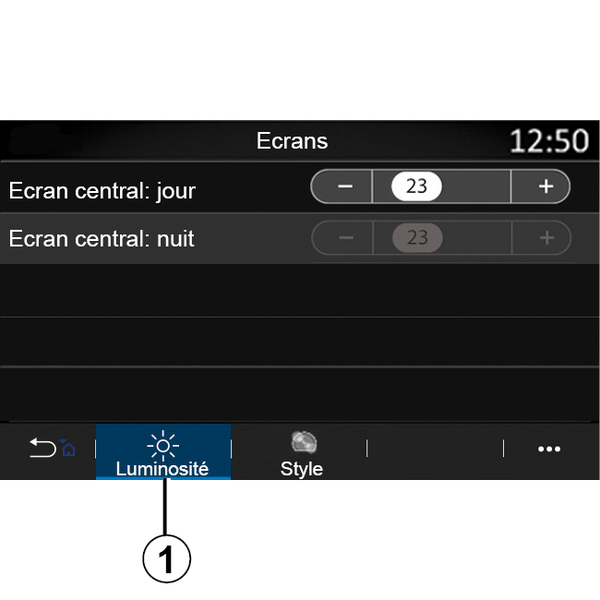
« Displeji »
Cilnē “Spilgtums” 1 var veikt šādu spilgtumu:
- multivides ekrānā;
- ...
Lai mainītu spilgtumu vai aktivizētu/deaktivizētu funkcijas, nospiediet "+" vai "˗".
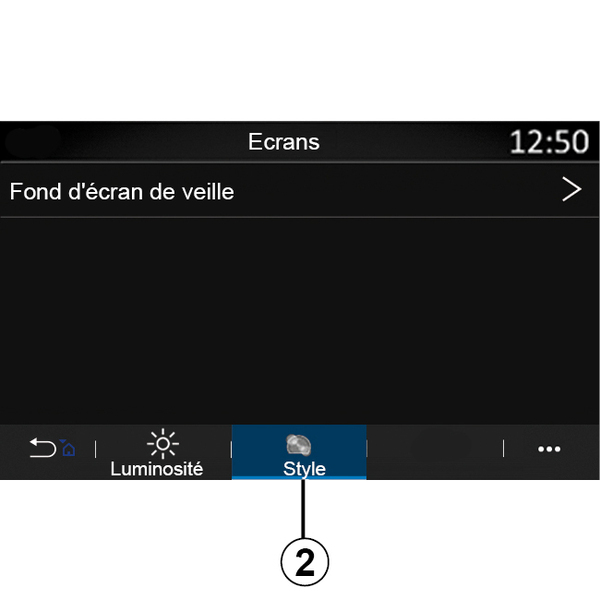
Cilnē “Stils” 2 var atlasīt attēlu, lai pielāgotu multivides sistēmas gaidstāves ekrāna fonu.
Papildu informāciju par attēlu augšupielādi skatiet sadaļā “Lietojumprogrammas”, “Foto”.
Piezīme. “Centrālā ekrāna dienas spilgtuma” iestatījumi tiek atspējoti naktī, un “Centrālā ekrāna nakts spilgtuma” iestatījumi tiek atspējoti dienā.
« Skaņa »
Ar šo izvēlni var iestatīt dažādas skaņas izvēles iespējas.
Atkarībā no automašīnas aprīkojuma līmeņa, dažas opcijas var nebūt pieejamas.
Automašīnai ir trīs aprīkojuma līmeņi:
- Standard ;
- Focal ;
- Focal Premium.
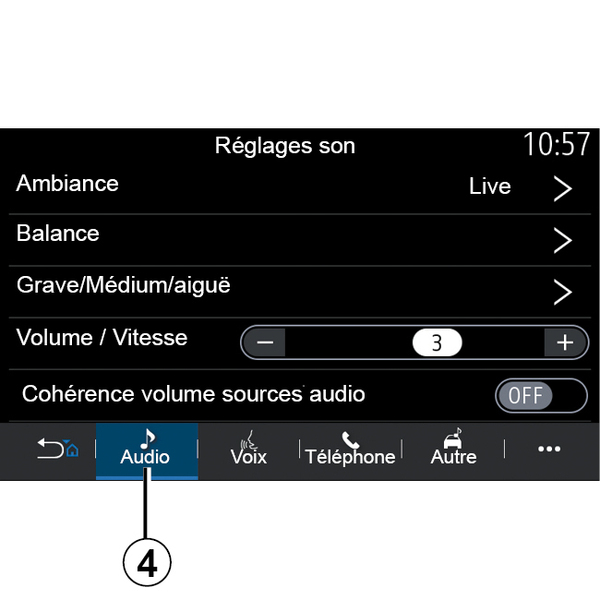
Cilnē “Audio” 4 var konfigurēt šādus iestatījumus:
- atlasīt skaņas ekvalaizeru;
- pielāgot “Balanss”;
- pielāgot “Bass / vidējs / augsts” skaņas vērtības;
- pielāgot skaļumu atbilstoši automašīnas ātrumam, nospiežot “”+ vai “˗”.
- aktivizēt/deaktivizēt skaļuma līmeņa stabilitāti atkarībā no audio avotiem.
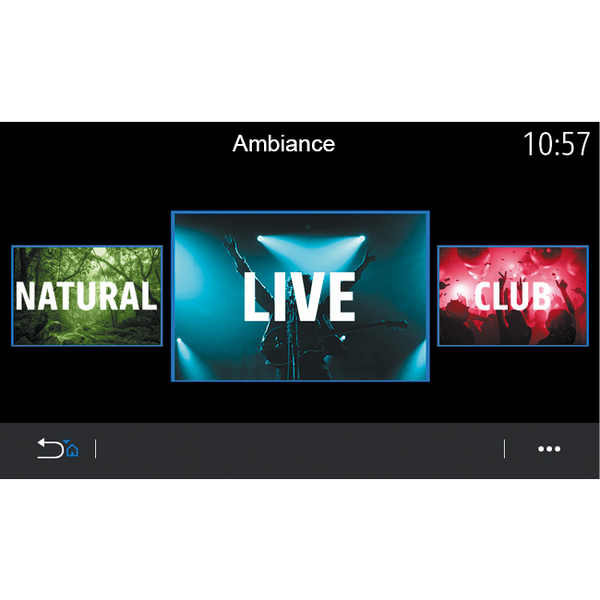
« Noskaņa »
Pieejams ar Focal vai Focal Premium aprīkojuma līmeni.
Varat iestatīt kādu no šādiem iepriekš definētiem mūzikas ekvalaizeriem:
- Natural ;
- Live ;
- Lounge ;
- Club.
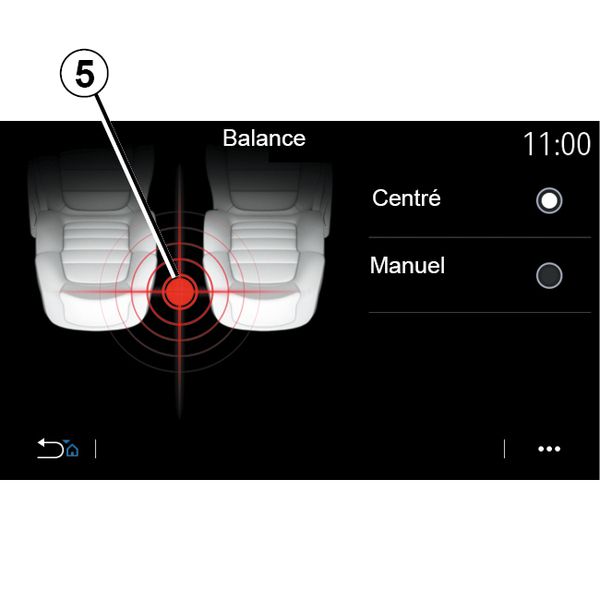
« Balanss »
Ar šo funkciju var iestatīt skaņas sadalījumu. Nospiediet “Centrēts” vai “Manuāli”, lai optimizētu skaņas sadalījumu visiem automašīnā esošajiem braucējiem.
Pieskaroties ekrānam vai ja ir atlasīts režīms "Manuāli", varat veikt regulēšanu, pārvietojot mērķa atrašanās vietu 5.
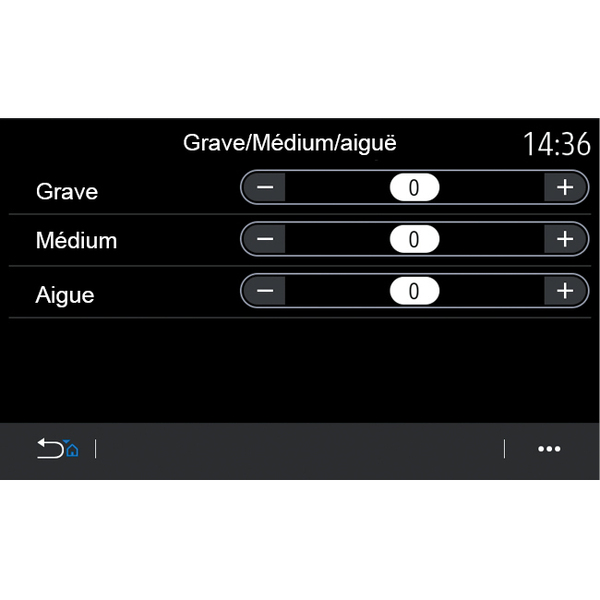
« Bass / vidējs / augsts »
Šo funkciju izmanto, lai pielāgotu skaņas sadalījumu starp šādām vērtībām:
- « Bass » ;
- « Vidējs » ;
- « Augsts ».
« Skaļums / ātrums »
Pieejams versijās Focal un Focal Premium.
Šis iestatījums ļauj audiosistēmai pielāgot skaļumu automašīnas braukšanas ātrumam.
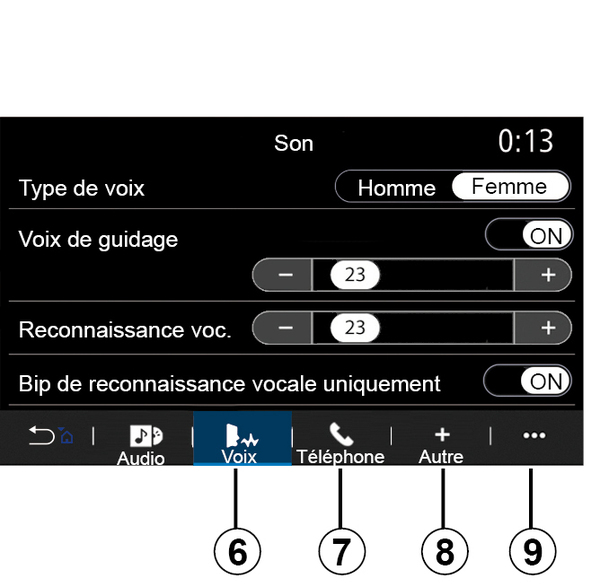
Atkarībā no valsts, kurā automašīna tika pārdota, cilnē “Balss” 6 var iestatīt šādas opcijas:
- izvēlēties balss tipu navigācijas braukšanas norādījumiem;
- aktivizēt/deaktivizēt navigācijas balss norādījumus;
- pielāgot braukšanas norādījumu skaļumu;
- iestatīt balss atpazīšanas skaļumu;
- aktivizēt/deaktivizēt balss atpazīšanas taustiņa skaņas signālu;
- aktivizēt/deaktivizēt balss komandu (Voice command auto-barge in);
- ...
Izmantojot cilni “Tālrunis” 7, var pielāgot šādus audio iestatījumus:
- pielāgot tālruņa zvana signāla skaļumu;
- pielāgot tālruņa zvana skaļumu.
Izmantojot cilni “Citi” 8, var pielāgot šādus audio iestatījumus:
- aktivizēt/deaktivizēt sveiciena skaņas efektus salonā;
- aktivizēt/deaktivizēt taustiņu skaņas efektus;
Konteksta izvēlnē 9 iespējams atgriezties pie noklusējuma iestatījumiem.
« Valoda »
Šajā izvēlnē iespējams izvēlēties automašīnas vadības sistēmu valodu. Atlasiet vēlamo valodu.
Tiksit informēts par balss komandu pieejamību katrā valodā.
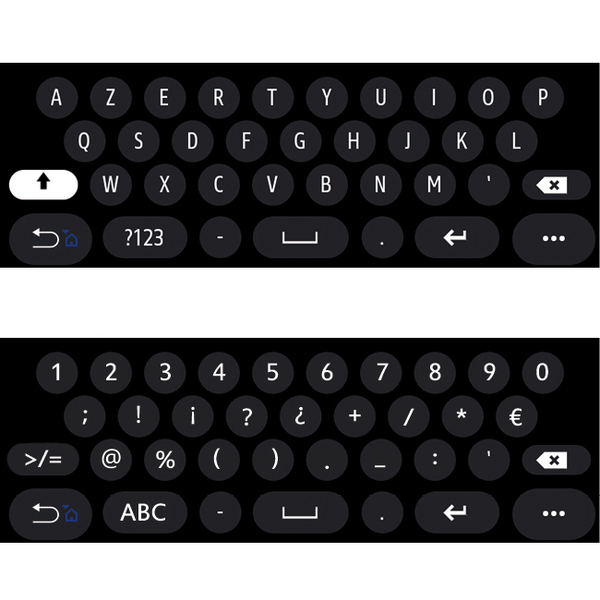
« Tastatūra »
Šajā izvēlnē varat izvēlēties virtuālās tastatūras veidu:
- « Alfabētiska » ;
- « Azerty » ;
- « Qwerty » ;
- « Kirilica » ;
- « Grieķu » ;
- ...
Kad sākat ievadīt tekstu, multivides sistēma var piedāvāt atbilstošus vārdus.
Tastatūras konteksta izvēlnē iespējams atlasīt tastatūras veidu.
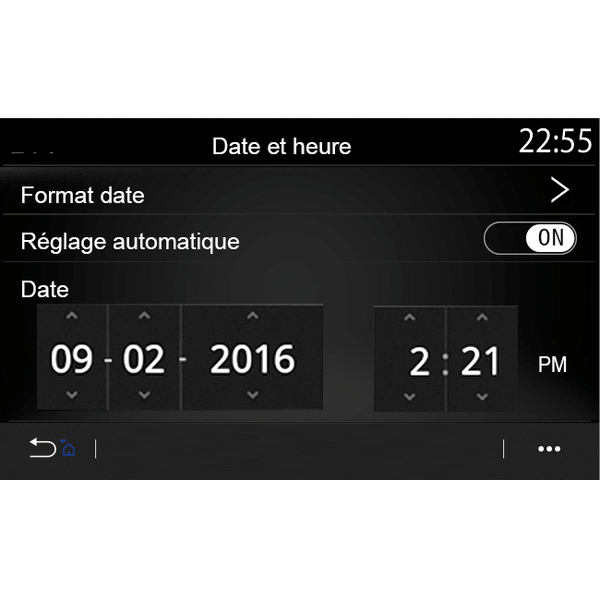
« Datums un laiks »
Varat izmantot šo izvēlni, lai pielāgotu:
- attēlošanas režīms;
- datums;
- laiks (12 stundas vai24 stundas);
- “Analogs” vai “Digitāls” pulkstenis;
- automātiskā pielāgošana;
- laika un datuma pielāgošana.
Piezīme: ieteicams saglabāt automātiskos iestatījumus.
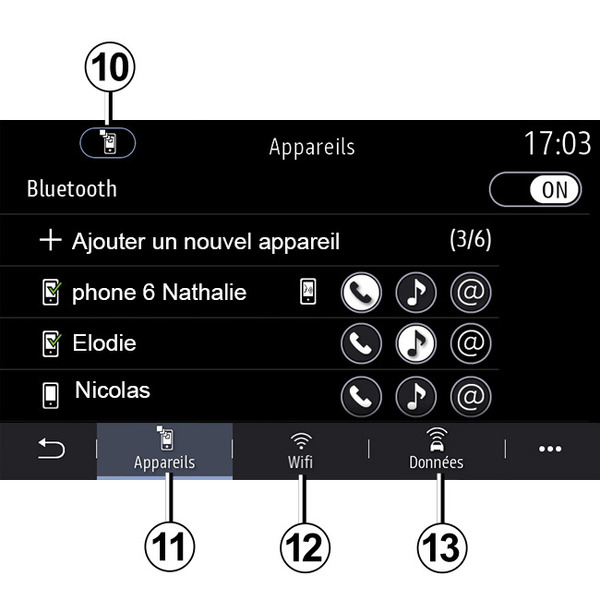
« Ierīču pārvaldnieks »
Šajā izvēlnē varat konfigurēt dažādus savienojumus ar multivides sistēmu:
- « Bluetooth® » 10 ;
- « Ierīces » 11 ;
- « WIFI » 12 ;
- « Datu kopīgošana » 13.
Cilnē “Bluetooth®” 10 varat izveidot pāra savienojumu starp tālruni(-ņiem) un multivides sistēmu vai tos savienot. Plašākai informācijai: Tālruņa savienošana pārī, atvienošana.
Piezīme: iestatījumu saraksts var mainīties atkarībā no aprīkojuma.
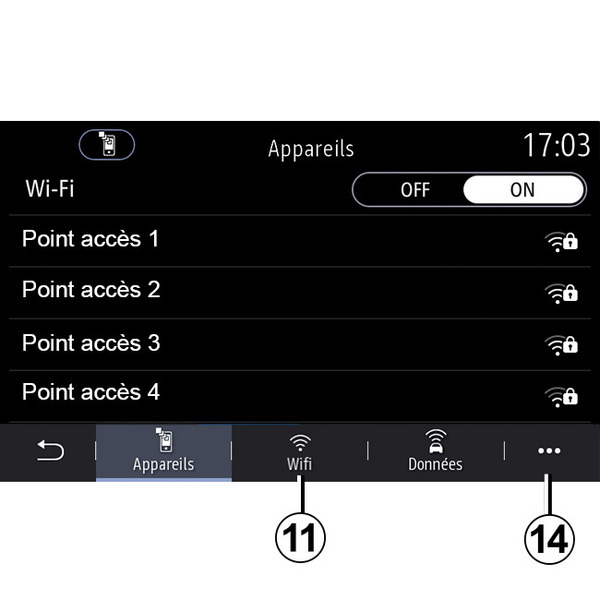
Cilnē “WIFI” 11 varat izmantot interneta savienojumu, lietojot citu ierīci (hotspot) veikalā, restorānā, mājoklī vai izmantojot tālruni u.c.
Uznirstošajā izvēlnē 14 varat:
- dzēst hotspots;
- izmantot slēptu hotspot;
- piekļūt savienojuma izveides procedūrai.
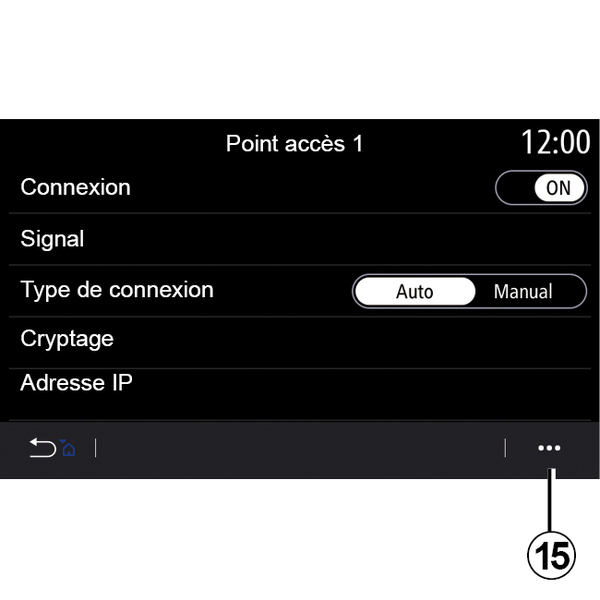
Atlasiet kādu no WIFIierīcēm, lai konfigurētu tās savienojumu.
Pirmo reizi izveidojot savienojumu ar multivides sistēmu, nepieciešama parole.
Konteksta izvēlnē 15 iespējams izdzēst piekļuves punktus.
tip
Izmantojot tīklāja funkciju, tai nepieciešamo mobilo datu pārraide var radīt papildu izmaksas, ko neietver tālruņa abonementu.
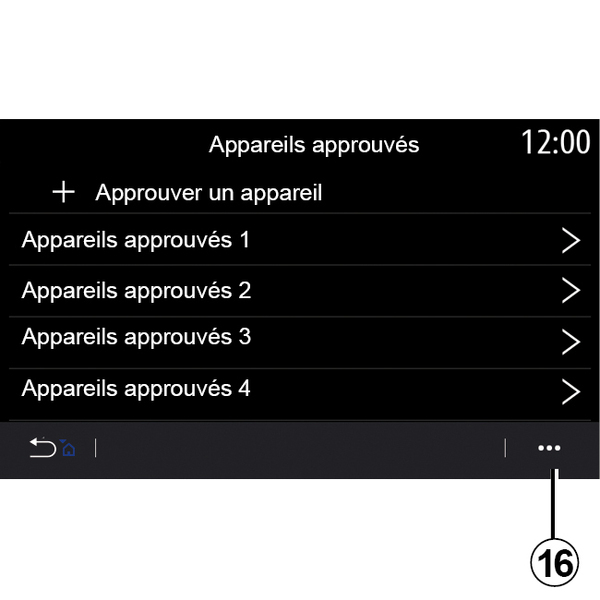
Uznirstošajā izvēlnē 16 varat:
- konfigurētu dažādus savienojumus katrai autorizētajai ierīcei;
- piekļūt “Viedtālruņa spoguļošana” palīdzībai;
- dzēst apstiprinātu ierīci;
- dzēstu visas apstiprinātās ierīces.
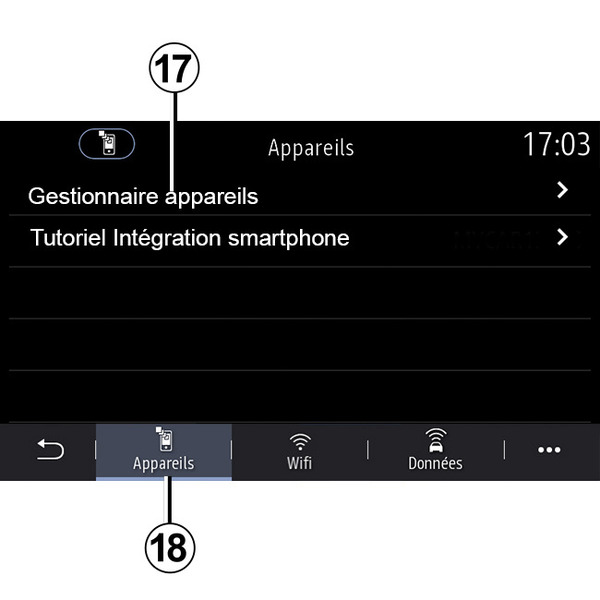
Cilnē “Pakalpojumi” 18 varat konfigurēt “Ierīču pārvaldnieks” 17 un piekļūt “Viedtālruņa integrēšanas pamācība”.
Viedtālruņa integrēšanas pamācība
Šī izvēlne paskaidro, kā aktivizēt “Viedtālruņa spoguļošana”. Pirms sākat, pārliecinieties, ka:
- viedtālrunī ir lietojumprogramma "Android Auto™" vai "CarPlay™";
- lietojumprogramma ir atjaunināta un saderīga ar multivides sistēmu;
- viedtālrunis ir savienots ar multivides sistēmu.
Papildu informāciju skatiet nodaļā "Tālruņa savienošana pārī, atvienošana".
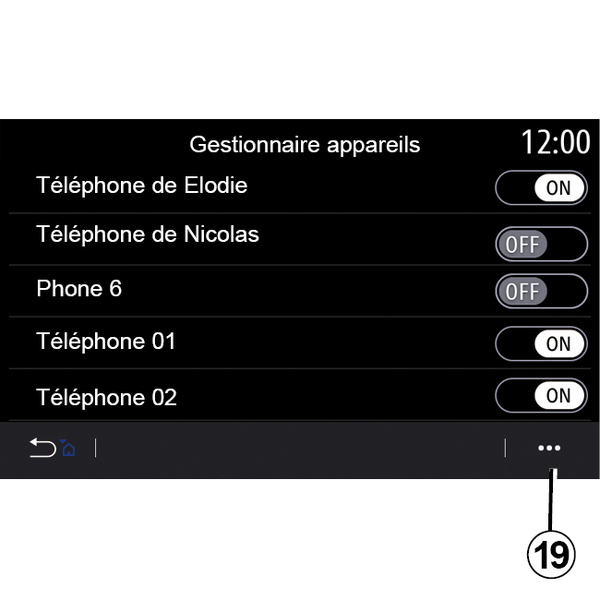
Izmantojot funkciju “Ierīču pārvaldnieks” 17 , varat atlasīt viedtālruņus, kurus vēlaties automātiski pievienot funkcijai “Viedtālruņa spoguļošana”.
Uznirstošajā izvēlnē 19 iespējams dzēst ierīces.
Piezīme: iestatījumu saraksts var mainīties atkarībā no aprīkojuma.
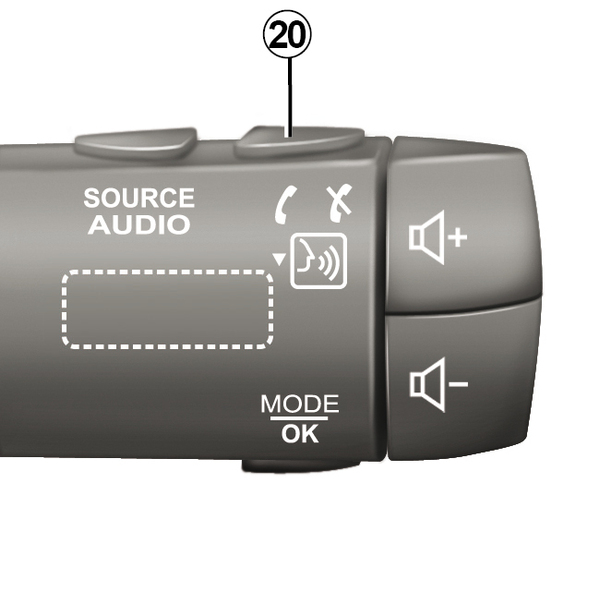
Atkarībā no valsts, kurā automašīna tika pārdota, kad lietojumprogramma “Android Auto™” vai pakalpojums “CarPlay™” multivides sistēmā darbojas, varat izmantot automašīnas balss atpazīšanas pogu 20, lai vadītu dažas viedtālruņa funkcijas ar balsi šādā veidā:
Papildu informāciju skatiet sadaļā "Balss atpazīšanas izmantošana".
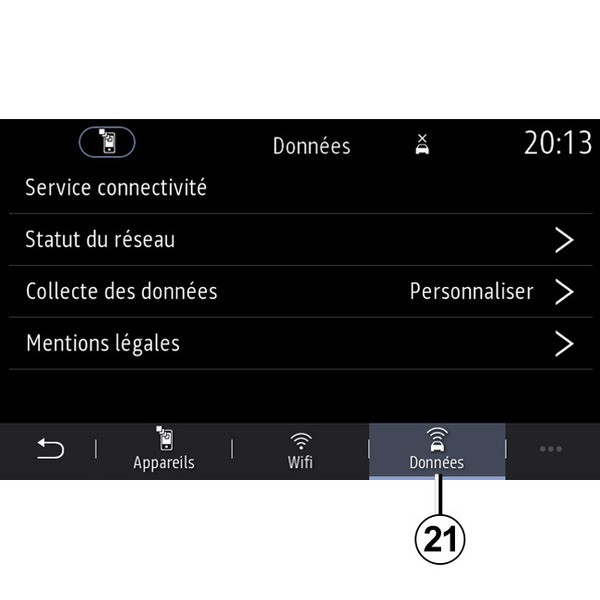
Cilnē “Dati” 21 varat piekļūt informācijai par:
- par savienojumu automašīnā atbildīgajam operatoram;
- savienojuma dati un statuss;
- datu apmaiņai.
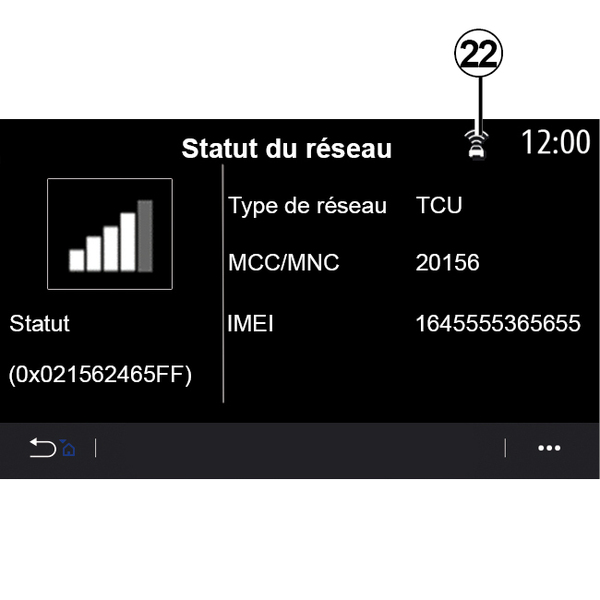
Statusa un savienojuma dati informē par statusu, uztveršanas līmeni 22 un sistēmas ID.
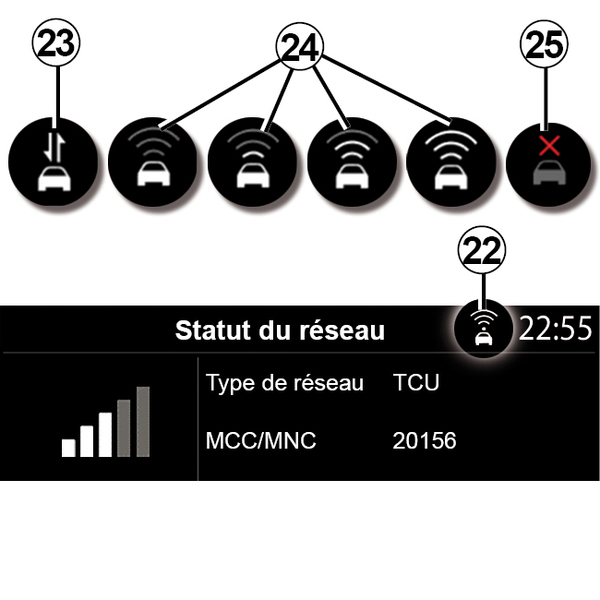
Uztveršanas līmenis un datu apmaiņas statuss ir redzami ikonā 22:
- datu apmaiņa 23;
- datu apmaiņa izslēgta. Uztveršanas līmenis 24;
- transportlīdzeklis ir bezsaistē vai ārpus uztveršanas zonas 25;
« Galvenā izvēlne »
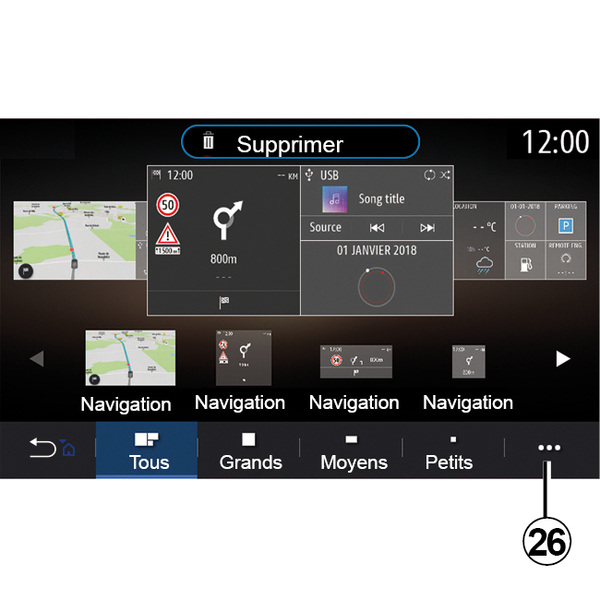
Šajā izvēlnē varat konfigurēt multivides sistēmas sākumlapas.
Sākumlapas var pielāgot, pievienojot logrīkus pēc izvēles un izkārtojot tos sākumlapās, kā vien vēlaties. Papildinformāciju par sākumlapas konfigurēšanu skatiet šeit: Logrīku pievienošana un pārvaldīšanaLogrīku pievienošana un pārvaldīšana.
Uznirstošajā izvēlnē 26 varat:
- dzēst logrīkus;
- atiestatīt, lai atjaunotu noklusējuma konfigurāciju.
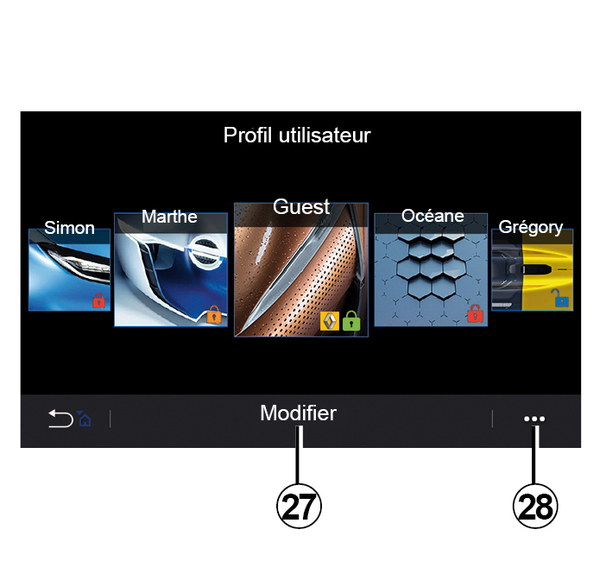
« Lietotāja profils »
Šajā izvēlnē iespējams izvēlēties lietotāja profilu, kas tiks izmantots, darbojoties sistēmā.
Atlasiet vēlamo lietotāja profilu.
Ar lietotāja profilu saistītās funkcijas
Lietotāja profilam ir piesaistīti šādi parametri:
- sistēmas valoda;
- iestatīt attāluma mērvienību (ja iespējams izvēlēties);
- konfigurēt mājas lapu;
- ekrāna iestatījumi;
- skatīt sākotnējos iestatījumus;
- pielāgot radio iestatījumus;
- navigācijas iestatījumi;
- navigācijas sistēmas arhīva dati;
- navigācijas sistēmas izlases;
- pielāgot privātuma iestatījumus (profila bloķēšana u. c.);
- ...
“GUEST” profils
GUEST profils sniedz iespēju piekļūt galvenās izvēlnes funkcijām.
No šī profila nevar piekļūt cilnei “Mainīt” 27. GUEST profils tiek atiestatīts, restartējot sistēmu; iestatījumi netiek saglabāti.
Uznirstošajā izvēlnē 28 iespējams pārvaldīt dažādus profilus.
tip
Lai labāk aizsargātu savus personas datus, mēs iesakām jums bloķēt savu profilu.
Plašāka informācija par jūsu personas datu izmantošanu: Pakalpojumu aktivizēšana
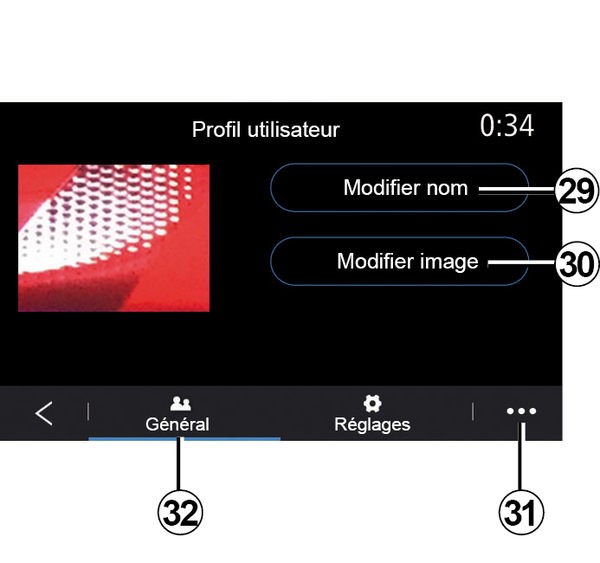
Lietotāja profila nosaukuma maiņa
Cilnē “Vispārīgi” 32 nospiediet pogu “Rediģēt nosaukumu” 29, lai pārdēvētu profilu.
Uznirstošajā izvēlnē 31 varat:
- bloķētu/atbloķētu profilu;
- izveidotu profila dublikātu;
- dzēstu visus profilā saglabātos iestatījumus;
- atjauninātu profilu;
- ...
Lietotāja profila attēla maiņa
Cilnē “Vispārīgi” 32 nospiediet “Rediģēt nosaukumu” 30, lai atlasītu attēlu no multivides sistēmas vai ārējas glabāšanas ierīces (USB zibatmiņas). Papildu informāciju par fotoattēlu nolasīšanu skatiet sadaļā “Foto”.