ALPINE PORTAL
præsentation
tip
Når du bruger "My Alpine"-appen, bruger du telefonens internetforbindelse (underlagt de gebyrer og begrænsninger, som din mobiloperatør anvender).
Du kan få adgang til din "My Alpine"-kundekonto ved downloade appen "My Alpine" til din smartphone.
Særlige funktioner:
- Appen "My Alpine" udvikles løbende. Log på jævnligt for at forbedre din konto med nye funktioner.
- du kan få flere oplysninger om kompatible telefoner ved at kontakte en autoriseret forhandler;
- kontakt en godkendt forhandler for at få flere oplysninger.
Fra din "My Alpine"-kundekonto kan du interagere med dit køretøj og få oplysninger:
- se dine køretøjsoplysninger.
- få adgang til historikken og kalenderen for dine samtaler og aftal et møde.
- find stedet, hvor køretøjet er parkeret.
- fjernaktiver køretøjets horn og lygter.
- se og administrer dine kontrakter og tjenester.
- se brugervejledningerne.
- find et autoriseret værksted i nærheden.
- ...
Særlige funktioner:
- Visse funktioner afhænger af køretøjets udstyr, abonnement på servicekontrakter og lovgivningen i landet.
- Nogle funktioner kan kun tilgås fra din smartphone ved hjælp af "My Alpine"-appen.
- Tjenesterne skal være aktiverede for at aktivere fjernbetjening af køretøjet. Der henvises til afsnittet "Aktivering af tjenester" TOP_20006_CCS2_006.
Tilsluttede tjenester i " My Alpine "
For el-køretøjer
Du kan drage fordel af de tilsluttede tjenester i din "My Alpine"-app, såsom:
- Kontrollere batteriniveau og opladningsstatus
- Programmere opladning
- Starte/programmere aircondition eller varmesystem.
- åbne "Mobilize charge pass" (betalingsmetode for ladestation).
- Finde tilgængelige opladningsterminaler i nærheden
- planlægge en rute med ladestationer langs ruten
- ...
Bemærk: Programmeringsfunktionerne for opladning, aircondition og opvarmning er kun tilgængelige på visse køretøjer. Kontakt en godkendt forhandler for at få flere oplysninger.
Opret en " My Alpine "-brugerkonto
Hvis du vil have adgang til "My Alpine"-funktionerne, skal du oprette en brugerkonto via webstedet eller "My Alpine"-appen.
Fra hjemmesiden:
- Vælg "Opret konto" på startsiden.
- Indtast de oplysninger, der kræves for at oprette kontoen.
Fra appen:
- Vælg "Registrer" i hovedmenuen i appen.
- Indtast de oplysninger, der kræves for at oprette kontoen.
En bekræftelsesmail sendes til den tidligere angivne e-mailadresse.
Du kan afslutte oprettelsen af din "My Alpine"-konto ved at klikke på linket i bekræftelsesmailen.
Bemærk: Du kan bruge samme brugernavn kodeord til at logge på din web-brugerkonto.
Synkroniser din " My Alpine "-konto med dit køretøj
For at kunne bruge appen "My Alpine" og interagere med dit køretøj skal du synkronisere appen "My Alpine" med dit køretøj. Synkroniseringen finder automatisk sted, når du starter din app.
Særlige funktioner:
- Hvis du ønsker at synkronisere appen "My Alpine" med dit køretøj, skal du være til stede i køretøjet med multimediesystemet tændt, og køretøjet skal være parkeret i et område med netværksdækning.
- Forbindelsen til "My Alpine"-kontoen er kun tilgængelig fra administratorprofilen.
- Hvis appen "My Alpine" ikke synkroniseres med dit køretøj, vil du ikke have adgang til dine servicekontrakter.
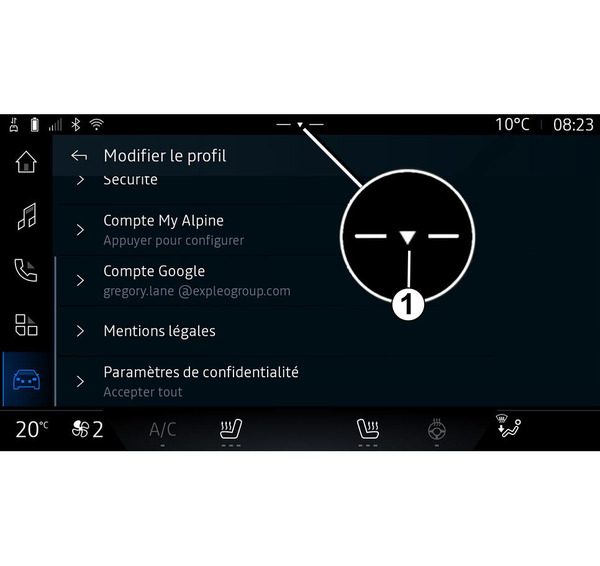
Fra meddelelsescentret, som du kan få adgang til ved at trykke på 1, skal du vælge din "Profil", "My Alpine-konto og derefter følge vejledningen på multimediesystemets skærm.
Når din "My Alpine"-konto er tilknyttet multimediesystemet, finder synkroniseringen automatisk sted, når du starter din app.
Tilmeld dit køretøj på din " My Alpine "
Hvis du allerede har synkroniseret din "My Alpine"-konto med dit køretøj, sker registreringen automatisk.
Du kan også registrere dit køretøj på din "My Alpine"-konto via din "My Alpine"-konto ved at klikke på "Tilføj et køretøj" og tilføje VIN (identifikationsnummer) eller registreringsnummeret for dit køretøj manuelt eller ved at scanne det.
Fornyelse af en tjeneste
Hvis du vil forny en af dine tjenester, når den nærmer sig sit udløb, skal du gå til din "My Alpine"-konto og derefter vælge "Mine tjenester".
Klik derefter på "Forny", og følg de detaljerede instruktioner.