ALPINE PORTAL
Menu „Nastavení“
warning
Z bezpečnostních důvodů provádějte tato seřízení, jen když vozidlo stojí.

Pro přístup k nastavení navigace stiskněte v nabídce „Navigace“
 ikonu „Nastavení“ 1.

Z ikony „Nastavení“ 1 se dostanete k těmto nastavením:
- „Doprava“ 2;
- „Naváděcí zvuk“ 3;
- „Možnosti trasy“ 4;
- „Offline mapy“ 5;
- „Středisko důvěrnosti“ 6;
- „Další informace / Podpora“ 7;
- aktivovat/deaktivovat funkci „Doprava“ 8;
- „Budovy 3D“ 9;
- aktivovat/deaktivovat funkci „3D budov“ 10;
- „Adresa bydliště nebo pracoviště“ 11.
- „Filtry plateb EV“ 12.
„Doprava“ 2
Tato funkce umožňuje přijímat dopravní informace v reálném čase, například:
- dopravní informace a omezení ve vaší oblasti;
- dopravní nehody, práce na silnici nebo uzavírky okolních silnic;
- ...
Stisknutím tlačítka 8 aktivujete/deaktivujete funkci „Doprava“.
„Naváděcí zvuk“ 3

V tomto nastavení můžete:
- ztlumit zvuk „Navigace“ 13;
- ztlumit zvuk „Navigace“ a ponechat pouze zvuk „dopravních“ výstrah 14;
- znovu aktivovat zvuk hlasového navádění 15;
- vyzkoušet zvuk „Navigace“ pro nastavení hlasitosti hlasového navádění 16.
„Možnosti trasy“ 4

V tomto nastavení můžete aktivovat/deaktivovat následující možnosti trasy:
- „Vyhnout se hlavním silnicím“;
- „Vyhnout se zpoplatněným silnicím“;
- „Vyhnout se trajektům“;
- „Upřednostnit energetickou účinnost“.
„Offline mapy“ 5

Offline mapy vám umožňují stahovat a ukládat mapy do vašeho multimediálního systému, aby je bylo možné použít při jízdě na místo, kde je připojení k internetu pomalé, nedostupné, nebo když si nepřejete používat připojení k internetu.
Seznam offline map je k dispozici v A.
Chcete-li přidat offline mapu do „Vlastního výběru“, stiskněte 17.
Vlastní výběr

Tuto funkci lze použít k výběru oblasti na mapě a příslušných informací za účelem stažení.
Posunutím a přiblížením mapy upravte výseč, kterou chcete stáhnout.
„Středisko důvěrnosti“ 6
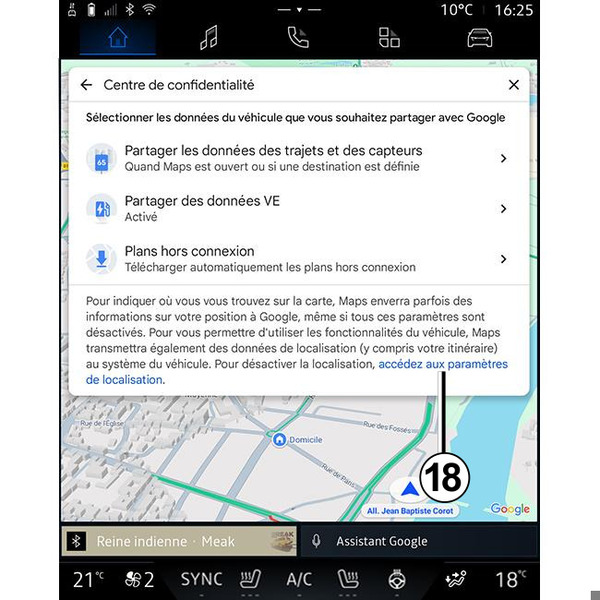
V této nabídce můžete nakonfigurovat sdílení následujících údajů:
- „Sdílet údaje o jízdě se společností Google®“;
- „Offline mapy“.
Přímo do nastavení polohy vozidla přejdete stiskem volby „Přístup k nastavení polohy“ v nabídce „Offline mapy“ 18.
„Sdílet údaje o jízdě se společností Google®

Vaše údaje o jízdě a poloze lze sdílet se společností Google®. Tyto údaje lze následně použít ke zlepšení informací poskytovaných společností Google®, jako je navigace, dopravní podmínky v reálném čase, dostupnost offline map atd. pro vás a ostatní uživatele.
Sdílení může být:
- „Deaktivováno“;
- aktivováno pouze „Při podrobné navigaci“;
- „Vždy aktivováno“.
Možnosti pro „Offline mapy“

Aktualizaci offline map si můžete stáhnout následujícím způsobem:
- automaticky;
nebo
- ručně.
Poznámka: další informace najdete v podrobnostech a pokynech zobrazených na multimediální obrazovce.
„Další informace / Podpora“ 7

Z této nabídky máte přístup k informacím a používání následujících prvků:
- „Pomoc s offline mapami“;
- „Open Source licence“;
- „Centrum nápovědy“;
- „Historie prohlížeče“;
- « Google Maps™ » ;
- „Verze“;
- ...
„Budovy 3D“ 9
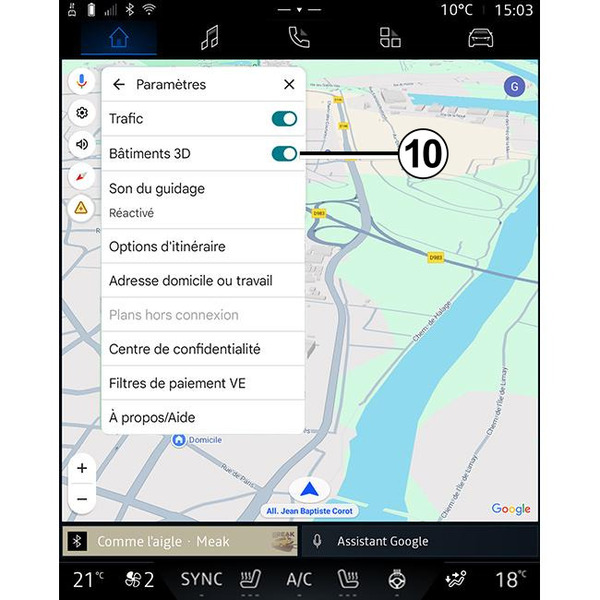
Můžete si vybrat, zda chcete zobrazit budovy ve 3D, pokud to mapování umožňuje. Stiskem tlačítka 10 funkci aktivujete či deaktivujete.
„Adresa bydliště nebo pracoviště“ 11
V této nabídce můžete nastavit adresu bydliště a pracoviště.
„Filtry plateb EV“ 12.

V této nabídce můžete vybrat možnosti platby za nabíjecí stanice pro elektromobily, které chcete vytřídit v seznamu B.