ALPINE MULTIMEDIA SYSTEM
Meni " Sistem "
Na začetnem zaslonu pritisnite "Nastavitve", nato pa "Sistem". Ta meni omogoča nastavitev naslednjih parametrov:
- « Prikaz » ;
- « Zvok » ;
- « Jezik » ;
- « Tipkovnica » ;
- « Datum in ura » ;
- « Upravljavec naprav » ;
- « Meni Domov » ;
- « Uporabniški profili ».
warning
Zaradi varnosti vam svetujemo, da vse nastavitve opravite pri zaustavljenem vozilu.
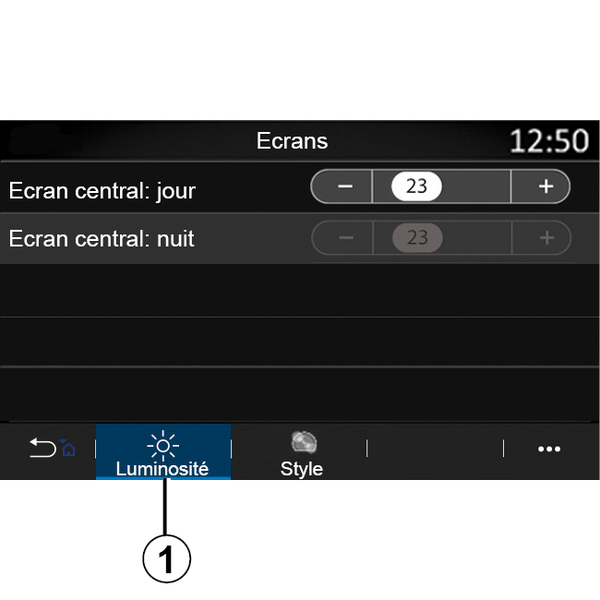
« Prikaz »
Na zavihku "Svetlost" 1 lahko prilagodite svetlost:
- na zaslonu multimedijskega sistema,
- ...
Nastavite svetlost tako, da pritisnete gumb + ali ˗ vklopite/izklopite funkcije.
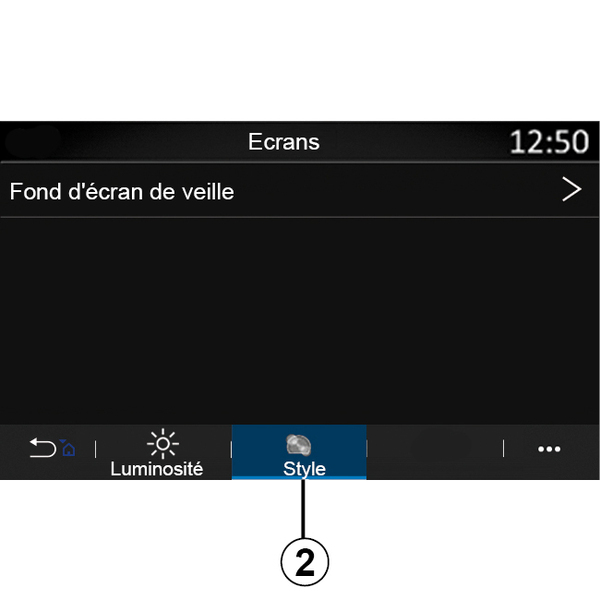
Na zavihku "Slog" 2 lahko izberete sliko, da prilagodite ozadje ohranjevalnika zaslona multimedijskega sistema.
Za več informacij o nalaganju slik pojdite v razdelek "Aplikacije", nato pa "Slika".
Opomba: nastavitve funkcije "Dnevna svetloba osrednje upravljalne enote" se izklopijo ponoči, nastavitve funkcije "Nočna svetloba osrednje upravljalne enote" pa podnevi.
« Zvok »
Ta meni omogoča, da nastavite različne možnosti zvoka.
Glede na nivo opremljenosti vozila nekatere možnosti niso na voljo.
Vozilo ima tri nivoje opremljenosti vozila:
- Standard ;
- Focal ;
- Focal Premium.
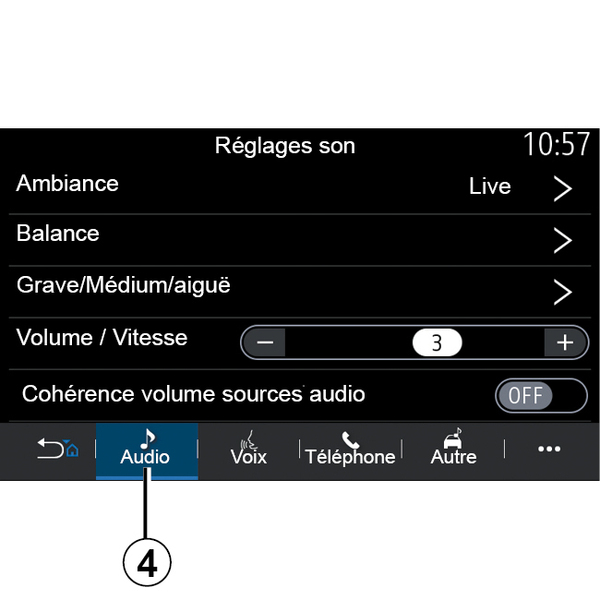
V zavihku "Avdio" 4 lahko konfigurirate naslednje nastavitve:
- izberite zvočni izenačevalnik;
- nastavitev možnosti "Ravnovesje";
- nastavitev vrednosti zvoka "Nizki ton / srednji ton / visoki ton";
- nastavitev glasnosti glede na hitrost vozila s pritiskom gumba "+" ali "˗";
- vklopite/izklopite skladnost glasnosti glede na zvočne vire.
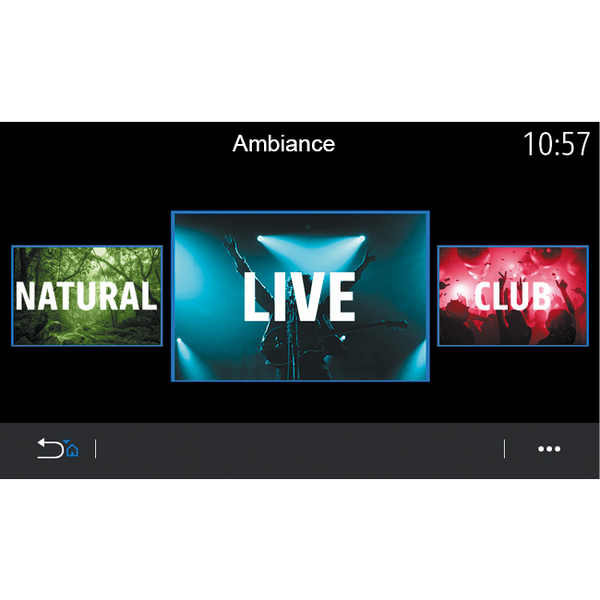
« Ambient »
Na voljo z nivojem opremljenosti Focal ali Focal Premium.
Nastavite lahko enega od naslednjih vnaprej določenih glasbenih izenačevalnikov:
- Natural ;
- Live ;
- Lounge ;
- Club.
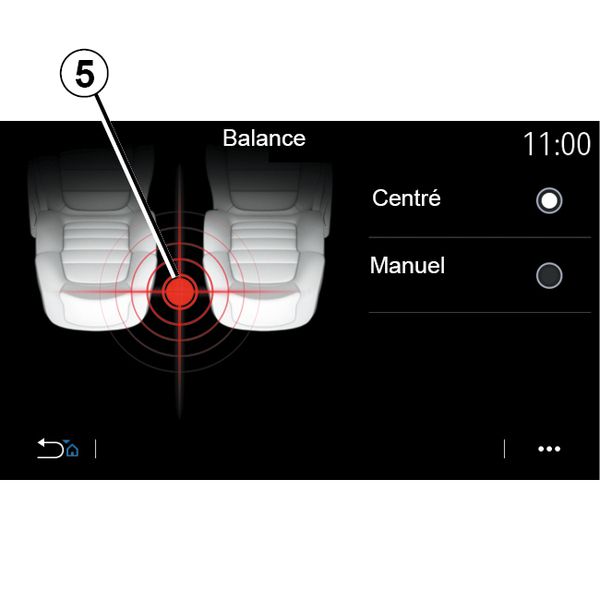
« Ravnovesje »
Ta funkcija omogoča nastavitev porazdelitve zvoka. Pritisnite "Na sredini" ali "Ročno" za optimizacijo porazdelitve zvoka za vse potnike v vozilu.
Ko se dotaknete zaslona ali je izbran način »Ročno«, lahko spreminjate nastavitve tako, da premikate ciljno lokacijo 5.
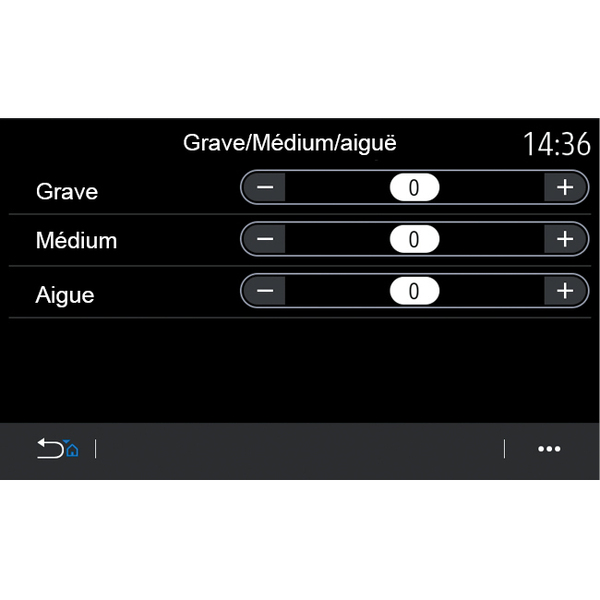
« Nizki ton / srednji ton / visoki ton »
Ta funkcija se uporablja za prilagajanje porazdelitve zvoka med naslednjimi vrednostmi:
- « Nizki ton » ;
- « Sred. ton » ;
- « Visoki ton ».
« Glasnost / Hitrost »
Na voljo v različicah Focal in Focal Premium.
Ta nastavitev avdio sistemu omogoča spreminjanje glasnosti glede na hitrost vozila.
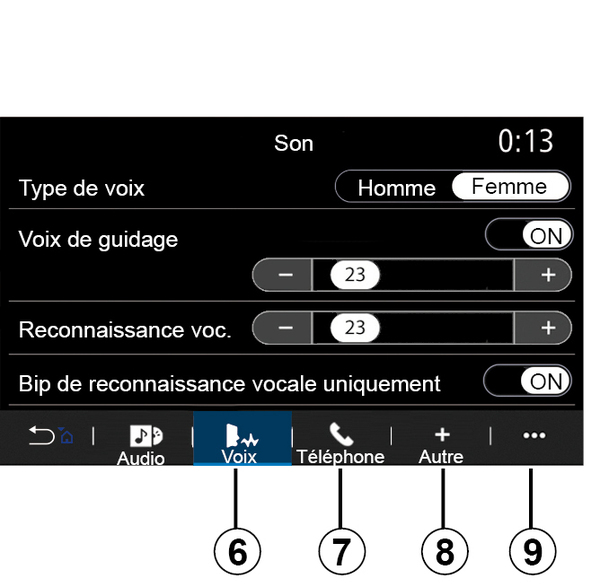
Odvisno od države, v kateri se vozilo prodaja, lahko z zavihka "Glas" 6 nastavite naslednje možnosti:
- izbira vrste glasu za vodenje v navigacijskem sistemu;
- vklop/izklop glasu za vodenje v navigacijskem sistemu;
- nastavitev glasnosti glasu za vodenje v navigacijskem sistemu;
- glasnost glasovnega prepoznavanja;
- vklop/izklop zvokov gumba za glasovno prepoznavanje;
- vklop/izklop glasovnega upravljanja (Voice command auto-barge in);
- ...
Na zavihku "Telefon" 7 lahko prilagodite naslednje nastavitve:
- nastavitev glasnosti zvonjenja telefona;
- nastavitev glasnosti telefonskega pogovora.
Na zavihku "Drugo" 8 lahko prilagodite naslednje nastavitve:
- vklop/izklop zvočnih učinkov notranje dobrodošlice;
- vklop/izklop zvočnih učinkov gumbov.
V pojavnem meniju 9 lahko ponastavite privzete nastavitve.
« Jezik »
V tem meniju lahko izberete jezik, ki ga bo uporabljalo vozilo. Izberite želeni jezik.
O razpoložljivosti funkcije glasovnih ukazov za posamezni jezik boste obveščeni.
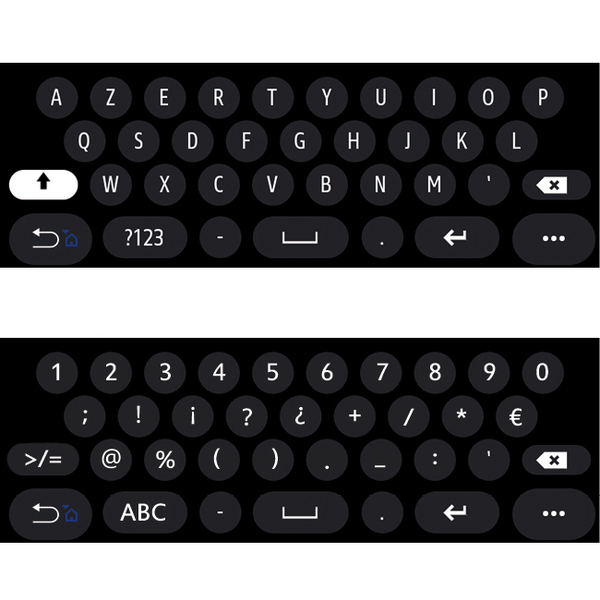
« Tipkovnica »
Ta meni uporabite, če želite izbrati eno od naslednjih virtualnih tipkovnic:
- « Abecedno » ;
- « Azerty » ;
- « Qwerty » ;
- « Cirilica » ;
- « Grščina » ;
- ...
Ko začnete vnašati besedilo, lahko multimedijski sistem predlaga povezane besede.
V pojavnem meniju tipkovnice lahko izberete vrsto tipkovnice.
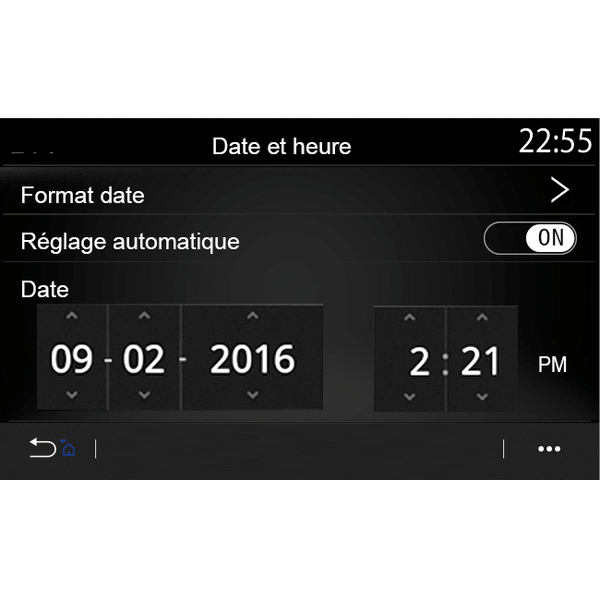
« Datum in ura »
V tem meniju prilagodite naslednje:
- način prikaza;
- datum;
- ura (12-urni ali 24-urni prikaz);
- ura "Analogno" ali "Digitalno";
- samodejna nastavitev;
- nastavitev ure in datuma.
Opomba: priporočljivo je, da ohranite samodejno nastavitev.
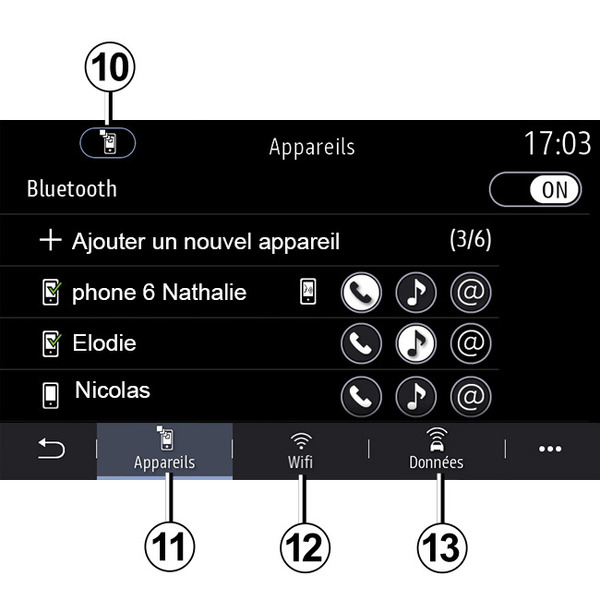
« Upravljavec naprav »
Ta meni uporabite, če želite konfigurirati različne povezave za multimedijski sistem:
- « Bluetooth® » 10 ;
- « Naprave » 11 ;
- « WIFI » 12 ;
- « Izmenjava podatkov » 13.
Na zavihku "Bluetooth®" 10 lahko svoje telefone seznanite/povežete z multimedijskim sistemom. Za več informacij: Povezava, prekinitev povezave s telefonom.
Opomba: seznam nastavitev se lahko razlikuje glede na opremo.
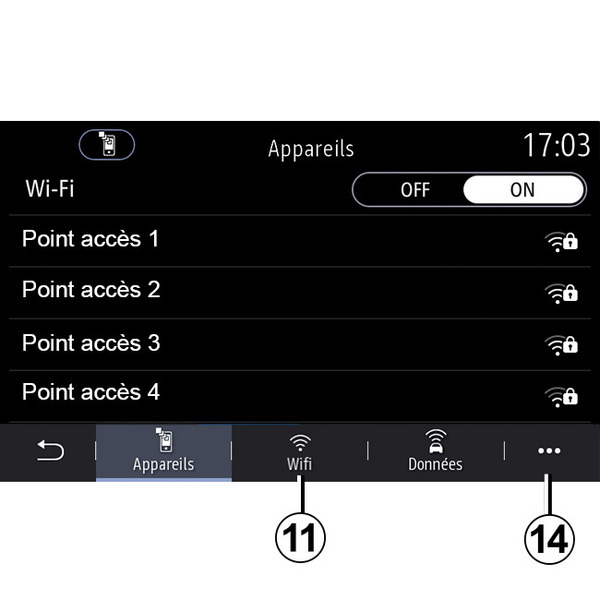
V zavihku "WIFI" 11 lahko uporabite internetno povezavo, ki jo zagotavlja zunanja naprava (hotspot) v trgovini, restavraciji, stanovanju ali telefonu itd.
V pojavnem meniju 14 lahko:
- izbrišite hotspots;
- uporabiti skrito hotspot;
- dostopite do postopka povezovanja.
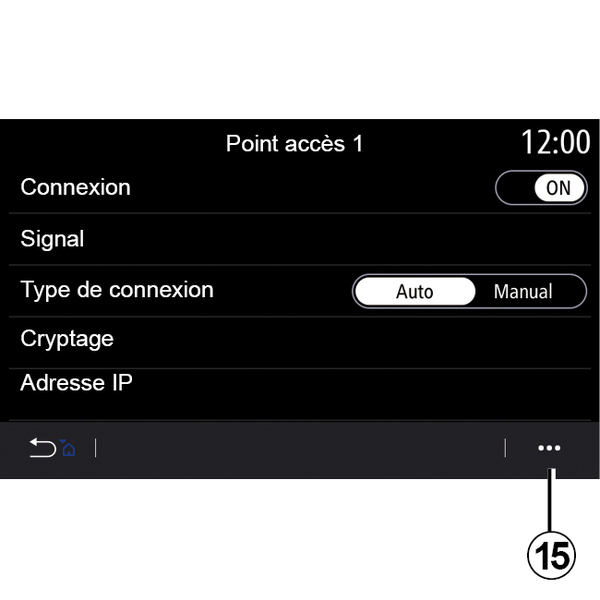
Izberite eno od naprav s povezavo WIFI, da konfigurirate povezavo.
Ko se prvič povezujete z multimedijskim sistemom, boste potrebovali geslo.
V pojavnem meniju 15 lahko izbrišete dostopne točke.
tip
Ko uporabljate funkcijo »Dostopna točka«, lahko prenos mobilnih podatkov, potrebnih za delovanje, povzroči dodatne stroške, ki niso vključeni v vašo telefonsko naročnino.
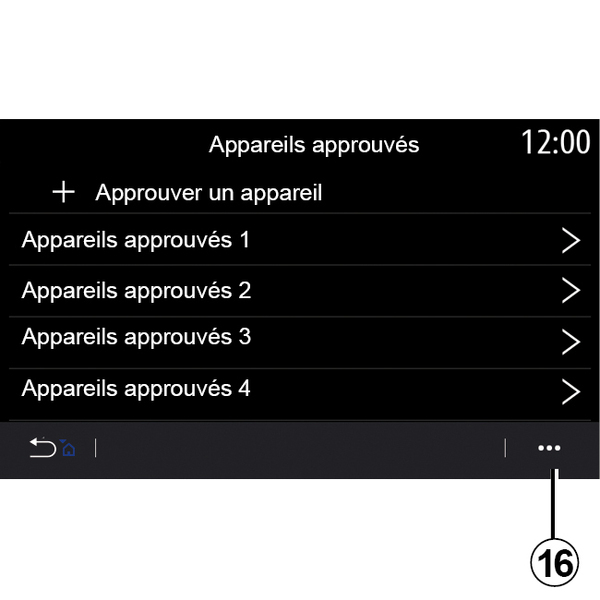
V pojavnem meniju 16 lahko:
- konfigurirate različne povezave za posamezno pooblaščeno napravo;
- dostopite do pomoči za "Zrcali pametni telefon";
- izbrišete odobreno napravo;
- izbrišete vse odobrene naprave.
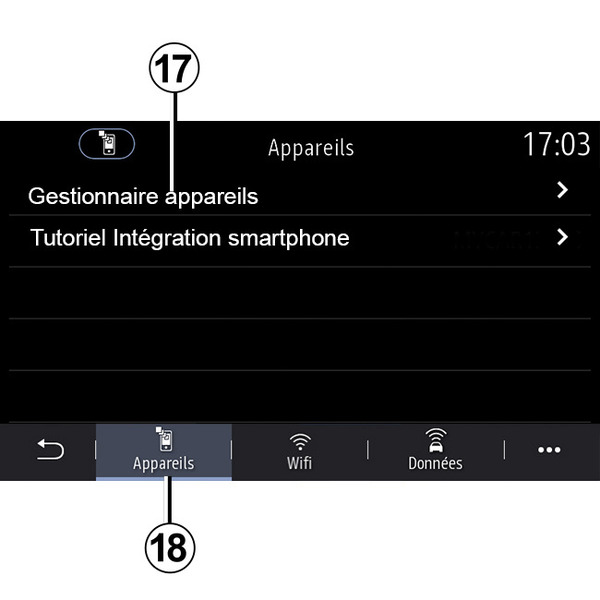
Na zavihku "Storitve" 18 lahko konfigurirate "Upravitelj naprav" 17 in dostopite do možnosti "Navodila za zrcaljenje pametnega telefona".
Vadnica za integracijo pametnega telefona
V tem meniju je pojasnjeno, kako aktivirati "Zrcali pametni telefon". Preden začnete, se prepričajte, da:
- vaš pametni telefon je opremljen z aplikacijo "Android Auto™" ali "CarPlay™";
- ta aplikacija je posodobljena in združljiva z vašim multimedijskim sistemom;
- vaš pametni telefon je povezan z multimedijskim sistemom.
Za dodatne informacije glejte razdelek "Povezava in prekinitev povezave telefona".
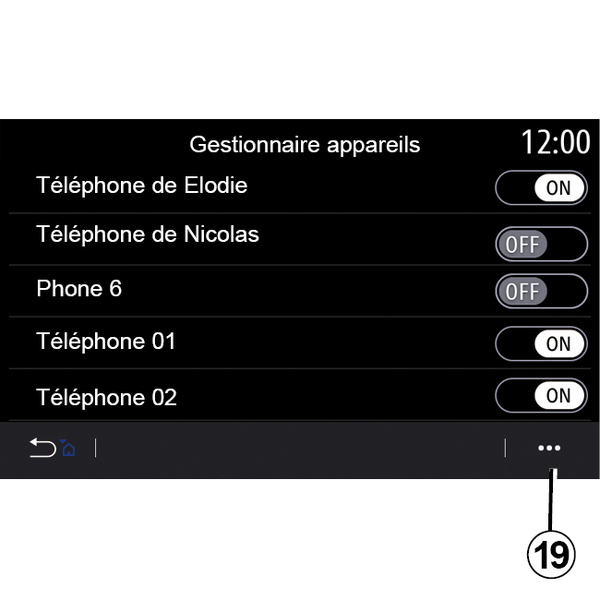
S funkcijo "Upravitelj naprav" 17 lahko izberete pametne telefone, ki jih želite samodejno povezati s "Zrcali pametni telefon".
V pojavnem meniju 19 lahko izbrišete naprave.
Opomba: seznam nastavitev se lahko razlikuje glede na opremo.
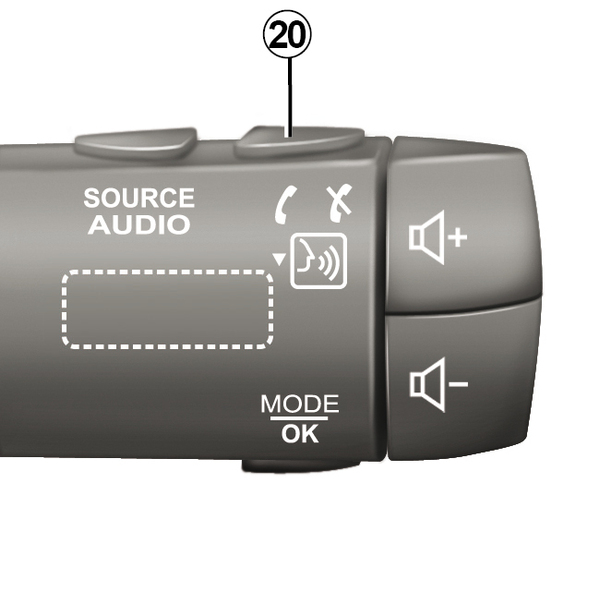
Ko aplikacija "Android Auto™" ali storitev "CarPlay™" deluje z vašim multimedijskim sistemom, odvisno od države, v kateri je vozilo prodano, lahko za glasovno upravljanje nekaterih funkcij pametnega telefona v vašem vozilu uporabite gumb za glasovno prepoznavanje 20.
Za več informacij glede poglavje "Uporaba glasovnega prepoznavanja".
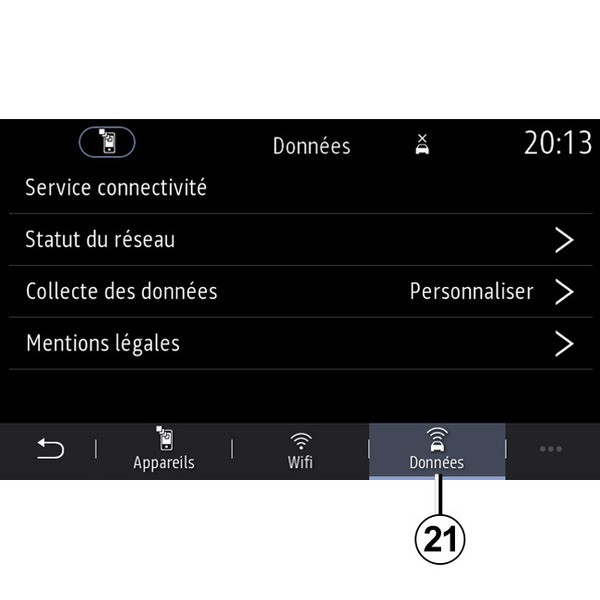
Na zavihku "Podatki" 21 lahko dostopite do informacij o:
- operaterju, ki je odgovoren za povezljivost z vašim vozilom;
- podatkih in stanju povezljivosti;
- skupni rabi podatkov.
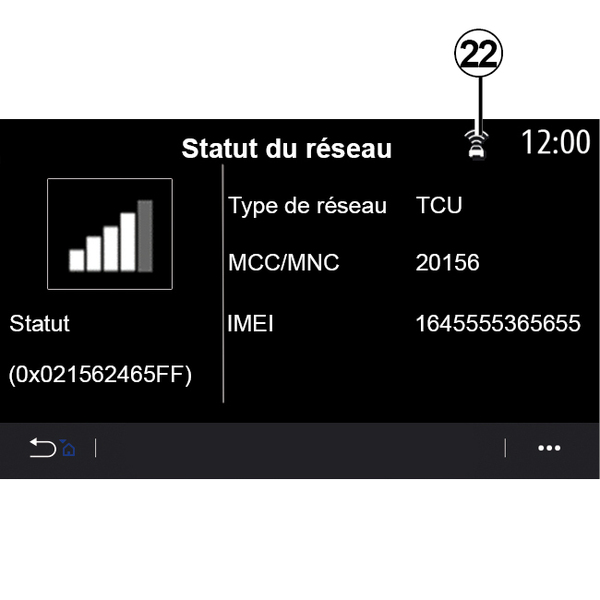
Stanje in podatki o povezavi vas obveščajo o stanju, ravni sprejema 22 in ID-ju sistema.
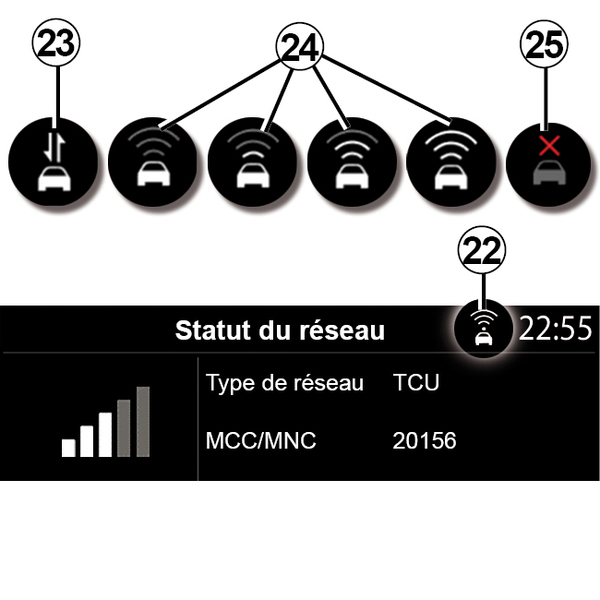
Raven sprejema in stanje skupne raba podatkov sta prikazana z ikono 22:
- skupna raba podatkov je vklopljena 23;
- skupna raba podatkov je izklopljena. raven sprejema 24;
- vozilo je brez povezave ali zunaj območja z zagotovljeno pokritostjo z omrežjem 25.
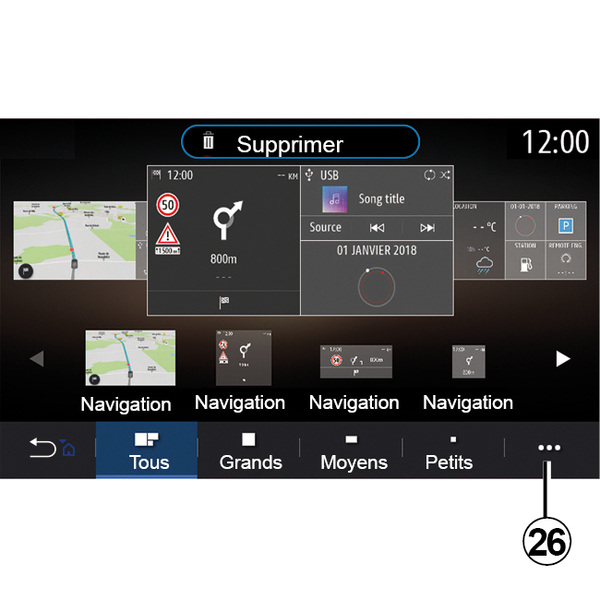
« Meni Domov »
Ta meni uporabite, če želite konfigurirati začetne strani multimedijskega sistema.
Začetne strani lahko spremenite tako, da dodate pripomočke po svoji izbiri in jih postavite na želena mesta na začetnih straneh. Če želite več informacij o konfiguraciji domače strani, glejte Dodajanje in upravljanje pripomočkovDodajanje in upravljanje pripomočkov.
V pojavnem meniju 26 lahko:
- odstranite pripomočke;
- ponastavite za obnovitev privzete konfiguracije.
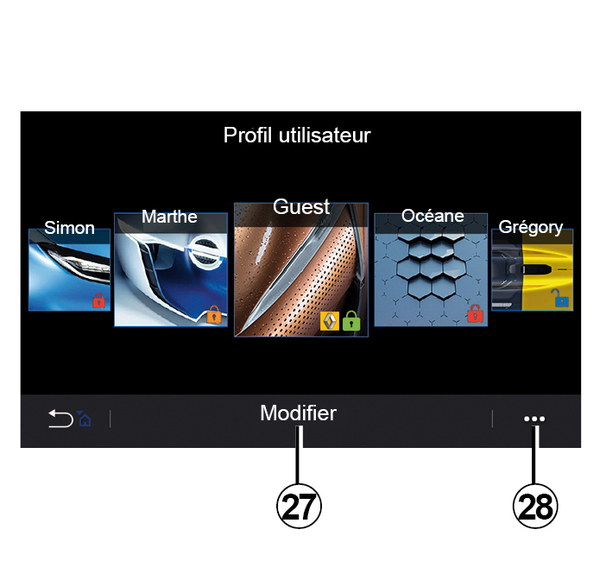
« Uporabniški profili »
V tem meniju lahko izberete uporabniški profil za sistem.
Izberite želeni uporabniški profil.
Funkcije, povezane z uporabniškim profilom
Naslednji parametri so shranjeni v uporabniškem profilu:
- jezik sistema;
- nastavitev enote razdalje (če je na voljo),
- konfiguriranje začetnega zaslona;
- nastavitve zaslona;
- ogled prednastavitev;
- prilagajanje nastavitev radija;
- nastavitve navigacije;
- zgodovina navigacije;
- priljubljene navigacije;
- prilagoditev nastavitev zasebnosti (zaklepanje profila);
- ...
profil "GUEST"
Profil GUEST vam omogoča dostop do funkcij v glavnem meniju.
Do zavihka "Spremeni" 27 ni mogoče dostopati iz tega profila. Profil GUEST se ponastavi, ko se sistem ponovno zažene, nastavitve pa se ne shranijo.
V pojavnem meniju 28 lahko upravljate različne profile.
tip
Za boljšo zaščito vaših osebnih podatkov vam priporočamo, da zaklenete svoj profil.
Za več informacij o uporabi vaših osebnih podatkov: Vklop storitev.
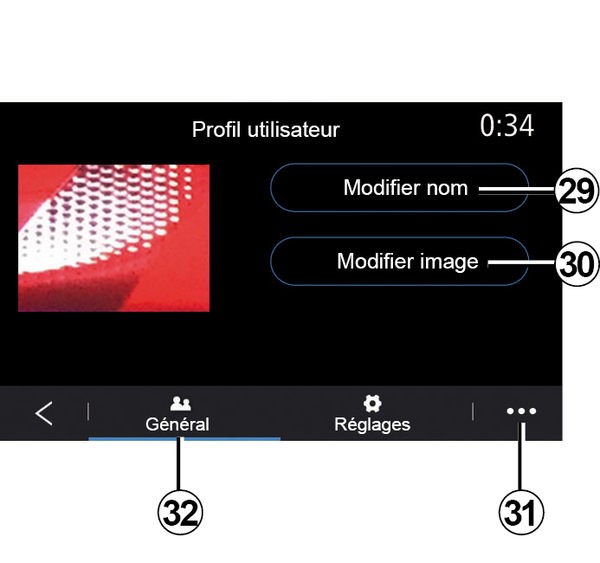
Spreminjanje imena uporabniškega profila
Na zavihku "Splošno" 32 pritisnite gumb "Uredi ime" 29, da preimenujete profil.
V pojavnem meniju 31 lahko:
- zaklenete/odklenete profil;
- podvojite profil;
- izbrišete vse nastavitve, shranjene z določenim profilom;
- posodobite profil;
- ...
Spreminjanje fotografije v uporabniškem profilu
Na zavihku "Splošno" 32 pritisnite gumb "Uredi ime" 30, da izberete sliko iz multimedijskega sistema ali zunanje pomnilniške naprave (ključka USB). Za več informacij o prikazu slik glejte razdelek "Slika".