ALPINE MULTIMEDIA SYSTEM
Menu „ Aplikácie ”
V hlavnom menu stlačte tlačidlo „Aplikácie” alebo „Aplikácie“ a získajte prístup k týmto položkám:
- aplikácie nainštalované vo vašom navigačnom systéme;
- « Foto » ;
- « Video ».
Poznámka: niektoré služby budú počas skúšobného obdobia zdarma k dispozícii. Predplatné si môžete predĺžiť z vozidla alebo online prostredníctvom webovej lokality https://renault-connect.renault.com.
Poznámka:
- niektoré služby sú dostupné bezplatne počas skúšobného obdobia. Predplatné si môžete predĺžiť z vozidla alebo online,
- niektoré aplikácie sa v ponuke zobrazia len v prípade, že je systém pripojený k pripojeným službám.
Kontextové menu
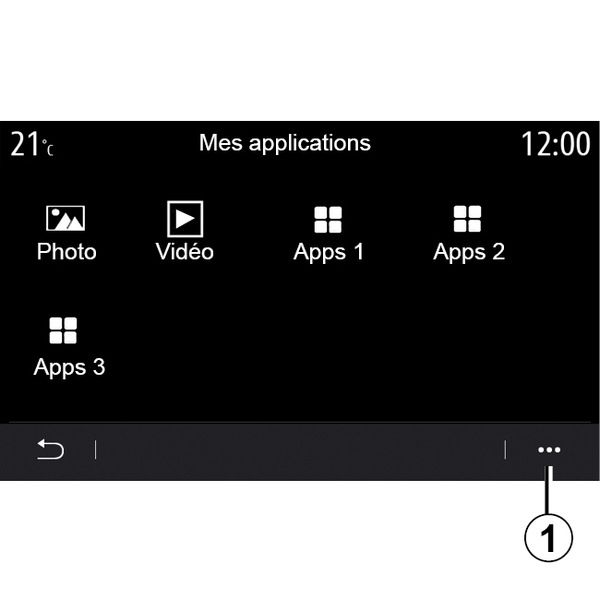
V kontextovom menu 1 môžete:
- zmeniť usporiadanie svojich aplikácií presunutím a vložením;
- odstrániť aplikáciu stlačením tlačidla odstránenia „X”. Ak sa aplikácia nedá vymazať, tlačidlo pre vymazanie sa nezobrazí;
- aktivovať oznámenia;
- použiť funkciu „Správca aplikácií“.
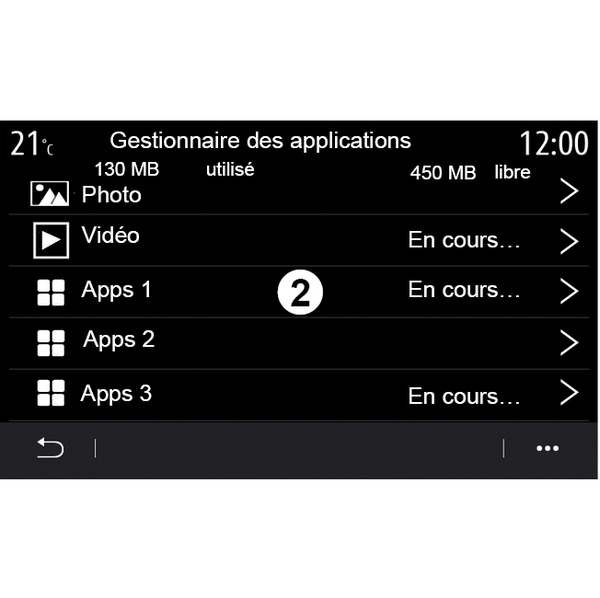
„Správca aplikácií”
Menu „Správca aplikácií“ použite na zobrazenie aplikácií 2, ktoré sú práve spustené v multimediálnom systéme.
Poznámka:
- aplikácie „Foto” a „Video” neobsluhuje „Správca aplikácií“;
- spustené aplikácie sa zastavia hneď po vypnutí multimediálneho systému,
- počet aplikácií je obmedzený veľkosťou ukladacieho priestoru systému.
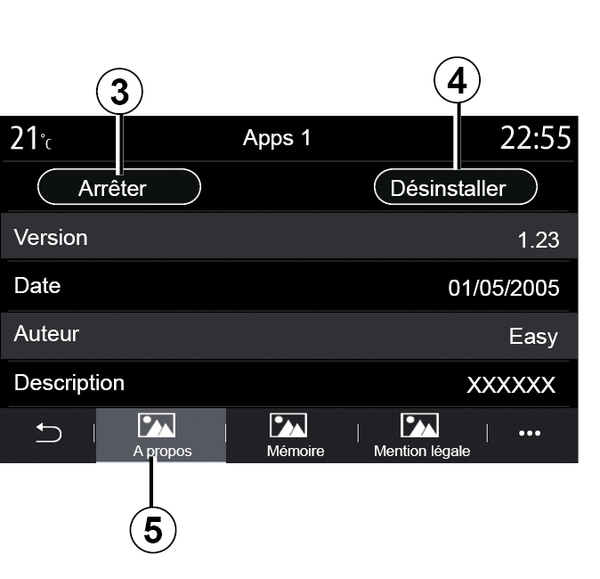
Vyberte jednu z aplikácií 2. Na karte „O aplikácii”5 môžete získať prístup k informáciám o aplikácii (verzia, platnosť alebo dátum vytvorenia, názov atď.).
Taktiež môžete:
- „zastaviť aplikáciu“ 3;
- „odinštalovať aplikáciu“ 4.
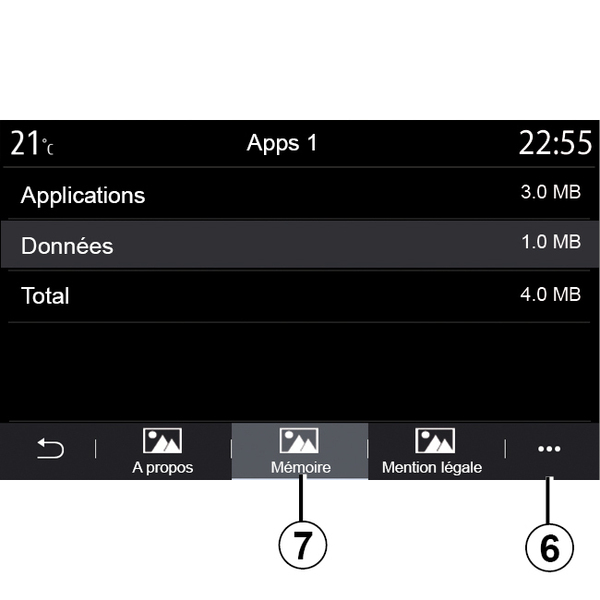
Na karte „Pamäť“ 7 môžete prejsť k týmto informáciám:
- veľkosť aplikácie;
- veľkosť uložených dát aplikácie (hudba, fotografie atď.);
- Celková veľkosť aplikácie.
Z kontextového menu 6 môžete vymazať údaje aplikácie.
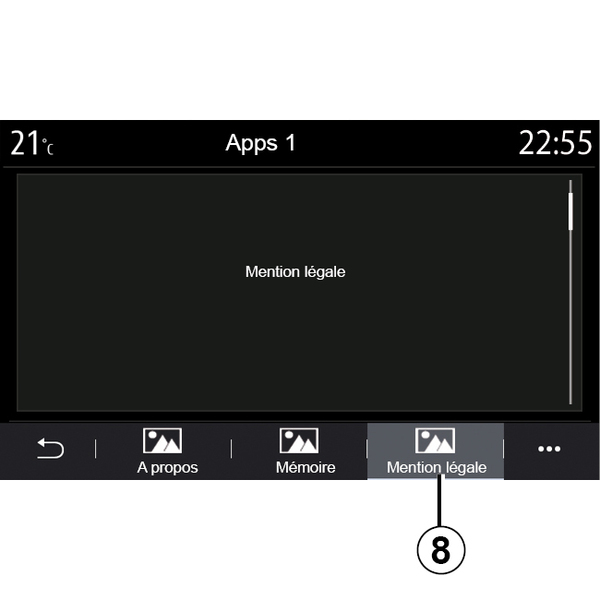
Na karte „Právne podmienky“ 8 môžete prejsť k informáciám o povoleniach, ak sú k dispozícii.