ALPINE MULTIMEDIA SYSTEM
Izvēlne " Lietojumprogrammas "
Galvenajā izvēlnē nospiediet “Lietojumprogrammas” “Lietojumprogrammas”, lai piekļūtu:
- lietojumprogrammām, kas ir instalētas navigācijas sistēmā;
- « Foto » ;
- « Video ».
Piezīme: daži pakalpojumi būs pieejami bez maksas izmēģinājuma periodā. Varat pagarināt savu abonementu no automašīnas vai tiešsaistē, izmantojot vietni https://renault-connect.renault.com.
Piezīme:
- atsevišķi pakalpojumi izmēģinājuma periodā ir pieejami bez maksas. Abonementu var pagarināt no automašīnas vai tiešsaistē;
- dažas lietojumprogrammas ir redzamas izvēlnē tikai, ja sistēma ir savienota ar savienotajiem pakalpojumiem.
Konteksta izvēlne
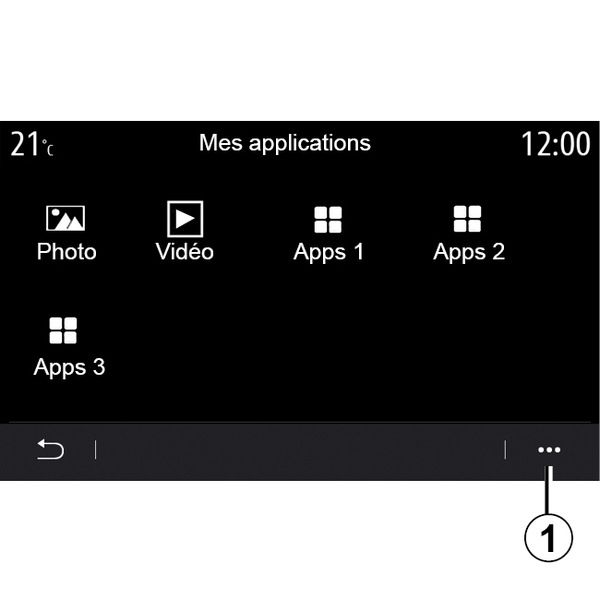
Uznirstošajā izvēlnē 1 varat:
- pārkārtotu lietojumprogrammu izkārtojumu ar vilkšanu un nomešanu;
- dzēstu lietotni, nospiežot dzēšanas taustiņu “X”. Ja lietotni dzēst nav iespējams, dzēšanas taustiņš nav redzams;
- aktivizētu ziņojumus;
- piekļūtu “Lietojumprogrammu pārvaldniekam”.
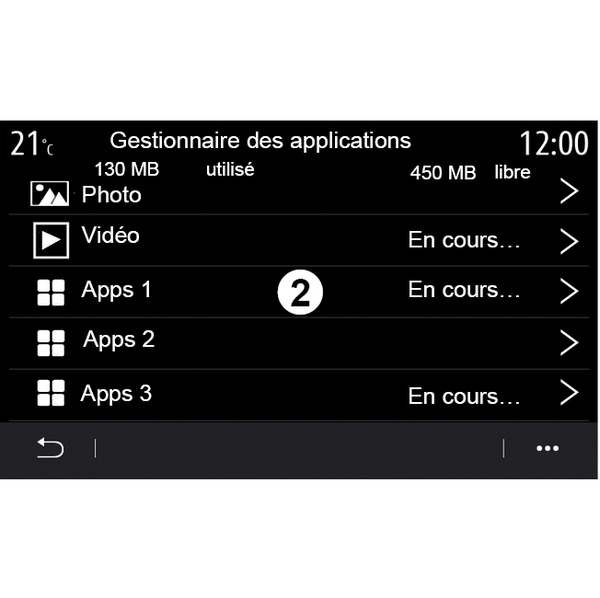
"Lietojumprogrammu pārvaldnieks"
Izmantojiet “Lietojumprogrammas pārvaldnieka” izvēlni, lai skatītu lietojumprogrammas 2, kas dotajā brīdī darbojas multivides sistēmā.
Piezīme:
- Lietotnes “Foto” un “Video”nav iekļautas Lietojumprogrammu pārvaldniekā.
- lietojumprogrammas pārstāj darboties, tiklīdz tiek izslēgta multivides sistēma;
- lietojumprogrammu skaits ir atkarīgs no vietas sistēmas krātuvē.
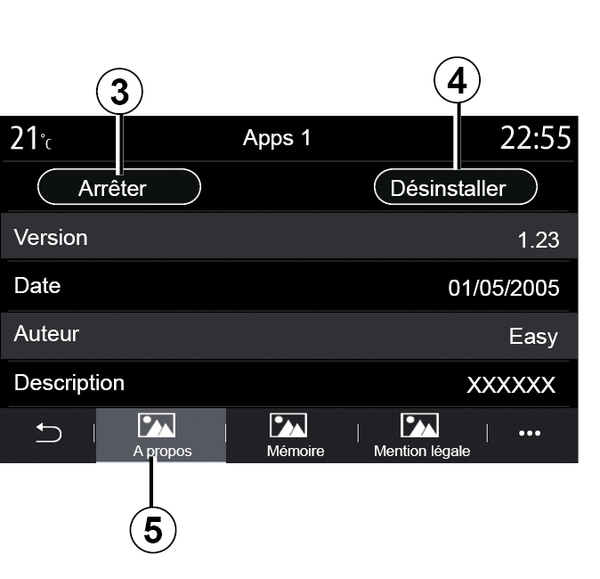
Izvēlieties vienu no lietotnēm 2. Cilnē “Par” 5 varat piekļūt informācijai par lietotni (versija, validācijas vai izveides datums, nosaukums u. c.).
Varat arī:
- “apturēt lietojumprogrammu” 3;
- “atinstalēt lietojumprogrammu” 4.
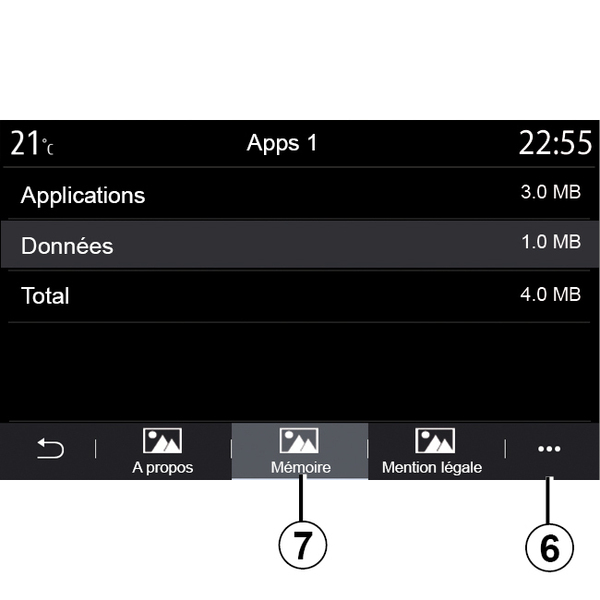
Cilnē “Atmiņas” 7 iespējams piekļūt šādai informācijai:
- lietojumprogrammas lielums;
- lietojumprogrammas datu krātuves apjoms (mūzika, fotoattēli u.tml.);
- Kopējais lietojumprogrammas krātuves apjoms.
Konteksta izvēlnē 6 iespējams dzēst lietojumprogrammas datus.
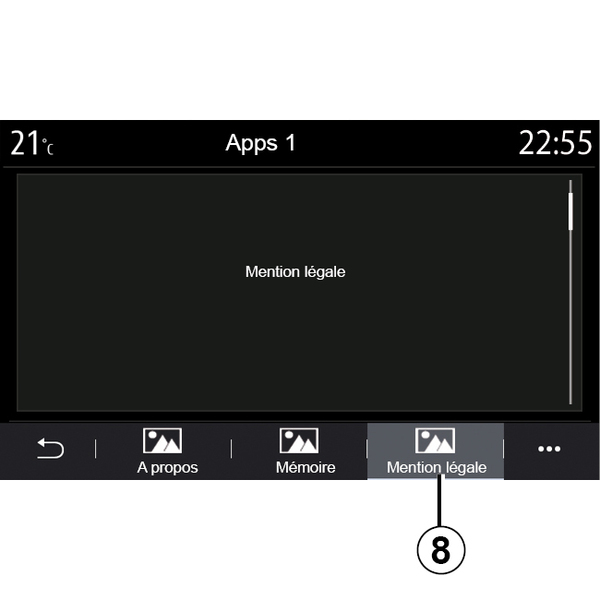
Cilnes “Atsauce uz likumu” 8 varat piekļūt ar izstrādātāja piekrišanu saistītajai juridiskajai informācijai, ja tā ir pieejama.