ALPINE MULTIMEDIA SYSTEM
Menu " Aplikacje "
W menu głównym kliknij "Aplikacje" lub "Aplikacje", aby uzyskać dostęp do następujących funkcji:
- aplikacje zainstalowane w systemie nawigacji;
- « Zdjęcie » ;
- « Plik wideo ».
Uwaga: niektóre usługi będą dostępne bezpłatnie w okresie próbnym. Subskrypcję można przedłużyć bezpośrednio z pojazdu lub w trybie online za pośrednictwem witryny https://renault-connect.renault.com.
Cecha szczególna:
- niektóre usługi są dostępne nieodpłatnie w okresie próbnym. Możesz przedłużyć swoją subskrypcję z poziomu pojazdu lub za pomocą Internetu;
- niektóre aplikacje pojawiają się w menu tylko po aktywacji usług sieciowych w pojeździe.
Menu kontekstowe
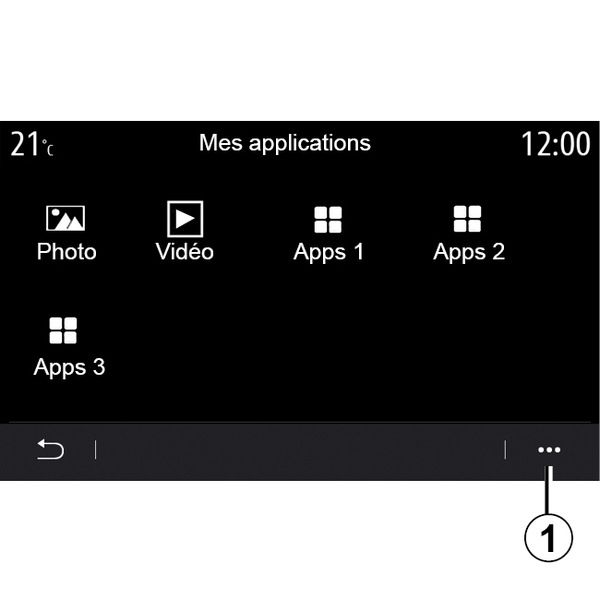
Korzystając z menu kontekstowego 1, można:
- zmienić rozmieszczenie zainstalowanych aplikacji metodą przeciągania i upuszczania,
- usunąć aplikację, naciskając przycisk usuwania "X". Jeżeli nie można usunąć aplikacji, przycisk usuwania nie pojawia się;
- aktywowanie powiadomień,
- dostęp do menu "Menedżer aplikacji".
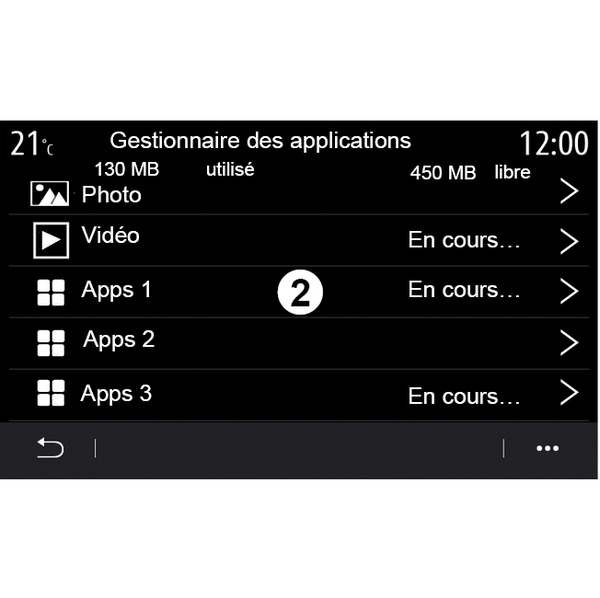
"Menedżer aplikacji"
Menu "Menadżer aplikacji" umożliwia przeglądanie aplikacji 2, które są aktualnie uruchomione w systemie multimedialnym.
Uwaga:
- aplikacje "Zdjęcie" i "Plik wideo" nie są obsługiwane przez "Menadżera aplikacji";
- uruchomione aplikacje przestaną działać, gdy system multimediów zostanie wyłączony;
- liczba aplikacji jest ograniczona w zależności od dostępnej pamięci systemowej.
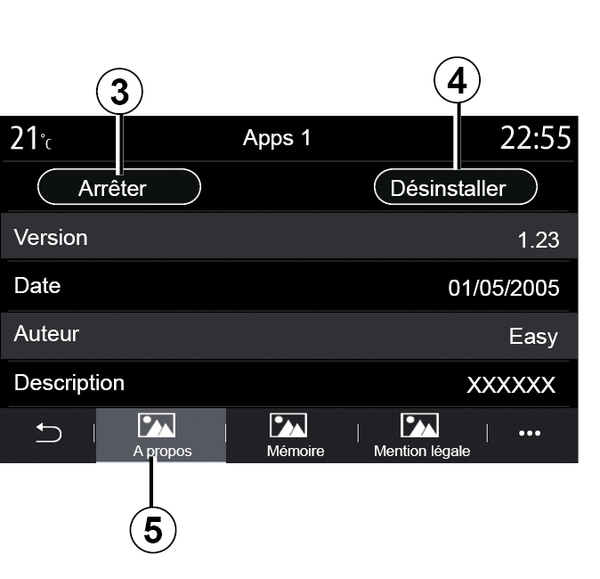
Wybrać jedną z aplikacji 2. W zakładce "O" 5 uzyskać dostęp do informacji o aplikacji (wersja, data ważności lub utworzenia, nazwa itp.).
Można zatem:
- "zatrzymać aplikację" 3;
- "odinstalować aplikację" 4.
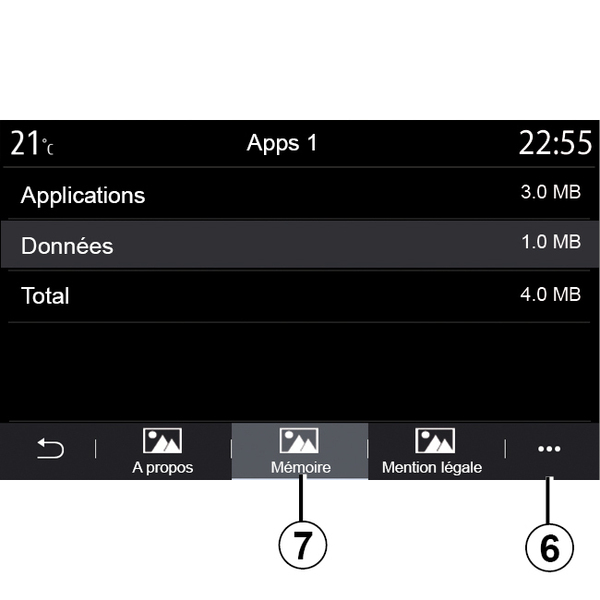
W zakładce "Pamięć" 7 można uzyskać dostęp do następujących informacji:
- rozmiar magazynu aplikacji;
- Rozmiar przechowywanych danych aplikacji (muzyka, zdjęcia itp.);
- Łączny rozmiar magazynu aplikacji.
W menu kontekstowym 6 można usunąć dane aplikacji.
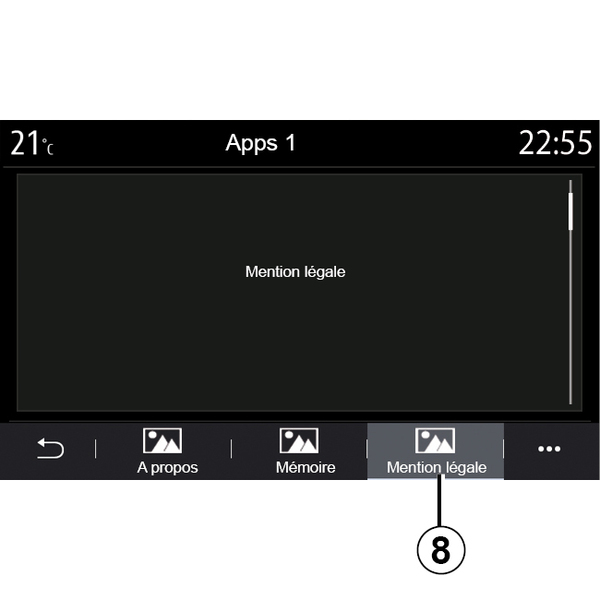
Z poziomu zakładki "Informacje prawne" 8 można uzyskać dostęp do informacji o uprawnieniach, jeżeli są dostępne.