ALPINE MULTIMEDIA SYSTEM
Menü „ Apps “
Drücken Sie im Hauptmenü „Apps“ oder „Apps“, um auf Folgendes zuzugreifen:
- die auf dem Navigationssystem installierten Apps;
- « Foto » ;
- « Video ».
Hinweis: Manche Dienste stehen für einen Testzeitraum kostenlos zur Verfügung. Sie können Ihr Abonnement vom Fahrzeug aus oder online über die Website https://renault-connect.renault.com verlängern.
Hinweis:
- Einige Dienste sind während einer Testphase kostenlos verfügbar. Sie können Ihr Abonnement von Ihrem Fahrzeug aus oder online verlängern.
- Einige Anwendungen erscheinen nur im Menü, wenn das System mit den vernetzten Diensten verbunden ist.
Kontextmenü
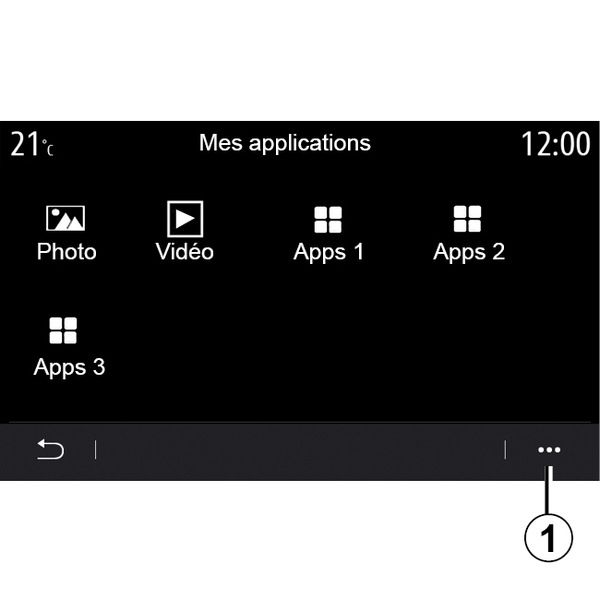
Über das Kontextmenü 1 können folgende Vorgänge ausgeführt werden:
- Arrangieren Sie Ihre Anwendungen per Drag-and-Drop neu.
- Eine App wird durch Drücken der Löschtaste „X“ gelöscht. Wenn die Anwendung nicht gelöscht werden kann, erscheint die Löschtaste nicht.
- Aktivieren von Benachrichtigungen;
- Rufen Sie die Anwendungsverwaltung auf.
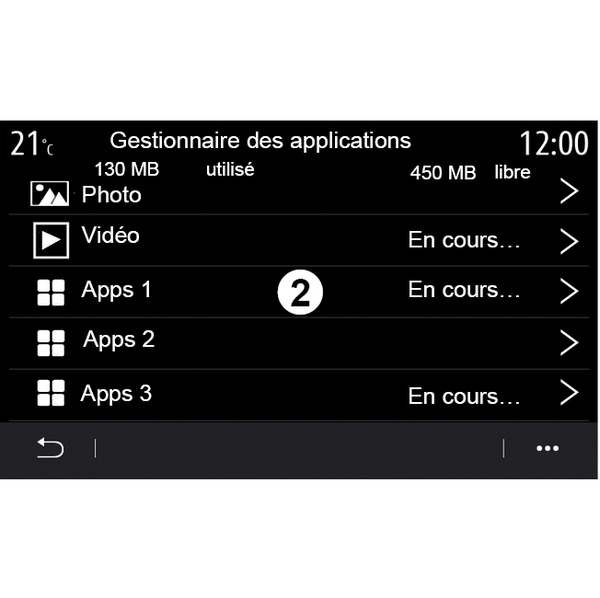
„Anwendungsverwaltung“
Im Menü der Anwendungsverwaltung können Sie die derzeit auf dem Multimediasystem ausgeführten Apps 2 einsehen.
Hinweis:
- Auf die Apps „Foto“ und „Video“ hat die „Anwendungsverwaltung“ keinen Zugriff.
- Laufende Anwendungen werden gestoppt, sobald das Multimediasystem ausgeschaltet wird.
- die Anzahl der Anwendungen ist durch den Systemspeicherplatz begrenzt.
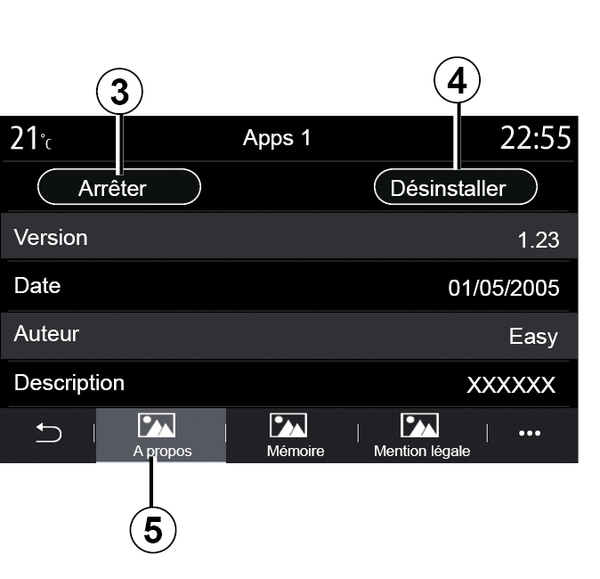
Wählen Sie eine der Apps 2 aus. Über die Registerkarte „Mehr Infos“ 5 können Sie Informationen über die App aufrufen (Version, Gültigkeit, Veröffentlichungsdatum, Titel usw.).
Sie können auf diese Weise:
- „Anwendung anhalten“ 3
- „Anwendung deinstallieren“ 4
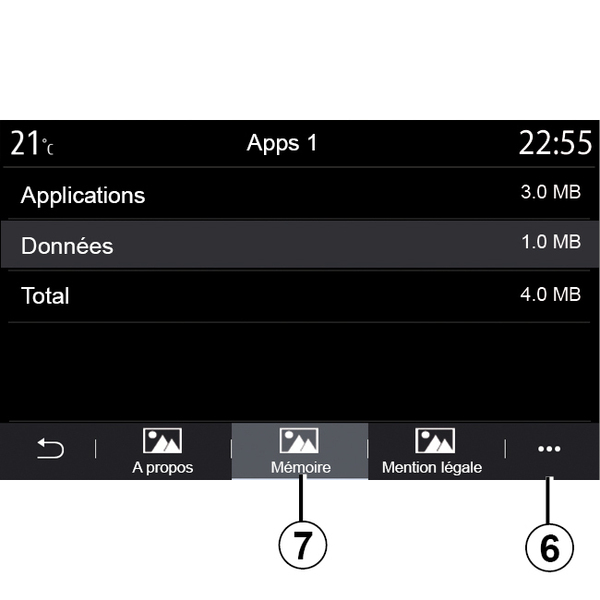
Über die Registerkarte „Speicher“ 7 können Sie auf folgende Informationen zugreifen:
- Größe der Anwendung;
- Belegung des Datenspeichers (Musik, Fotos, usw.)
- Gesamtgröße des Anwendungsspeichers.
Im Kontextmenü 6 können Sie Anwendungsdaten löschen.
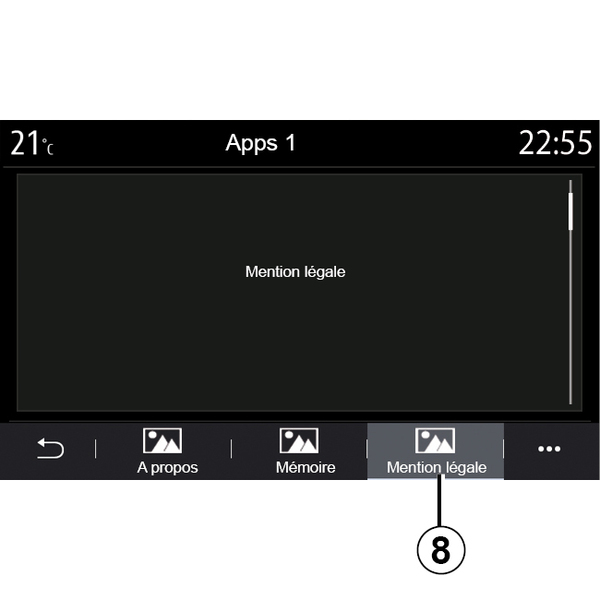
Über die Registerkarte „Rechtshinweise“ 8 können Sie auf Berechtigungsinformationen zugreifen (sofern vorhanden).