ALPINE MULTIMEDIA SYSTEM
القائمة " التطبيقات "
من القائمة الرئيسية، اضغط على "التطبيقات" أو "التطبيقات" للوصول إلى ما يلي:
- التطبيقات المثبتة على نظام الملاحة الخاص بك؛
- « الصورة » ;
- « فيديو ».
ملاحظة: ستتاح بعض الخدمات مجانًا لفترة تجريبية. يمكنك تمديد اشتراكك من سيارتك أو عبر الإنترنت من خلال موقع الويب https://renault-connect.renault.com.
حالة خاصة:
- بعض الخدمات يمكن الوصول إليها مجانًا أثناء الفترة التجريبية. يمكنك تمديد اشتراكك من سيارتك أو عبر الإنترنت؛
- تظهر بعض التطبيقات في القائمة فقط إذا كان النظام متصلاً بالخدمات المتصلة.
القائمة المنبثقة
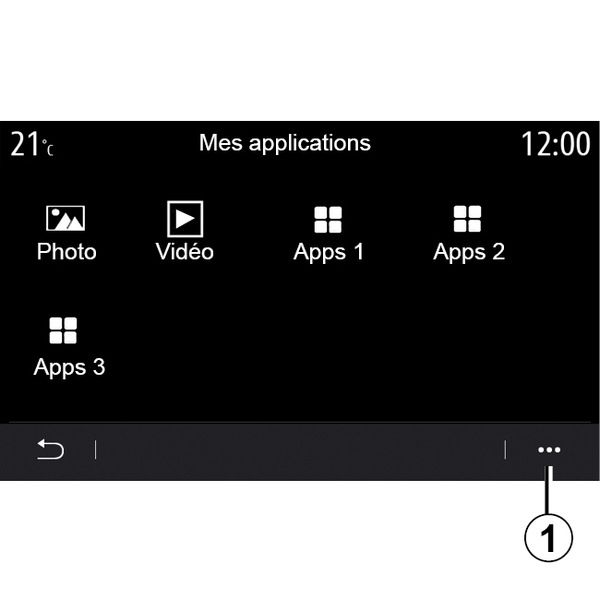
من القائمة المنبثقة 1، يمكنك:
- إعادة ترتيب تطبيقاتك عن طريق السحب والإفلات؛
- حذف التطبيق عن طريق الضغط على زر الحذف "X". إذا تعذر حذف التطبيق، فلن يتم عرض زر الحذف؛
- تفعيل الإشعارات؛
- الوصول إلى "مدير التطبيقات".
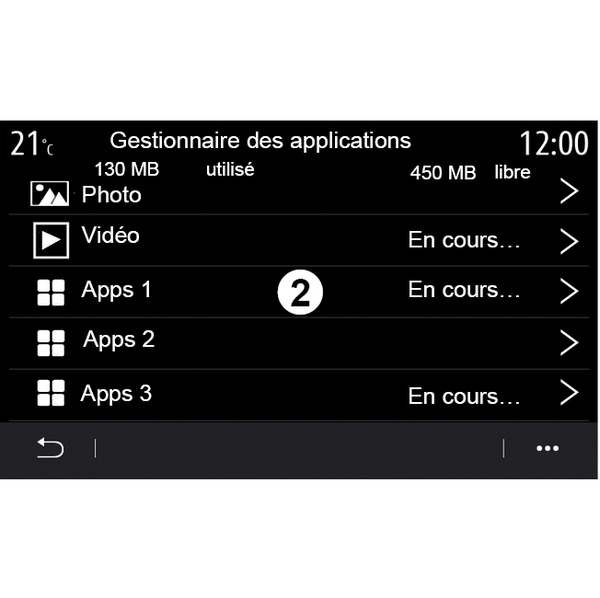
"مدير التطبيقات"
استخدم قائمة "مدير التطبيقات" لعرض التطبيقات 2 التي تعمل حاليًا في نظام الوسائط المتعددة لديك.
ملاحظة:
- لم تتم معالجة التطبيقين "الصورة" and "فيديو" باستخدام "مدير التطبيقات"؛
- ستتوقف التطبيقات قيد التشغيل بمجرد إيقاف تشغيل نظام الوسائط المتعددة؛
- عدد التطبيقات محدود وفقًا لمساحة تخزين النظام.
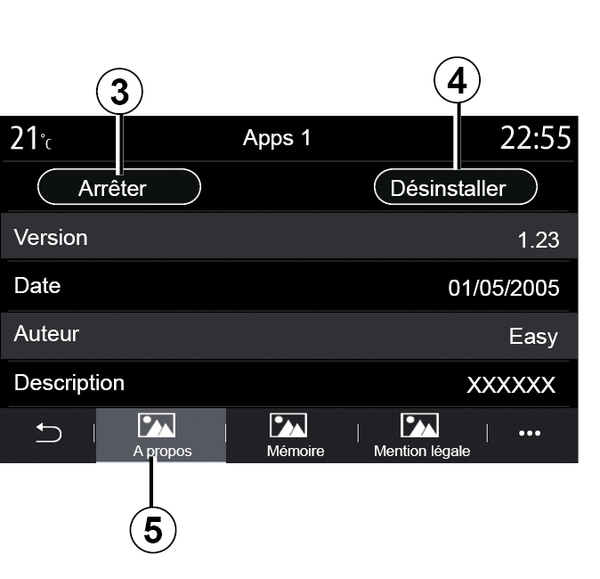
حدِّد إحدى الفئات 2. من علامة التبويب "حول" 5، يمكنك الوصول إلى المعلومات الموجودة على التطبيق (الإصدار، تاريخ الصلاحية أو الإنشاء، العنوان، وما إلى ذلك).
وكذلك يمكنك:
- "إيقاف التطبيق" 3؛
- "إلغاء تثبيت التطبيق" 4.
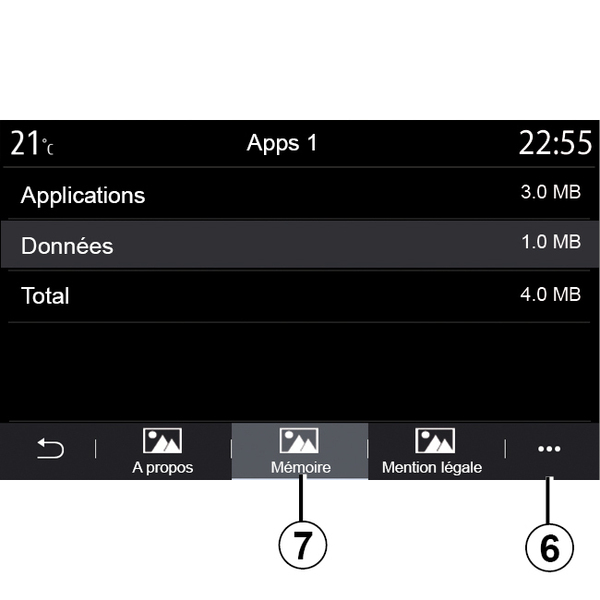
من علامة تبويب "الذاكرة" 7، يمكنك الوصول إلى المعلومات التالية:
- حجم تخزين التطبيقات؛
- حجم تخزين بيانات التطبيق (الموسيقى والصور وما إلى ذلك)؛
- إجمالي حجم تخزين التطبيقات.
من القائمة المنبثقة 6، يمكنك مسح بيانات التطبيق.
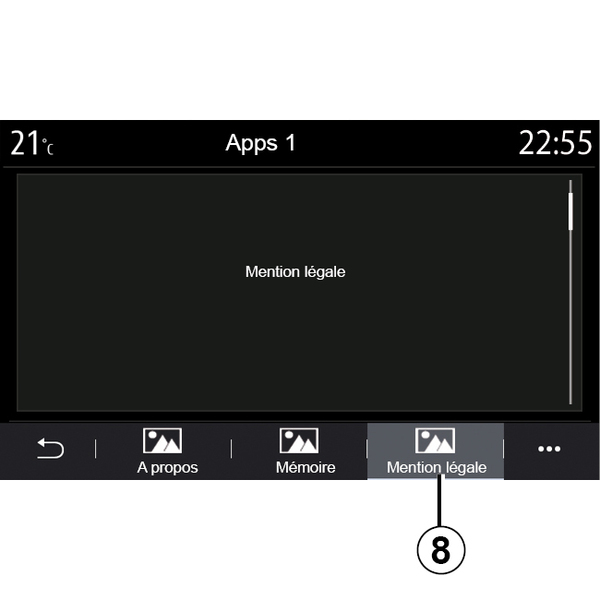
من علامة التبويب "الإشعار القانوني" 8، يمكنك الوصول إلى معلومات الأذونات، إذا كانت متوفرة.