ALPINE MULTIMEDIA SYSTEM
Meniu „ Sistema “
Pradiniame lange paspauskite „Nustatymai“, tuomet „Sistema“. Šiuo meniu galite keisti tokius nustatymus:
- « Ekranas » ;
- « Garsas » ;
- « Kalba » ;
- « Klaviatūra » ;
- « Data ir laikas » ;
- « Įrenginių valdiklis » ;
- « Pradžios meniu » ;
- « Naudotojo profilis ».
warning
Dėl savo saugumo sėdynes reguliuokite tik automobiliui stovint.
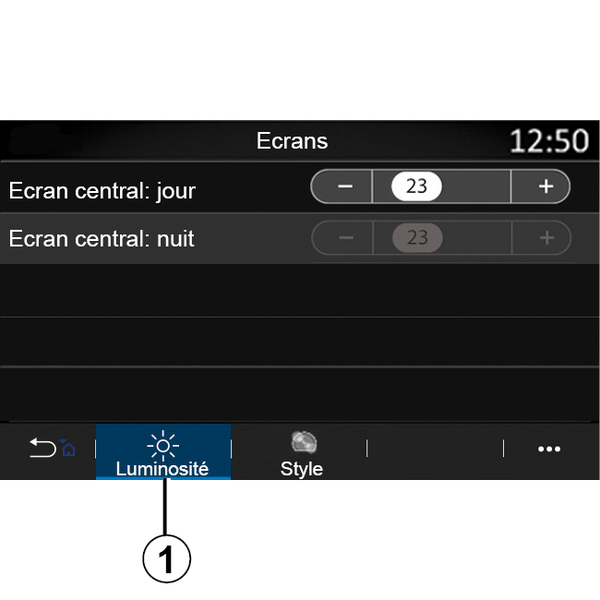
« Ekranas »
Skirtuke „Ryškumas” 1 galite reguliuoti ryškumą:
- multimedijos ekrane;
- ...
Reguliuokite ryškumą paspausdami „+“ ar „˗“ arba įjunkite / išjunkite funkcijas.
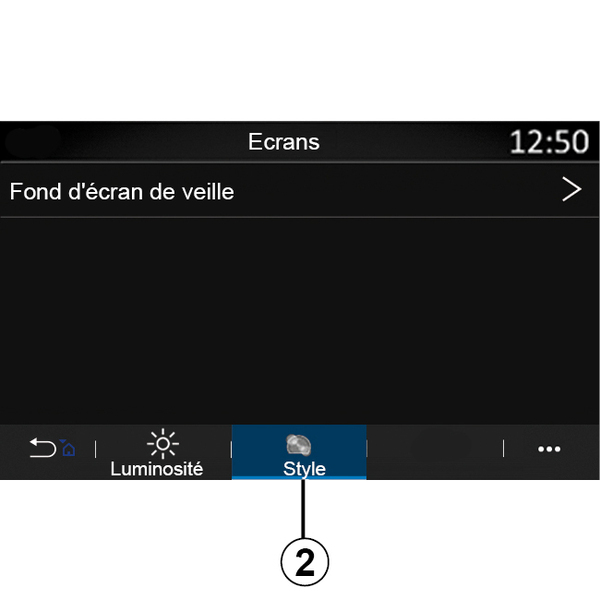
Skirtuke „Stilius“ 2 galite tinkinti multimedijos sistemos budėjimo režimo ekrano foną, pasirinkdami vaizdą.
Daugiau informacijos apie vaizdų įkėlimą žr. skyrelyje „Programos“, tuomet „Nuotraukos“.
Pastaba: „centrinio ekrano ryškumo dienos metu“ funkcijos nuostatos išjungiamos naktį, o „centrinio ekrano ryškumo nakties metu“ funkcijos nuostatos išjungiamos dieną.
« Garsumas »
Šiuo meniu galima nustatyti įvairias garso parinktis.
Esant tam tikram įrangos lygiui kai kurios parinktys nepasiekiamos.
Automobilyje yra trys įrangos lygiai:
- Standard ;
- Focal ;
- Focal Premium.
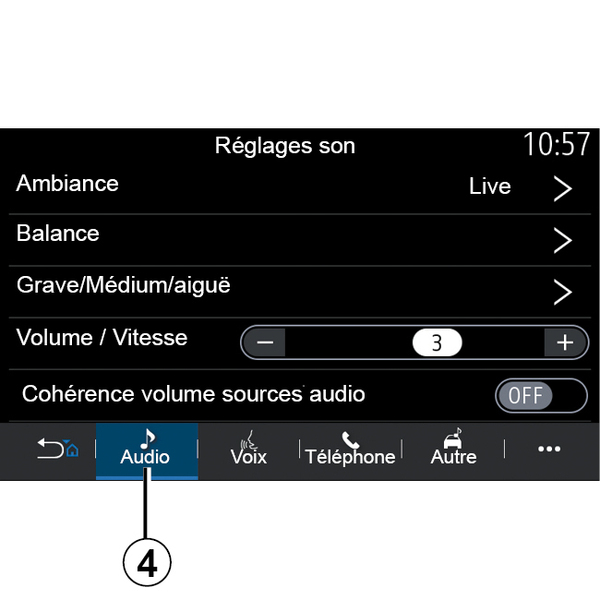
Skirtuke „Garsumas“ 4 galite konfigūruoti šias nuostatas:
- pasirinkti garso ekvalaizerio nuostatas;
- reguliuoti „Balansas“;
- reguliuoti „Žemieji/vidutiniai/aukštieji dažniai” garso vertes;
- reguliuoti garsumą pagal automobilio greitį paspaudžiant „+” arba „˗”;
- atsižvelgiant į garso šaltinius įjungti / išjungti garsumo pastovumo funkciją.
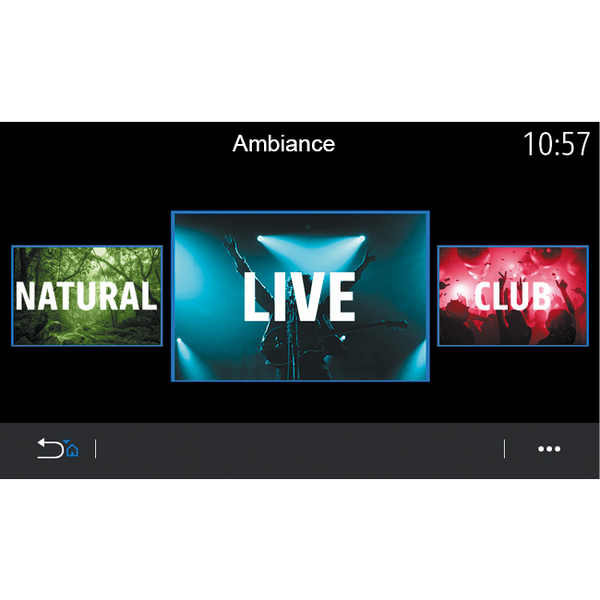
« Aplinka »
Prieinama su Focal arba Focal Premium įrangos lygiu.
Galite pasirinkti vieną iš šių iš anksto nustatytų muzikos ekvalaizerių:
- Natural ;
- Live ;
- Lounge ;
- Club.
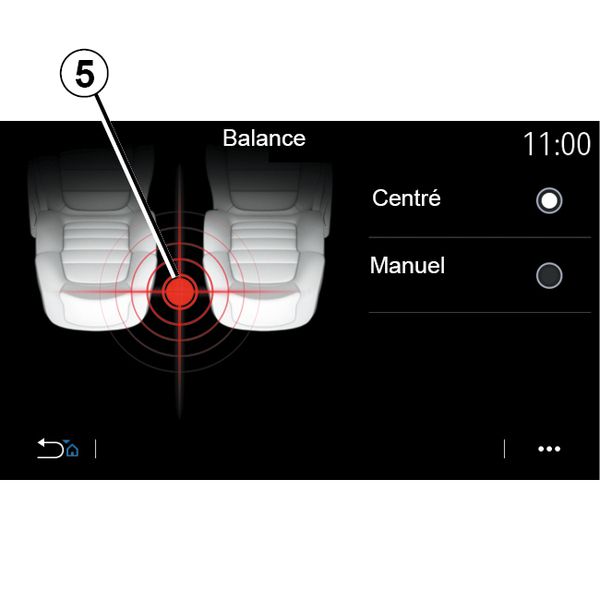
« Balansas »
Šia funkcija galite nustatyti garso paskirstymą. Paspauskite „Viduryje“ arba „Neautom.“ ir optimizuokite garso pasiskirstymą visiems automobiliu važiuojantiems asmenims.
Kai liečiate ekraną arba kai pasirinkta „Neautom.“, galite pakeisti nuostatas, perkeldami tikslinę vietą 5.
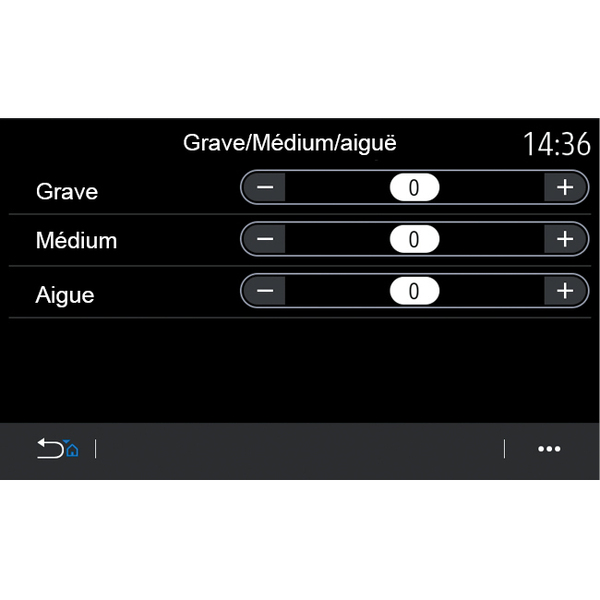
« Žemieji/vidutiniai/aukštieji dažniai »
Naudodami šią funkciją reguliuokite garso paskirstymą tarp tolesnių reikšmių:
- « Žemieji dažniai » ;
- « Vid. dažn. » ;
- « Aukštieji dažniai ».
« Garsumas / greitis »
Prieinama versijose „Focal“ ir „Focal Premium“.
Naudojant šią nuostatą garso sistema gali keisti garsumą pagal automobilio greitį.
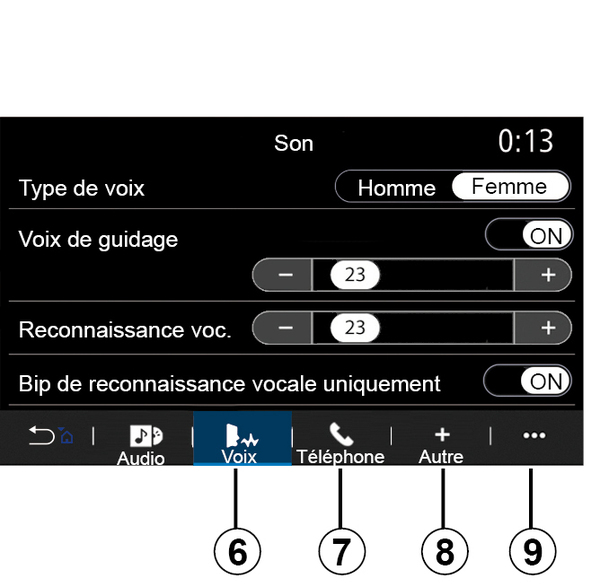
Atsižvelgiant į šalį, kurioje parduotas automobilis, skirtuke „Balsas“ 6 galite nustatyti šias parinktis:
- pasirinkti navigacijos nurodymų balso tipą;
- įjungti / išjungti navigacijos vedimą balsu;
- reguliuoti navigacijos nurodymų balso garsumą;
- reguliuoti balso atpažinimo funkcijos garsumą;
- įjungti / išjungti balso atpažinimo mygtukų garsus.
- įjungti / išjungti balso komandą (Voice command auto-barge in);
- ...
Skirtuke „Telefonas” 7 galite reguliuoti šias nuostatas:
- reguliuoti telefono skambėjimo garsumą;
- reguliuoti telefono skambučio garsumą.
Skirtuke „Kiti” 8 galite reguliuoti šias nuostatas:
- įjungti / išjungti pasisveikinimo automobilio viduje garso efektus;
- įjungti / išjungti mygtukų garso efektus;
Iškylančiajame meniu 9 galite atkurti numatytąsias nuostatas.
« Kalba »
Šiuo meniu galima pasirinkti automobilyje naudojamą kalbą. Pasirinkite norimą kalbą.
Būsite informuoti apie balso komandų prieinamumą kiekviena kalba.
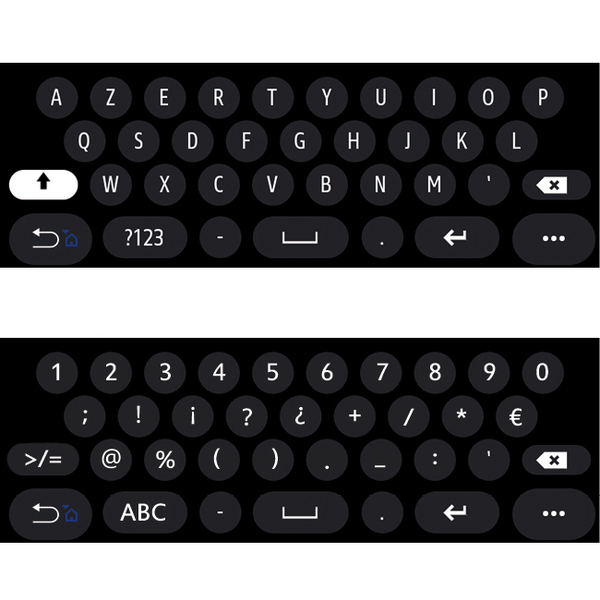
« Klaviatūra »
Šiame meniu galite pasirinkti vieną iš šių virtualių klaviatūrų:
- « Abėcėlinė » ;
- « Azerty » ;
- « Qwerty » ;
- « Kirilica » ;
- « Graikų kalba » ;
- ...
Kai pradedate įvedinėti tekstą, multimedijos sistema gali pasiūlyti susijusių žodžių.
Klaviatūros iškylančiajame meniu galite pasirinkti klaviatūros tipą.
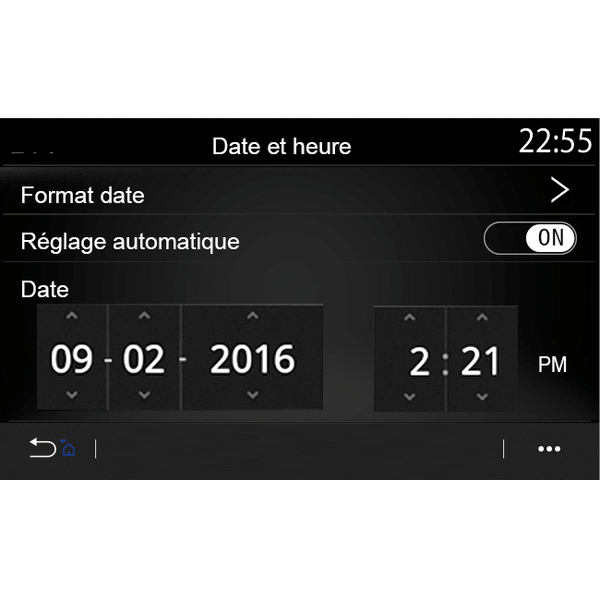
« Data ir laikas »
Galite naudoti šį meniu nustatydami:
- ekrano režimą;
- datą;
- laiką (12 valandų ar 24 valandos);
- „Analoginis“ arba „Skaitmen.“ laikrodis;
- automatinį reguliavimą;
- laiko ir datos koregavimą.
Pastaba: rekomenduojama nekeisti automatinės nuostatos.
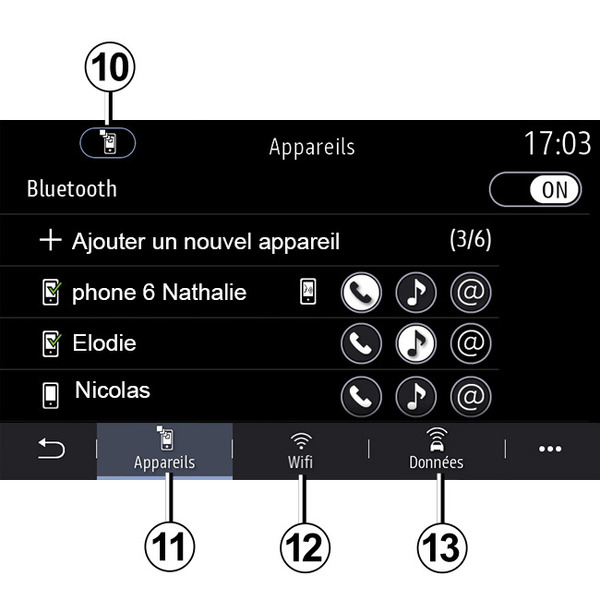
« Įrenginių valdiklis »
Šiame meniu konfigūruokite multimedijos sistemos skirtingus ryšius:
- « Bluetooth® » 10 ;
- « Įrenginiai » 11 ;
- « WIFI » 12 ;
- « Duomenų dalijimasis » 13.
Skirtuke „Bluetooth®“ 10 galite susieti / prijungti telefoną (-us) su multimedijos sistema. Daugiau informacijos: Telefono aparato užregistravimas, išregistravimas.
Pastaba: nuostatų sąrašas gali skirtis priklausomai nuo įrangos.
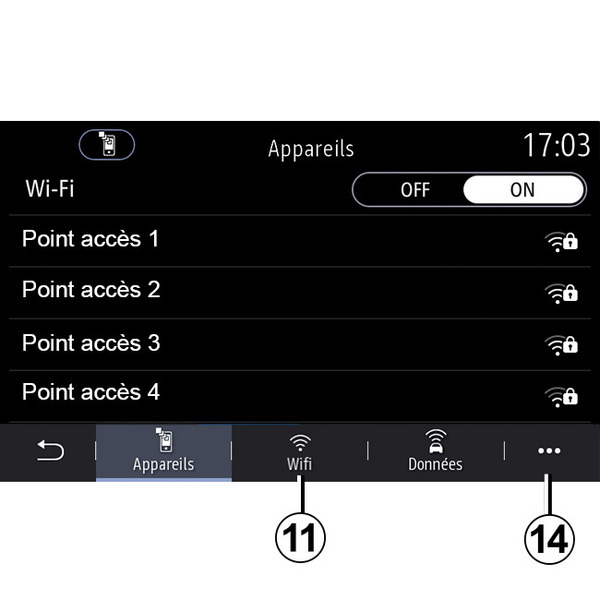
Skirtuke „WIFI“ 11 galite naudoti išorinio įrenginio teikiamą interneto ryšį (hotspot) parduotuvėje, restorane, namuose arba telefone ir pan.
Naudodami iškylantįjį meniu 14 galite:
- naikinti hotspots;
- naudoti paslėptą hotspot;
- pasiekti prisijungimo procesą.
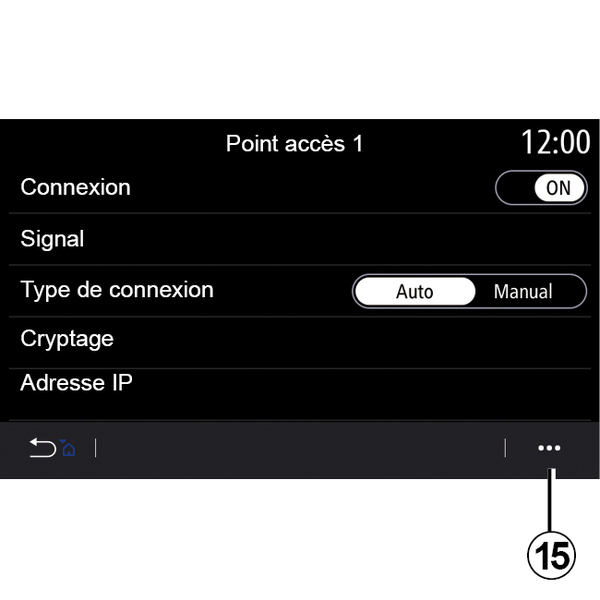
Pasirinkite vieną iš WIFI įrenginių ryšiui konfigūruoti.
Pirmą kartą jungiantis prie multimedijos sistemos reikės slaptažodžio.
Iškylančiajame meniu 15 galite pašalinti prieigos taškus.
tip
Kai naudojate „saitavietės“ funkciją, jos veikimui būtinų mobiliųjų duomenų perdavimas, neįtrauktas į jūsų telefono abonementą, gali kainuoti papildomai.
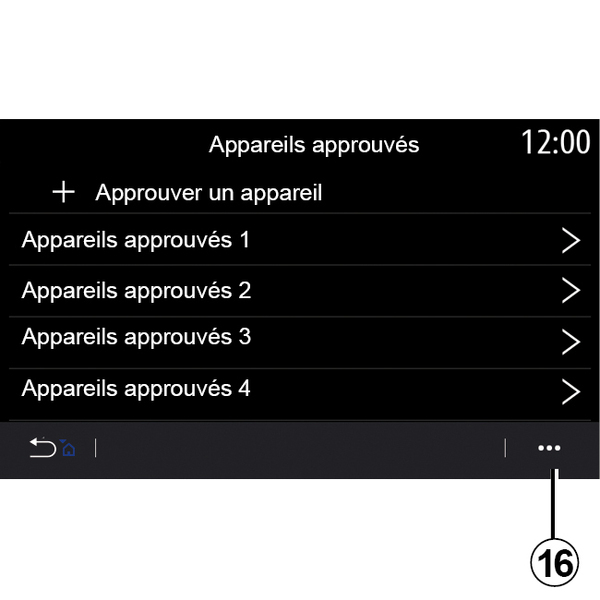
Naudodami iškylantįjį meniu 16 galite:
- konfigūruoti skirtingus ryšius kiekvienam leistinam įrenginiui;
- naudotis „Išmaniojo atspindys” pagalba;
- šalinti patvirtintą įrenginį;
- šalinti visus patvirtintus įrenginius.
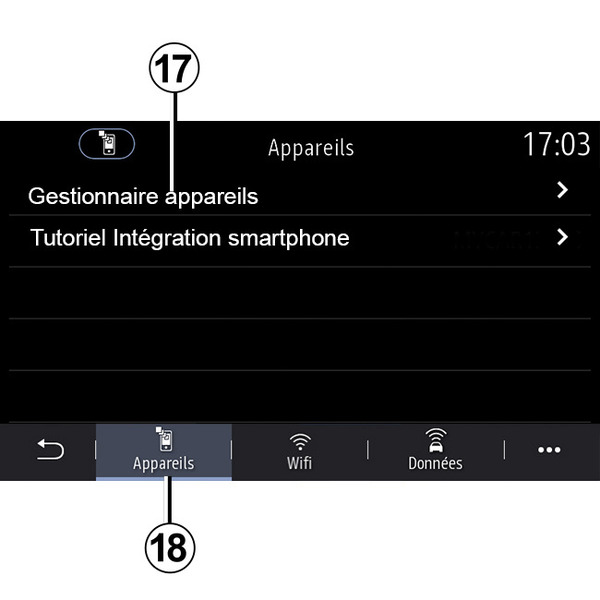
Skirtuke „Paslaugos“ 18 galite sukonfigūruoti „Įrenginių valdiklis“ 17 ir atverti „Išman. telefono integravimo mokomoji medžiaga“.
Išmaniojo telefono integravimo mokymo programa
Šiame meniu paaiškinama, kaip aktyvinti „Išmaniojo atspindys“. Prieš pradėdami įsitikinkite, kad:
- jūsų išmaniajame telefone yra programa „Android Auto™“ arba „CarPlay™“;
- ši programa atnaujinta ir suderinama su multimedijos sistema;
- jūsų išmanusis telefonas prijungtas prie multimedijos sistemos.
Daugiau informacijos rasite skyriuje „Telefono prijungimas, atjungimas“.
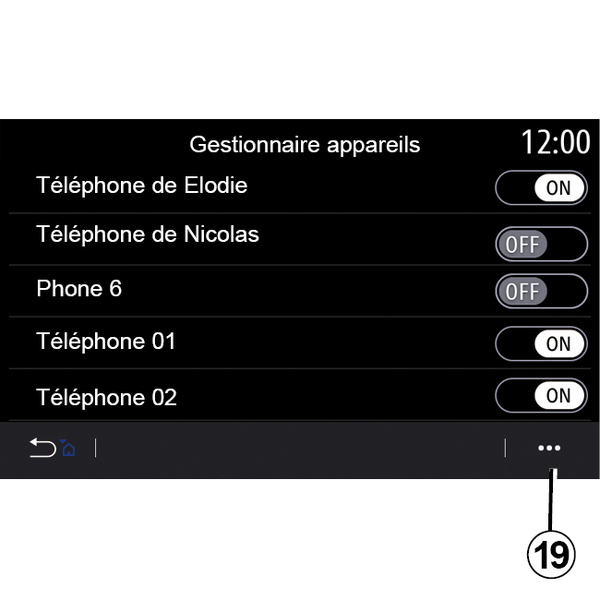
Naudodami funkciją „Įrenginių valdiklis“ 17, galite pasirinkti išmaniuosius telefonus, kuriuos norite automatiškai prijungti prie „Išmaniojo atspindys“.
Iškylančiajame meniu 19 galite pašalinti įrenginius.
Pastaba: nuostatų sąrašas gali skirtis priklausomai nuo įrangos.
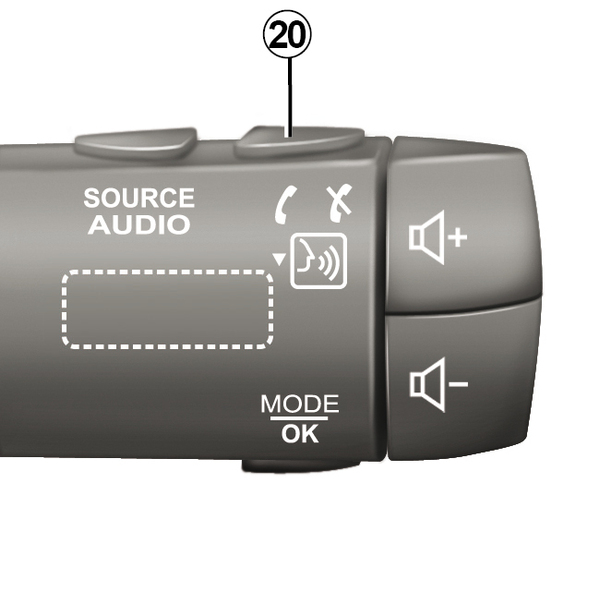
Atsižvelgdami į šalį, kurioje automobilis parduotas, kai programa „Android Auto™“ arba paslauga „CarPlay™“ veikia su multimedijos sistema, automobilyje naudodami balso atpažinimo mygtuką 20 galite balsu valdyti tam tikras savo išmaniojo telefono funkcijas.
Daugiau informacijos žr. skyrelyje „Balso atpažinimo funkcijos naudojimas“.
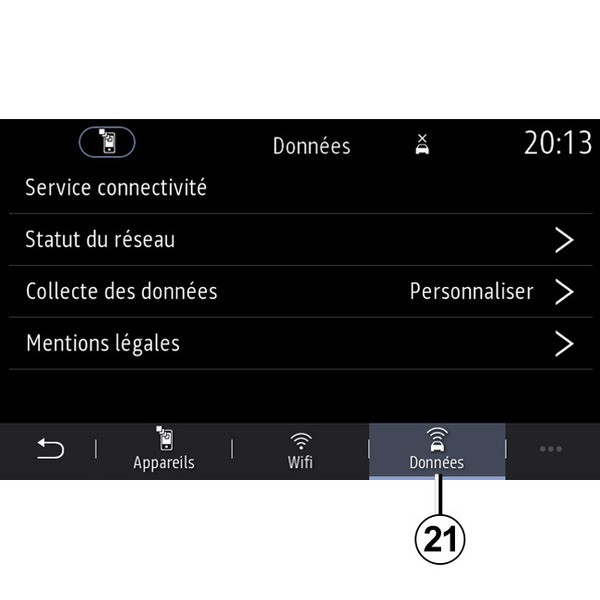
Skirtuke „Duomenys” 21 galite atverti informaciją apie:
- kuris operatorius yra atsakingas už prijungimą prie automobilio;
- jungiamumo duomenis ir būseną;
- bendras duomenų naudojimas.
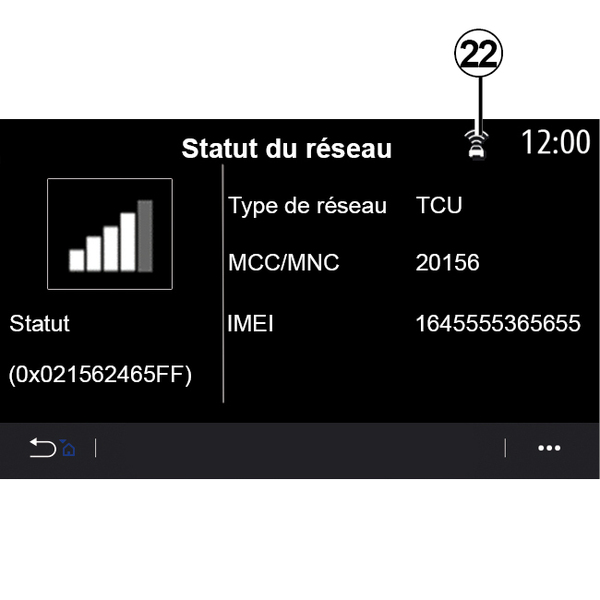
Būsenos ir ryšio duomenyse pateikiama informacija apie būseną, priėmimo lygį 22 ir sistemos ID.
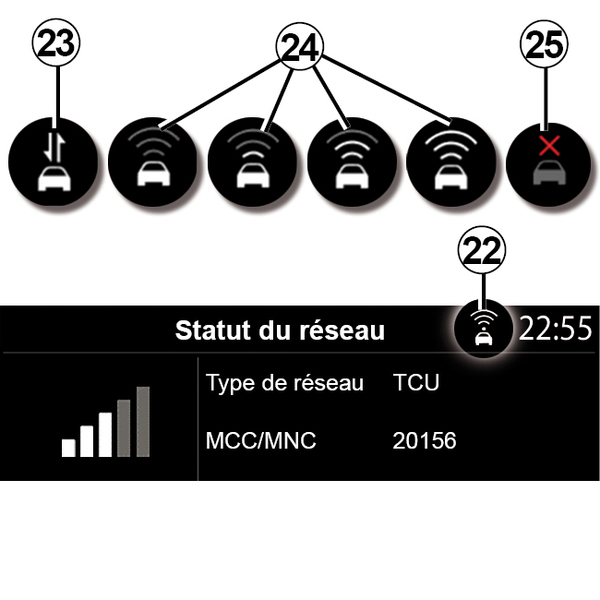
Priėmimo lygis ir duomenų bendrinimo būsena rodomi piktogramoje 22:
- duomenų bendrinimas 23;
- duomenų bendrinimas išjungtas. Priėmimo lygis 24;
- 25 transporto priemonė neprijungta arba už aprėpties ribų.
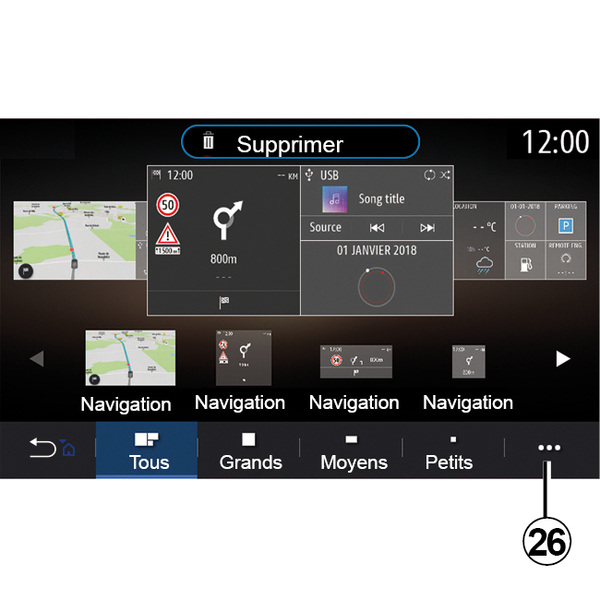
« Pradžios meniu »
Šiame meniu konfigūruokite multimedijos sistemos pradinius puslapius.
Pradinius puslapius galima keisti, pridėdami pasirinktų valdiklių ir nustatydami jų pageidaujamą padėtį pradiniuose puslapiuose. Jei reikia daugiau informacijos, kaip konfigūruoti pagrindinį puslapį, žr. Valdiklių pridėjimas ir tvarkymasValdiklių pridėjimas ir tvarkymas.
Naudodami iškylantįjį meniu 26 galite:
- šalinti valdiklius;
- atkurti numatytąją konfigūraciją.
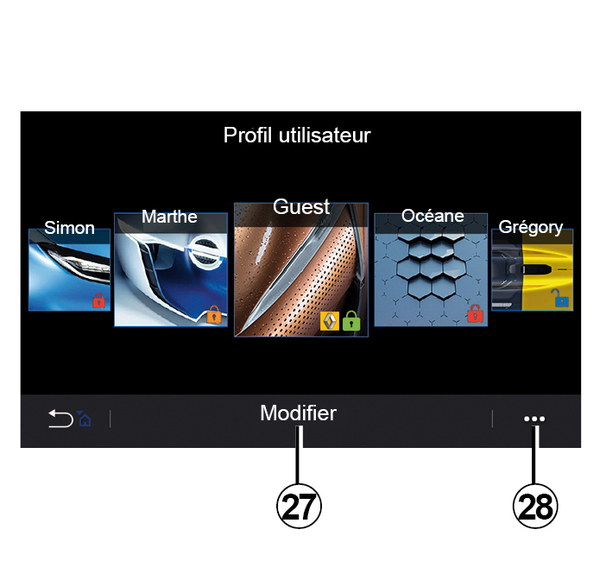
« Naudotojo profilis »
Šiuo meniu galima pasirinkti vartotojo profilį ir pasirinkti jį naudoti sistemoje.
Pasirinkite pageidaujamą vartotojo profilį.
Su vartotojo profiliu susijusios funkcijos
Naudotojo profilyje gali būti išsaugotos šios nuostatos:
- sistemos kalba;
- nustatyti atstumo matavimo vienetą (jei yra);
- konfigūruoti pagrindinį puslapį;
- ekrano nuostatos;
- peržiūrėti išankstinius nustatymus;
- koreguoti radijo nuostatas;
- navigacijos nuostatos;
- navigacijos istorija;
- navigacijos pamėgtieji;
- koreguoti privatumo nustatymus (profilio užrakinimą);
- ...
„GUEST” profilis
Profilis GUEST suteikia prieigą prie pagrindinio meniu funkcijų.
Skirtuko „Keisti” 27 negalima atverti iš šio profilio. Profilis GUEST yra atkuriamas, kai sistema paleidžiama iš naujo, nuostatos neišsaugomos.
Iškylančiajame meniu 28 galite valdyti įvairius profilius.
tip
Tam, kad jūsų asmens duomenys būtų geriau apsaugoti, rekomenduojame užrakinti savo profilį.
Daugiau informacijos apie jūsų asmens duomenų naudojimą: Paslaugų aktyvinimas.
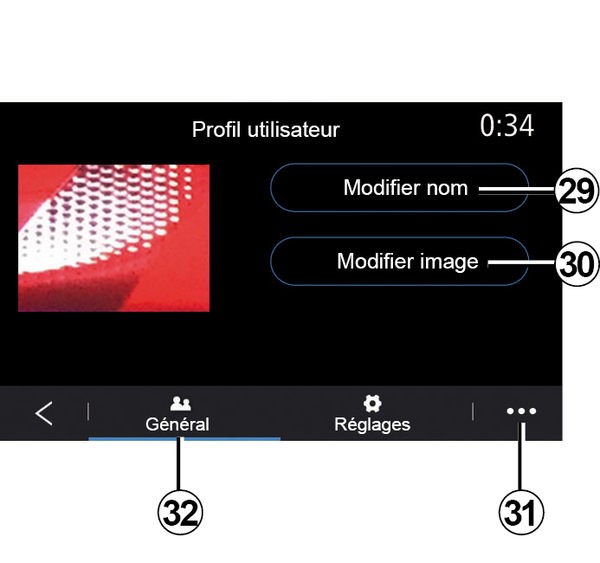
Vartotojo profilio pavadinimo keitimas
Skirtuke „Bendroji“ 32 paspauskite mygtuką „Redaguoti pavadinimą“ 29 ir pervadinkite profilį.
Naudodami iškylantįjį meniu 31 galite:
- atrakinti / užrakinti profilį;
- profilį keisti kitu;
- Pašalinti visus naudotojo profilyje išsaugotus nustatymus;
- atnaujinti profilį;
- ...
Vartotojo profilio nuotraukos keitimas
Skirtuke „Bendroji” 32 paspauskite „Redaguoti pavadinimą” mygtuką 30 ir pasirinkite vaizdą iš multimedijos sistemos arba iš išorinės laikmenos (USB atmintinė). Daugiau informacijos apie nuotraukų peržiūrą žr. skirsnyje „Nuotraukos“.