ALPINE MULTIMEDIA SYSTEM
Appairer, désappairer un téléphone
Menu « Téléphone »
Depuis l'écran d'accueil, appuyez sur « Téléphone » ou (si un téléphone est déjà connecté) appuyez sur le raccourci A si le menu « Téléphone » apparaît. Cette fonction permet d'appairer votre téléphone au système multimédia.
Nota : si aucun téléphone n’est connecté au système multimédia, certains menus sont désactivés.
L'appairage de votre téléphone permet au système multimédia d'accéder aux fonctions de votre téléphone. Aucune copie de vos contacts ou de vos données personnelles ne sera enregistrée dans le système multimédia.
Le système multimédia ne gère pas les téléphones équipés du « dual SIM ». Configurez votre téléphone afin que le système multimédia puisse s'appairer correctement.
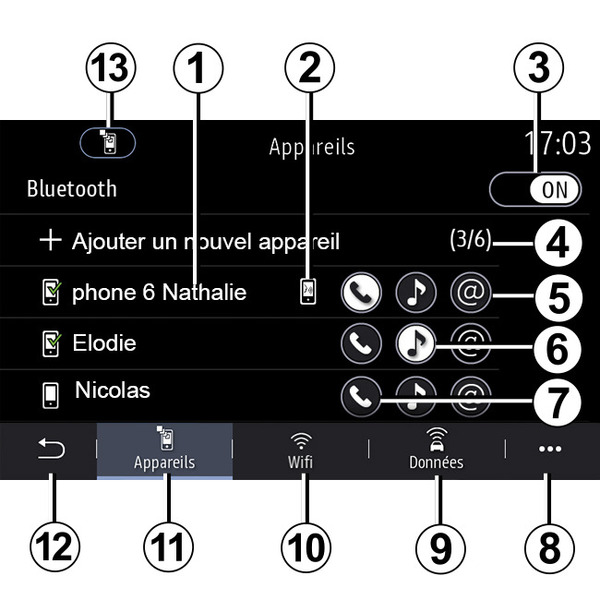
Écran « Appairer, connecter »
- 1.
Liste des appareils connectés.
- 2.
Reconnaissance vocale du téléphone.
- 3.
Activer/désactiver la connexion Bluetooth® .
- 4.
Ajouter un nouvel appareil.
- 5.
Activer/désactiver le service « Partage de connexion internet du téléphone ».
- 6.
Activer/désactiver le service « Musique ».
- 7.
Activer/désactiver le service « Téléphone ».
- 8.
Menu contextuel.
- 9.
Accès au menu « Données ».
- 10.
Accès au menu « WIFI » (disponible suivant équipement).
- 11.
Accès au menu « Appareils ».
- 12.
Retour à l'écran précédent.
- 13.
Accès au menu « Bluetooth® ».
Nota : la disponibilité de la connexion internet du téléphone 5 dépend de l’équipement du véhicule et ne pourra être activée que pour les modèles compatibles.
tip
Pour plus de précisions sur la liste des téléphones compatibles, contactez un Représentant de la marque.
warning
Pour des raisons de sécurité, effectuez ces opérations véhicule à l’arrêt.
Appairer un téléphone
Pour utiliser votre système mains libres, appairez votre mobile Bluetooth® au système multimédia. Assurez-vous que le Bluetooth® de votre téléphone est activé et réglez son statut sur « visible ».
Pour plus d'informations sur l'activation du statut visible de votre téléphone, reportez-vous à la notice d'utilisation de votre téléphone.
Suivant modèle et si le système le demande, entrez le code Bluetooth® dans votre téléphone pour l’appairer au système multimédia ou validez la demande d’appairage.
Votre téléphone peut vous demander l’autorisation de partager vos contacts, votre journal d’appels, vos musiques... Acceptez le partage si vous souhaitez retrouver ces informations sur le système multimédia.
tip
Pour plus de précisions sur la liste des téléphones compatibles, contactez un Représentant de la marque.
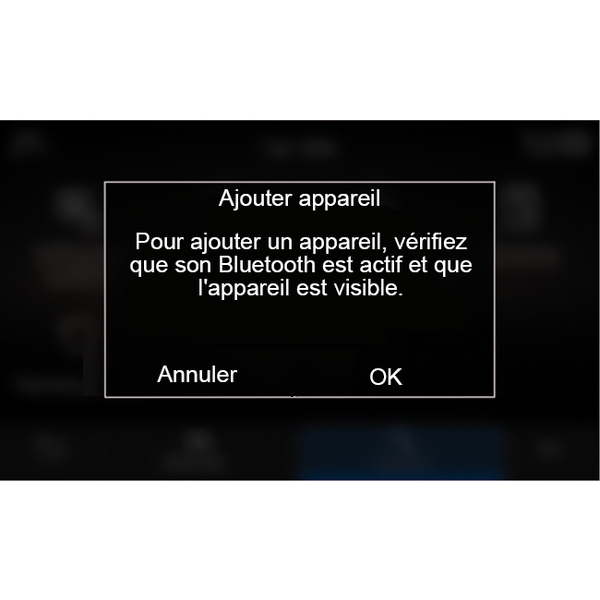
Depuis le menu principal de votre système multimédia :
- appuyez sur « Téléphone ». Un message s’affiche à l’écran vous proposant l’appairage d’un téléphone ;
- appuyez sur « OK ». Le système multimédia recherche les téléphones avec le Bluetooth® activé et visibles à proximité ;
- sélectionnez votre téléphone dans la liste proposée.

Un message apparaît à l'écran du système multimédia ainsi que sur le téléphone, vous invitant à accepter la demande d'appairage par un code proposé.
Nota : pour accéder depuis le système multimédia au répertoire, à l'historique des appels et SMS de votre téléphone, vous devez autoriser la synchronisation.
- sélectionnez les services du téléphone à appairer ;
- service « Téléphone » : accès au répertoire, émettre et recevoir un appel, accès au journal des appels... ;
- service « Musique » : accès aux musiques ;
- service « Partage de connexion internet du téléphone » : accès à internet.
- validez en appuyant sur « OK ».
Nota : lorsque l'icône du service est en surbrillance, celle-ci vous indique qu'il est activé.
Votre téléphone est maintenant appairé au système multimédia.
tip
Lorsque vous utilisez le service « Partage de connexion internet du téléphone », le transfert de données cellulaires nécessaire à son fonctionnement peut engendrer des coûts supplémentaires non compris dans votre abonnement téléphonique.
Appairer un nouveau téléphone
Pour appairer un nouveau téléphone au système multimédia :
- activez la connexion Bluetooth® de votre téléphone et réglez son statut sur « visible » ;
- depuis le menu principal, sélectionnez « Téléphone », menu contextuel, « Liste des appareils », « Ajouter un nouvel appareil » ;
- sélectionnez les services du téléphone à connecter ;
- validez en appuyant sur « OK ».
Nota : lorsque l'icône du service est en surbrillance, celle-ci vous indique qu'il est activé.
Votre téléphone est maintenant appairé au système multimédia.
Vous pouvez appairer jusqu'à six téléphones.
Désappairer un téléphone
Pour désappairer un ou plusieurs téléphones du système multimédia :
- depuis le menu principal, sélectionnez « Téléphone », menu contextuel puis « Liste des appareils » puis dans le menu contextuel 8, sélectionnez le ou les téléphones à désappairer ;
- depuis le menu principal, sélectionnez « Réglages », « Système », « Gestionnaire des appareils » puis dans le menu contextuel 8, sélectionnez le ou les téléphones à désappairer.
Menu contextuel 8
Depuis le menu contextuel 8, vous pouvez :
- supprimer un ou plusieurs appareils appairés ;
- supprimer tous les appareils appairés.
Connecter, déconnecter un téléphone
Connecter un téléphone
Aucun téléphone ne peut être connecté au système de téléphonie mains libres, s’il n’a pas été au préalable appairé Appairer, désappairer un téléphone. Votre téléphone doit être connecté au système de téléphonie mains libres pour accéder à toutes ses services.
Nota : si aucun téléphone n’est connecté au système multimédia, certains menus sont désactivés.
La connexion de votre téléphone permet au système multimédia d’accéder aux services de votre téléphone. Aucune copie de vos contacts ou de vos données personnelles sera enregistrée dans le système multimédia.
Le système multimédia ne gère pas les téléphones équipés du « dual SIM ». Configurez votre téléphone afin que le système multimédia puisse se connecter correctement.
Connexion manuelle
Depuis le menu « Téléphone », puis menu contextuel, « Liste des appareils », une liste des téléphones appairés s’affiche.
Sélectionnez le téléphone et les services que vous souhaitez connecter et assurez-vous que celui-ci a le Bluetooth® activé et qu’il soit réglé sur « visible ».
Nota : si un appel est en cours pendant la connexion du téléphone, il est automatiquement transféré vers les haut-parleurs du véhicule.
tip
Pour plus de précisions sur la liste des téléphones compatibles, contactez un Représentant de la marque.
Connexion automatique
Dès la mise en marche du système multimédia, le système de téléphonie mains libres recherche les téléphones appairés avec le Bluetooth® activé présents à proximité. Le système télécharge automatiquement les données du dernier téléphone connecté (répertoire, musiques...).
Nota : lors de la connexion automatique de votre téléphone au système multimédia, le téléchargement de données (répertoire, musiques, contacts...) se fait uniquement si vous avez au préalable autorisé le partage de données lors de l’appairage de votre téléphone au système multimédia. Pour plus d’informations, Appairer, désappairer un téléphone.
Connecter les services
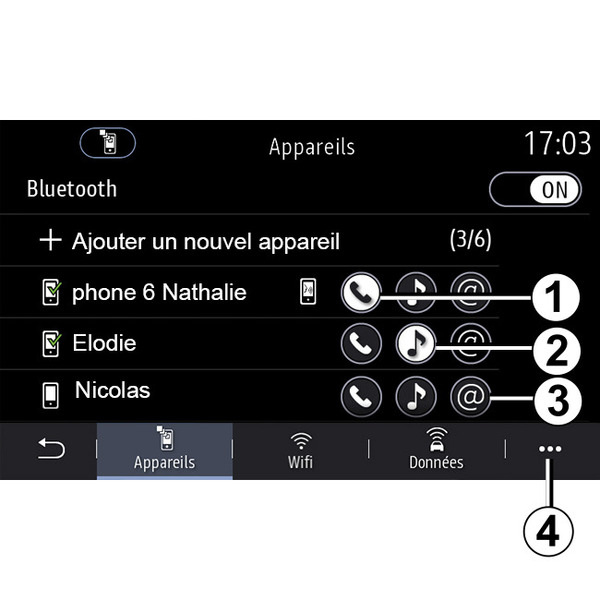
Pour accéder à votre répertoire téléphonique, aux musiques et à la connexion internet de votre téléphone directement via le système multimédia, vous devez autoriser le partage de données depuis le menu « Téléphone », puis menu contextuel, « Liste des appareilsBluetooth® ».
Vous retrouvez la liste des téléphones connectés.
Sélectionnez votre téléphone dans la liste proposée puis sélectionnez les services du téléphone à connecter :
- « Téléphone » 1 ;
- « Musique » 2 ;
- « Partage de connexion internet du téléphone » 3.
Nota :
- la disponibilité de la connexion internet du téléphone 3 dépend de l’équipement du véhicule et ne pourra être activée que pour les modèles compatibles ;
- lorsque l’icône du service est en surbrillance, celle-ci vous indique qu’il est activé ;
- certains téléphones peuvent autoriser le transfert automatique des données ;
- certains téléphones n’activent le service « Musique » que s’ils contiennent au moins un fichier musical.
Changer de téléphone connecté
Depuis le menu « Téléphone », menu contextuel 4 puis « Liste des appareils » :
- désélectionner les services à déconnecter du téléphone en cours d’utilisation ;
- sélectionner les services à connecter sur un autre téléphone déjà appairé et présent dans la liste des appareils.
Depuis le menu « Réglages », accès au menu « Système », « Gestionnaire des appareils », sélectionnez le service du téléphone à connecter.
Nota : pour changer de téléphone connecté, vous devez avoir appairé plusieurs téléphones au préalable.
Connecter deux téléphones
Vous pouvez connecter le service « Téléphone » 1 sur deux téléphones simultanément en sélectionnant le téléphone.
Lors de l’activation d’un deuxième service « Téléphone » 1, le système multimédia vous propose d’ajouter un second téléphone.
En ajoutant un second téléphone, vous aurez la possibilité d’accéder à toutes les fonctions du téléphone identifié et la possibilité de recevoir les appels entrants sur les deux téléphones connectés simultanément.
Déconnecter un téléphone
Depuis le menu « Téléphone », menu contextuel puis « Liste des appareils » :
- désélectionner les services à déconnecter du téléphone en cours d’utilisation ;
- sélectionner les services à connecter sur un autre téléphone déjà appairé et présent dans la liste des appareils.
Les services de votre téléphone sont déconnectés du système multimédia dès que les icônes sont éteintes.
Depuis le menu « Réglages », accès au menu « Système », « Gestionnaire des appareils », sélectionnez le service du téléphone à déconnecter.
Nota : si vous êtes en communication au moment de la déconnexion de votre téléphone, celle-ci sera automatiquement transférée sur votre téléphone.