ALPINE PORTAL
Menú "Ajustes"
warning
Por razones de seguridad, los reglajes deben efectuarse con el vehículo parado.

En Mundo "Navegación"
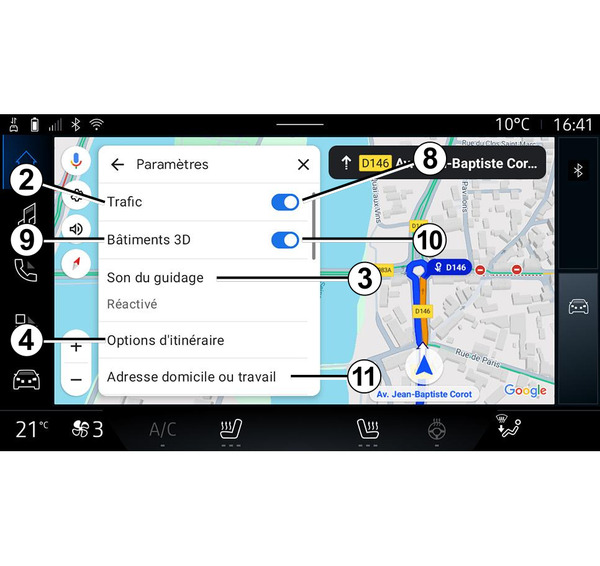
 , presione el icono "Ajustes" 1 para acceder a la configuración de navegación.
En el icono "Ajustes" 1, puede tener acceso a los parámetros siguientes:
- "Tráfico" 2;
- "Sonido de navegación" 3;
- "Opciones de ruta" 4;
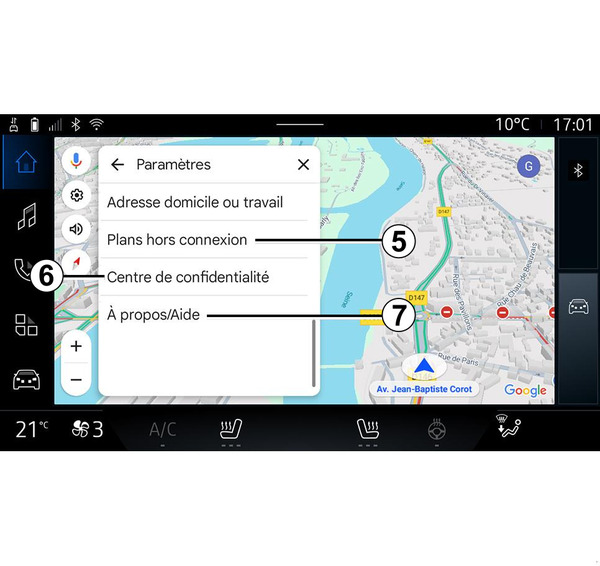
- "Mapas sin conexión" 5;
- "Centro de confidencialidad" 6;
- "Acerca de/Ayuda" 7 ;
- activación/desactivación de la función "Tráfico" 8;
- "Edificios 3D" 9;
- activación/desactivación de la función "Edificios en 3D" 10;
- "Dirección de casa o del trabajo" 11.
"Tráfico" 2
Esta función le permite recibir información sobre el tráfico en tiempo real, como:
- información sobre el tráfico e incidentes en su zona;
- accidentes, obras o cierre de vías cercanas;
- ...
Presione 8 para activar/desactivar la función "Tráfico".
"Sonido de navegación" 3
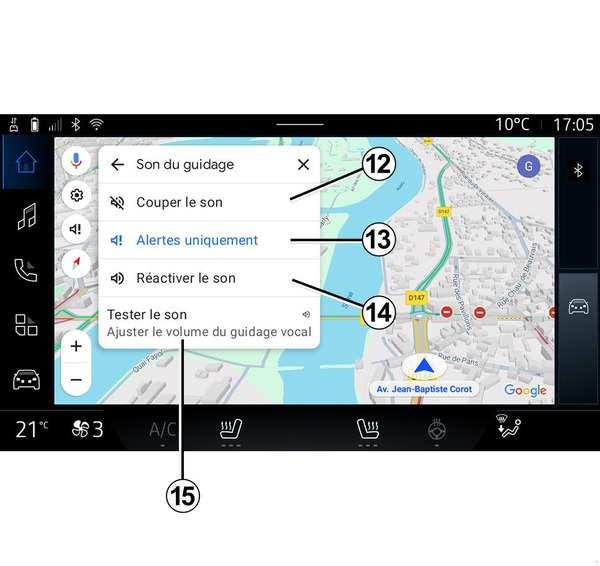
En este ajuste, puede:
- silenciar el sonido de "Navegación" 12;
- silenciar el sonido de "Navegación" y mantener únicamente el sonido de las alertas de tráfico 13;
- reactivar el sonido de la voz de navegación 14;
- probar el sonido de "Navegación" para ajustar el volumen de la voz de navegación 15.
"Opciones de ruta" 4
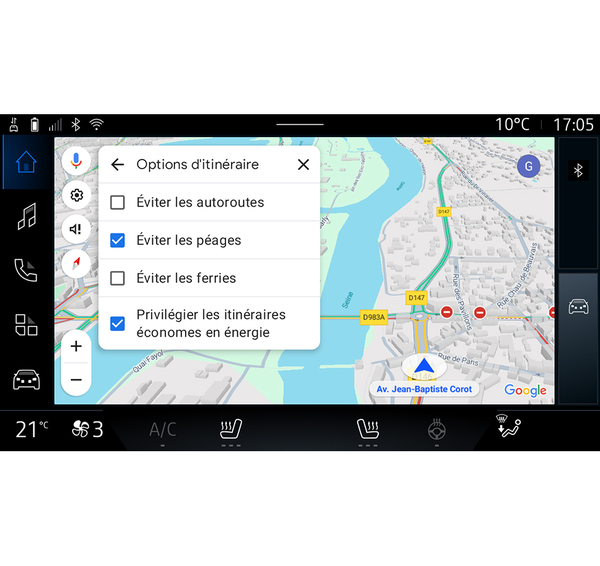
En este ajuste, puede activar/desactivar las siguientes opciones de ruta:
- "Evitar carreteras principales";
- "Evitar carreteras de peaje";
- "Evitar ferris";
- "Dar prioridad a la eficiencia energética".
"Mapas sin conexión" 5
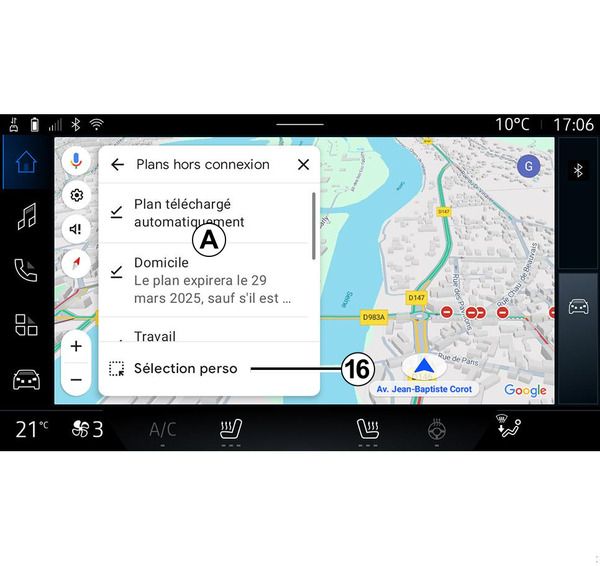
Los mapas sin conexión le permiten descargar y memorizar mapas en su sistema multimedia para que puedan usarse cuando vaya a una ubicación donde la conexión a Internet sea lenta, no se consiga el acceso o no se desee usar una conexión a Internet.
La lista de mapas sin conexión se encuentra disponible en A.
Para añadir un mapa sin conexión a la "Selección personalizada", presione 16.
Selección personalizada
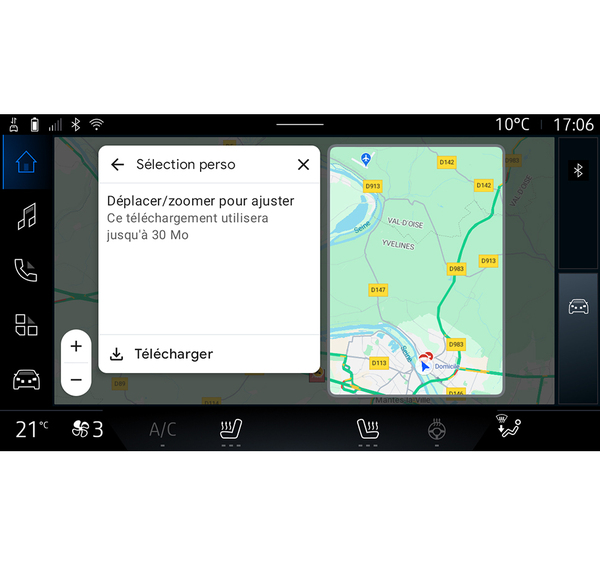
Esta función se puede utilizar para seleccionar una zona en el mapa y la información que desee descargar.
Desplácese y amplíe el mapa para ajustar la selección que se desee descargar.
"Centro de confidencialidad" 6
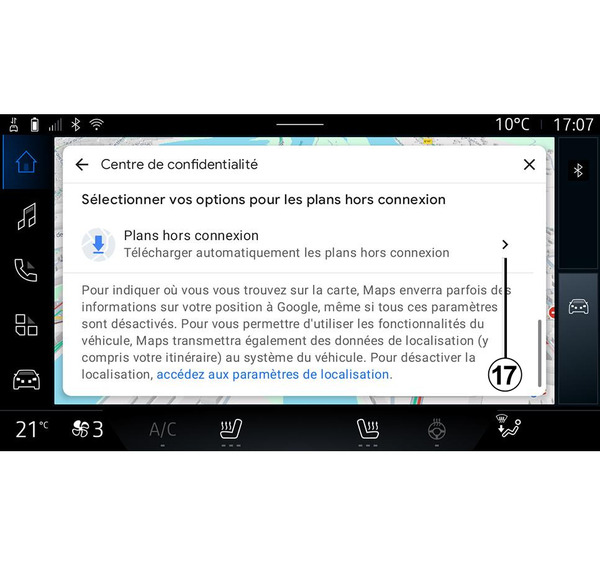
En este menú, puede configurar los siguientes datos para compartir:
- "Compartir datos de conducción con Google®";
- "Mapas sin conexión".
Si desea acceder directamente a los ajustes de localización del vehículo, presione "Acceder a los ajustes de localización" 17.
"Compartir datos de conducción con Google®
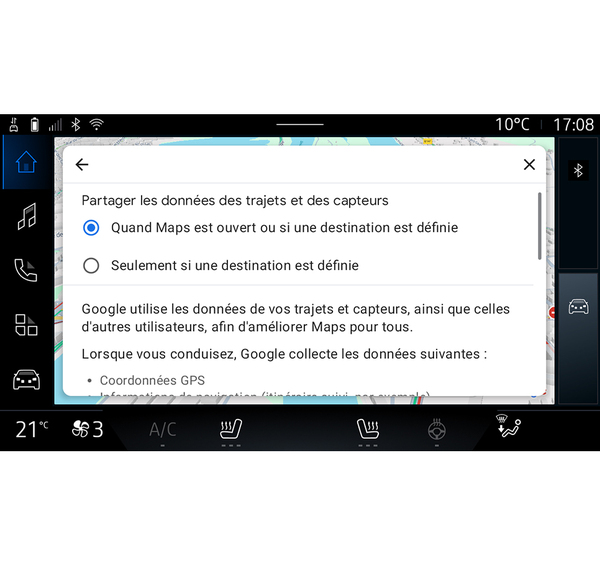
Sus datos de conducción y ubicación se pueden compartir con Google®. Se pueden emplear para mejorar la información que Google® proporciona al usuario, como la referente a la navegación, las condiciones del tráfico en tiempo real, la disponibilidad de tener "Mapas sin conexión", etc.
Compartir puede estar:
- "Desactivado";
- activar sólo "Durante la navegación detallada";
- "Siempre activado".
Opciones para "Mapas sin conexión"
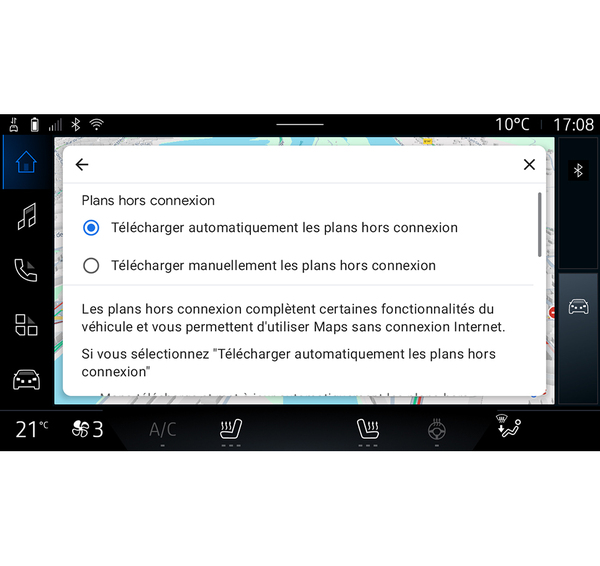
Puede optar por descargar la actualización de mapas sin conexión de la manera siguiente:
- automáticamente;
o
- manualmente.
Nota: para obtener más información, consulte los detalles y las instrucciones que se muestren en la pantalla multimedia.
"Acerca de/Ayuda" 7
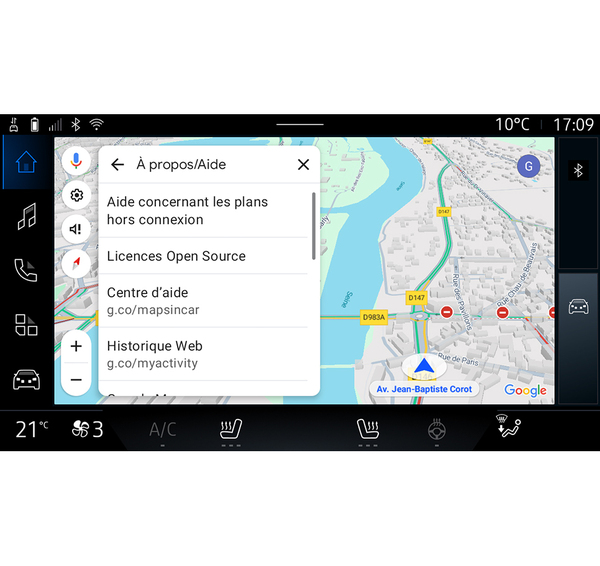
En este menú, puede acceder a la información utilizando los elementos siguientes:
- "Ayuda con los mapas sin conexión";
- "Licencia de Open Source";
- "Centro de ayuda";
- "Historial web";
- « Google Maps™ » ;
- "Versión";
- ...
"Edificios 3D" 9
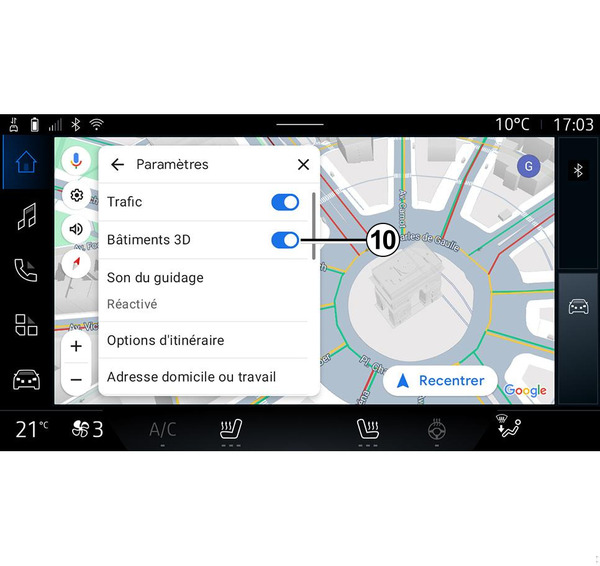
Puede elegir la opción de visualización de edificios en 3D cuando la cartografía lo permita. Presione 10 para activar o desactivar la función.
"Dirección de casa o del trabajo" 11;
En este menú puede configurar la dirección de casa y del trabajo.