ALPINE MULTIMEDIA SYSTEM
" 사진 " 메뉴
메인 메뉴에서 "애플리케이션"을 누른 다음 "사진" 탭을 누릅니다.
연결된 입력 소스를 선택합니다.
여러 소스가 연결되어 있으면, 다음 목록에서 입력 소스 중 하나를 선택하여 사진에 액세스합니다.
- "USB1"(USB 포트)
- "USB2"(USB 포트).
참고 :
- 일부 포맷은 시스템에서 인식할 수 없습니다.
- USB 드라이브는 FAT32 또는 NTFS로 포맷되어 있어야 하며, 최소 용량이 8 GB 및 최대 용량이 64 GB가 되어야 합니다.
tip
차량 정지 시에는 사진 재생만 가능합니다.
"재생"
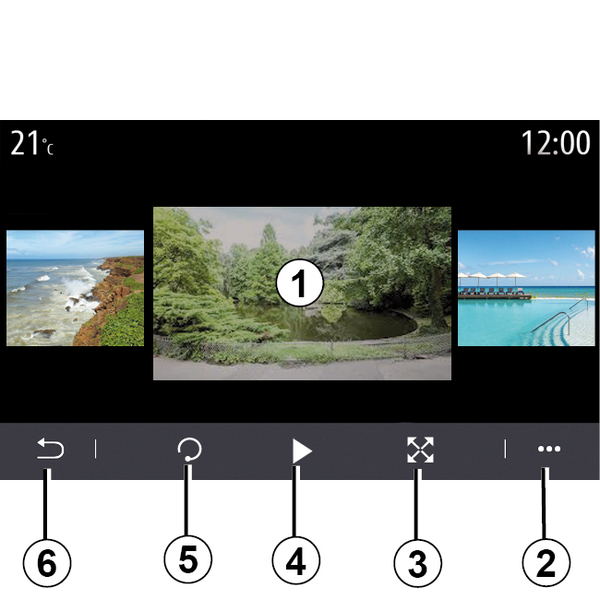
슬라이드 쇼로 모든 사진 보기 또는 단일 사진 보기를 선택할 수 있습니다.
사진을 볼 때,
- 이미지 미리보기 영역 1을 빨리 스와이핑하여 이전 및 다음 사진에 액세스할 수 있습니다.
- 버튼 3을 누르거나 이미지 미리보기 영역 1을 두 번 클릭하여 일반 모드(조정됨)를 전화면 모드로 전환할 수 있습니다.
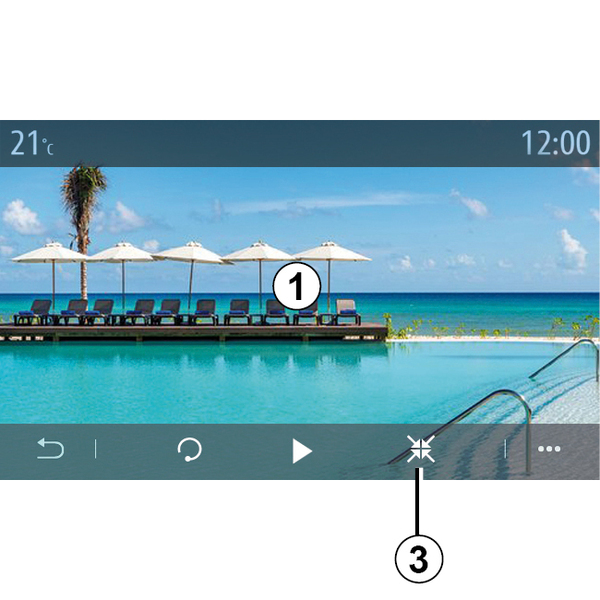
- 버튼 5를 눌러 사진을 돌릴 수 있습니다.
- 버튼 4를 눌러 슬라이드 쇼를 재생할 수 있습니다.
- 6을 눌러 이전 화면으로 되돌아갈 수 있습니다.
"팝업 메뉴"
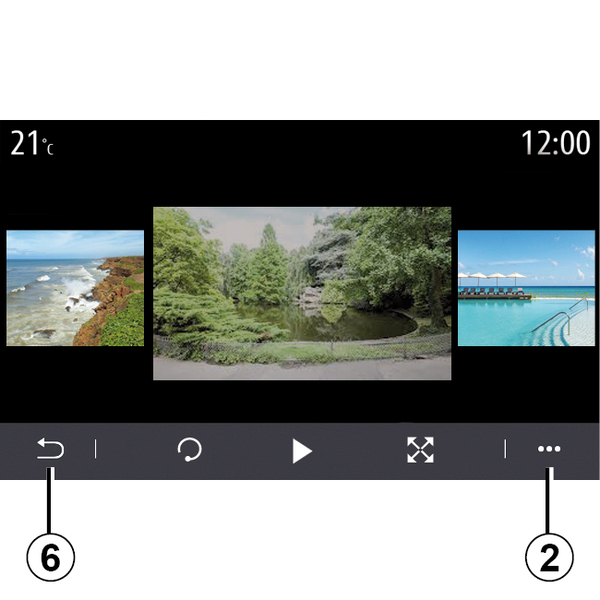
사진 디스플레이 화면에서, 버튼 2를 눌러 다음 작업을 수행할 수 있습니다.
- 사진 세부 정보(제목, 파일 종류, 날짜, 파일 경로 등)를 확인,
- 사용자 프로필 사진 및 배경 화면을 설정,
- 설정 액세스
« 정보 »
이 메뉴에서 사진 정보(제목, 종류, 액세스 경로, 사이즈, 해상도)에 액세스할 수 있습니다.
참고: 호환 가능한 사진 포맷에 대한 자세한 사항은 지정 정비업소로 문의하십시오.
"프로필 선택"
이 메뉴에서 프로필 이미지를 변경할 수 있습니다. "확인"를 눌러 변경 내용 저장을 확인합니다.
« 설정 »
이 메뉴에서, 다음과 같이 슬라이드쇼 설정에 액세스할 수 있습니다.
- 슬라이드 쇼에서 각 사진에 대한 디스플레이 시간을 변경할 수 있고,
- 슬라이드 쇼에서 각 사진 간의 애니매이션 효과를 활성화 또는 비활성화할 수 있습니다.
참고: 슬라이드쇼 애니매이션 효과는 기본으로 활성화되어 있습니다.
tip
삽입된 모든 새로운 USB 플래시 드라이브가 분석되고 해당 이미지가 멀티미디어 시스템에 저장됩니다. USB 플래시 드라이브의 용량에 따라 멀티미디어 화면을 대기 모드로 설정할 수 있습니다. 몇 초간 기다립니다. 국가별 요구 사항에 부합하는 USB 플래시 드라이브만 사용하십시오.