ALPINE MULTIMEDIA SYSTEM
התפריט תמונה
מהתפריט הראשי, לחץ על "אפליקציות", ולאחר מכן לחץ על הכרטיסייה "תמונה".
בחר מקור קלט מחובר.
אם מחוברים מספר מקורות, בחר באחד ממקורות הקלט מהרשימה הבאה כדי לגשת לתמונות:
- "USB1" (יציאת USB);
- "USB2" (יציאת USB).
שים לב:
- ייתכן שפורמטים מסוימים של קובצי שמע לא יזוהו על ידי המערכת;
- יש לפרמט את הכונן USB למצב FAT32 או NTFS, עם קיבולת אחסון מינימלית של 8 GB וקיבולת אחסון מרבית של 64 GB.
tip
הפעלת תמונה אפשרית רק כאשר הרכב נייח.
"השמעה"
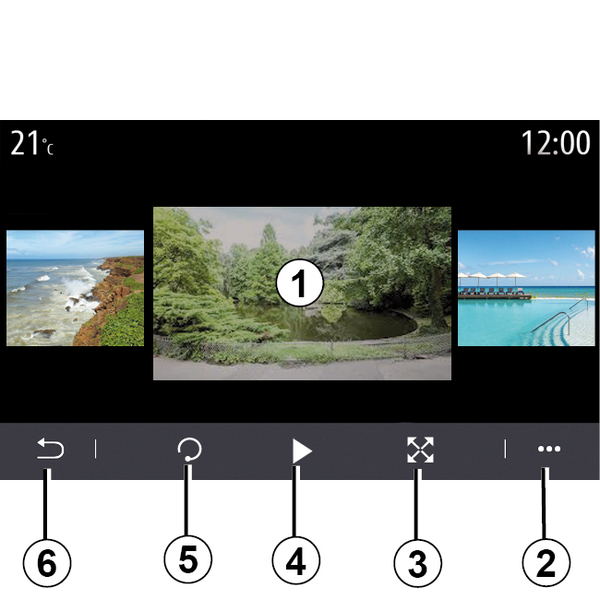
ניתן לבחור לראות את כל התמונות במצגת שקופיות או להציג תמונה יחידה.
בעת הצגת תמונה, ניתן:
- לגשת לתמונה הקודמת או לתמונה הבאה על ידי החלקה מהירה על אזור התצוגה המקדימה של התמונה 1;
- לעבור ממצב רגיל (מכוונן) למצב מסך מלא על ידי לחיצה על הלחצן 3 או על ידי לחיצה פעמיים על אזור התצוגה המקדימה של התמונה 1;
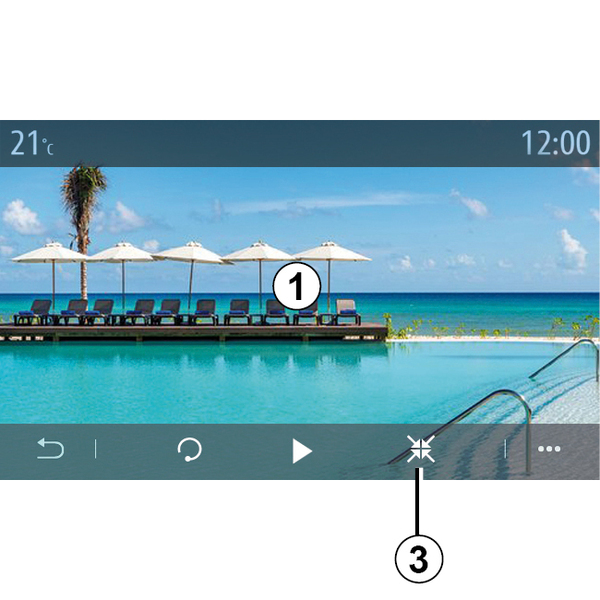
- לסובב תמונה על ידי לחיצה על הלחצן 5;
- להפעיל מצגת על ידי לחיצה על הלחצן 4;
- לחזור למסך הקודם באמצעות לחיצה על 6.
"תפריט מוקפץ"
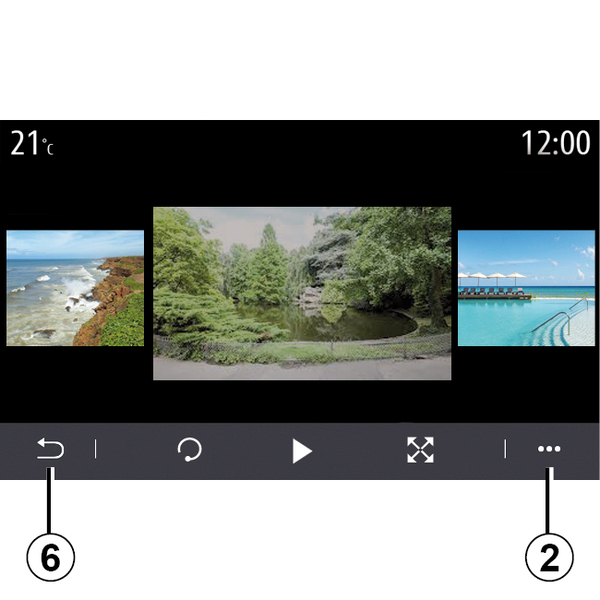
ממסך תצוגת התמונה, לחץ על הלחצן 2 כדי:
- לקבל מידע מפורט על תמונות (כותרת, סוג קובץ, נתונים, נתיב קובץ וכדומה);
- להגדיר את תמונת פרופיל המשתמש וטפט;
- קבלת גישה להגדרות
« מידע »
מהתפריט הזה, ניתן לגשת למידע התמונה (כותרת, סוג, נתיב גישה, גודל, רזולוציה).
הערה: לקבלת מידע נוסף אודות תבניות תמונה תואמות, פנה למשווק מורשה.
"בחירת פרופיל"
מהתפריט הזה, באפשרותך לשנות את תמונת הפרופיל. אשר על ידי לחיצה על "אישור" כדי לשמור את השינויים שלך.
« הגדרות »
מהתפריט הזה, באפשרותך לגשת להגדרות מצגת השקופיות:
- לשנות את זמן התצוגה עבור כל תמונה במצגת השקופיות;
- להפעיל/להשבית אפקט הנפשה בין תמונות במצגת השקופיות.
הערה: אפקט ההנפשה של מצגת השקופיות מופעל כברירת מחדל.
tip
כל כונן הבזק חדש מסוג USB שנכנס מנותח והתמונה שלו נשמרת במערכת המולטימדיה. בהתאם לקיבולת כונן ההבזק מסוג USB, ניתן להעביר את מסך המולטימדיה למצב המתנה. המתן מספר שניות. יש להשתמש אך ורק בכונני הבזק מסוג USB שמתאימים לדרישות הארציות בתוקף.