ALPINE MULTIMEDIA SYSTEM
「 写真 」メニュー
メインメニューから「アプリ」>「写真」タブの順に押します。
接続された入力ソースを選択します。
複数のソースが接続されている場合は、次のリストから入力ソースの 1 つを選択して写真にアクセスします。
- 「USB1」(USB ポート)。
- 「USB2」(USB ポート)。
注:
- 形式によっては、システムで認識されない場合もあります。
- USBドライブは、FAT32またはNTFS形式でフォーマットされ、最小8 GB、最大64 GBの容量が必要です。
tip
写真の表示は、車両が停止している場合のみ可能です。
「再生」
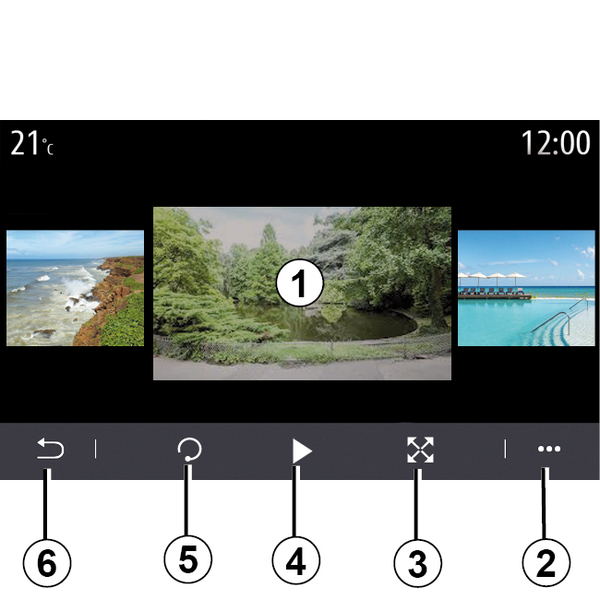
スライドショー内のすべての写真を表示するか、1 つの写真を表示するかを選択できます。
写真の表示中に次の操作を実行できます :
- 画像プレビュー領域 1 をすばやくスワイプする方法で前後の写真に変更すること。
- ボタン 3 を押すか、画像プレビュー領域 1 を 2 回クリックする方法で、(調整後)通常モードからフルスクリーンモードに切り替えること。
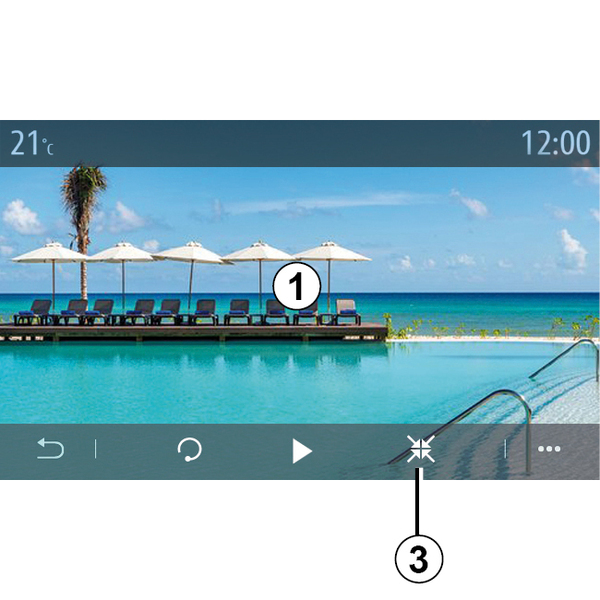
- ボタン 5 を押す方法で写真を回転させること。
- ボタン 4 ボタンを押す方法でスライドショーを再生すること。
- 6 を押す方法で前画面に戻すこと。
「ポップアップメニュー」
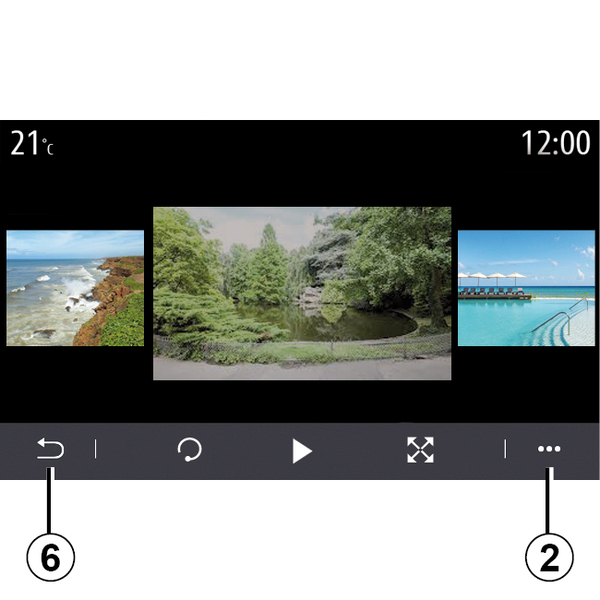
写真表示画面では、2 を押すことで次のことを行えます。
- 写真の詳細情報(タイトル、ファイルの種類、撮影日、ファイルパスなど)を取得すること。
- ユーザープロフィールの写真や壁紙を設定すること。
- 設定へのアクセス
« 情報 »
このメニューから、写真の情報(タイトル、タイプ、アクセスパス、サイズ、解像度)にアクセスできます。
注 : 互換性のある写真形式の詳細については、正規ディーラーまでお問い合わせください。
「プロフィールを選択」
このメニューから、プロファイルイメージを変更できます。変更を保存するには、「OK」を押して確定します。
« 設定 »
このメニューから、スライドショーの設定にアクセスできます。
- スライドショーでそれぞれの写真を表示する時間を変更する、
- スライドショーの各写真間のアニメーション効果を有効または無効にする。
注 : スライドショーのアニメーション効果は、デフォルトで有効になっています。
tip
新しい USB フラッシュドライブを挿入した場合は、その画像がマルチメディアシステムに保存されます。USB フラッシュドライブの容量に応じて、マルチメディア画面をスタンバイ状態にすることができます。数秒間待ちます。国の要件に適合する USB フラッシュドライブのみを使用してください。