ALPINE MULTIMEDIA SYSTEM
القائمة " الصورة "
من القائمة الرئيسية، اضغط على "التطبيقات" ثم اضغط على علامة التبويب "الصورة".
اختر مصدر إدخال متصلًا.
في حال اتصال العديد من المصادر، حدد أحد مصادر الإدخال من القائمة التالية للوصول إلى الصور الفوتوغرافية:
- منفذ "USB1" (USB)؛
- منفذ "USB2" (USB).
حالة خاصة:
- من المحتمل ألا يتعرف النظام على بعض التنسيقات؛
- يجب أن يكون المحرك USB منسقًا FAT32 أو NTFS ويتمتع بالحد الأدنى للسعة 8 GB والحد الأقصى للسعة 64 GB.
tip
لا يمكن قراءة الصور إلا إذا كانت السيارة متوقفة.
"تشغيل"
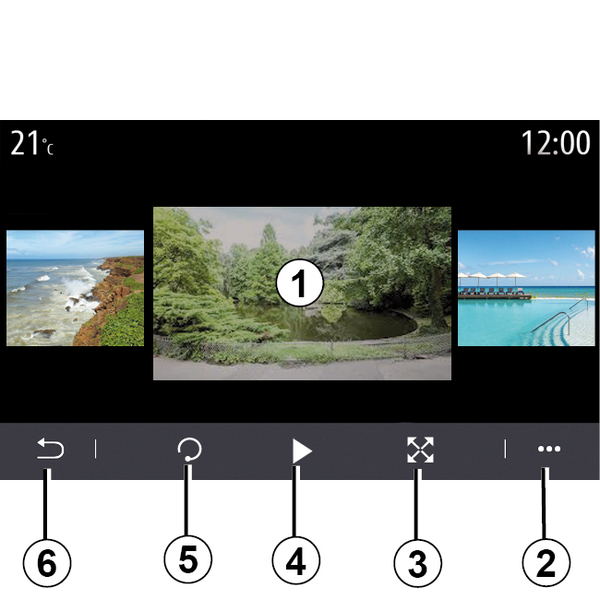
يمكنك اختيار رؤية كل الصور الفوتوغرافية في عرض الشرائح أو عرض صورة فوتوغرافية واحدة.
أثناء قراءة الصورة، بإمكانك:
- قم بالوصول إلى الصورة الفوتوغرافية السابقة أو التالية بتمرير منطقة معاينة الصورة سريعًا 1؛
- قم بالانتقال من الوضع العادي (المضبوط) إلى وضع الشاشة الكاملة بالضغط على الزر 3 أو بالنقر فوق منطقة معاينة الصورة مرتين 1؛
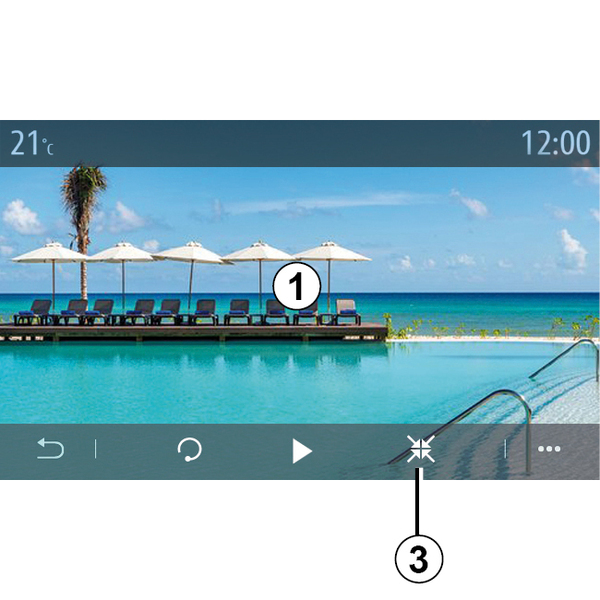
- قم بتدوير صورة بالضغط على الزر 5؛
- تشغيل عرض شرائح بالضغط على الزر 4؛
- يمكنك العودة إلى الشاشة السابقة بالضغط على 6.
"القائمة المنبثقة"
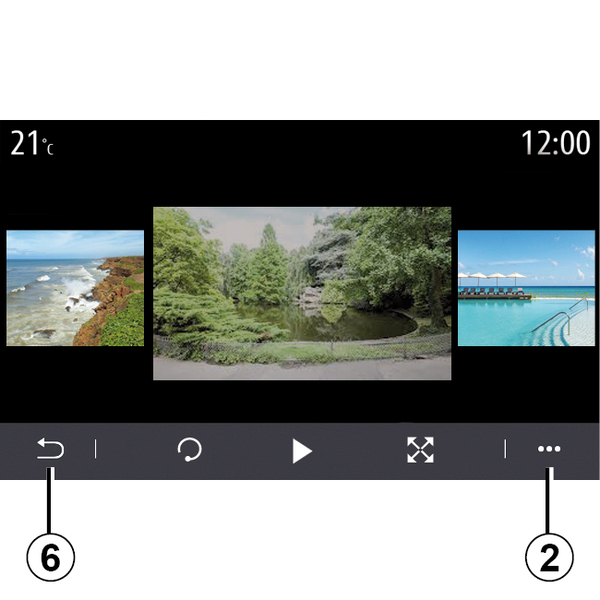
من شاشة عرض الصور، اضغط على الزر 2 لإجراء ما يلي:
- الحصول على معلومات مفصلة عن الصور الفوتوغرافية (العنوان ونوع الملف والتاريخ ومسار الملف وما إلى ذلك)؛
- تعيين الصورة والخلفية لملف تعريف المستخدم؛
- الوصول إلى الإعدادات
« معلومات »
من هذه القائمة، يمكنك الوصول إلى معلومات الصورة الفوتوغرافية (العنوان ومسار الوصول والحجم والدقة).
ملاحظة: يُرجى استشارة موزع معتمد، لمزيد من المعلومات حول تنسيقات الصور المتوافقة.
"تحديد ملف تعريف"
من هذه القائمة، يمكنك تغيير صورة ملف التعريف. قم بالتأكيد بالضغط على "حسنًا" لحفظ تغييراتك.
« الإعدادات »
من هذه القائمة، يمكنك الوصول إلى إعدادات عرض الشرائح:
- تغيير وقت العرض لكل صورة في عرض الشرائح؛
- تنشيط/إلغاء تنشيط تأثير الحركة بين كل صورة في عرض الشرائح.
ملاحظة:يتم تنشيط تأثير الحركة في عرض الشرائح افتراضيًا.
tip
يتم تحليل أي محرك أقراص USB يتم إدخاله وتُخزّن صورته في نظام الوسائط المتعددة. تبعًا لسعة محرك الأقراص USB يمكن وضع شاشة الوسائط المتعددة على وضع الاستعداد. انتظر عدة ثوان. لا تستخدم سوى محرك أقراص USB يتوافق مع المتطلبات الدولية المعمول بها.