ALPINE MULTIMEDIA SYSTEM
« 교통 지도 »
(사용 가능 여부는 장비에 따라 다름)
"교통 지도" 기능은 실시간 온라인 정보를 사용합니다.
참고: 서비스를 활성화해야만 실시간 교통 정보가 표시됩니다 서비스 활성화.
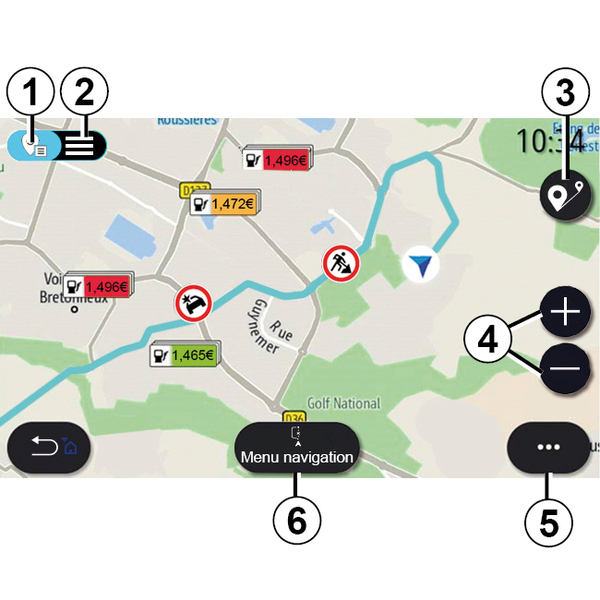
업데이트된 교통 정보에 액세스하려면 홈 화면에서, "메뉴", "내비게이션", "내비게이션 메뉴" 6을 누른 다음 "교통 지도"을 누릅니다.
팝업 메뉴 5에서 "설정"에 액세스할 수 있습니다.
참고: "교통 지도" 서비스의 이용 가능성은 달라질 수 있습니다.
warning
내비게이션에 대한 주의사항
내비게이션 시스템을 사용하는 것은 어떠한 경우에도 차량 주행 시 운전자의 책임 또는 주의를 대신해주지 않습니다.
" 교통 지도 " 화면
교통 사고 표시를 지도 1 상에서 또는 교통 사고 목록 2에서 볼 수 있습니다.
지도를 조정하거나 화면에서 두 손가락을 모으거나 밖으로 밀어 줌 거리를 조정하려면 줌인 및 줌아웃 버튼 4를 누릅니다.
경로가 진행 중인 동안 지도나 줌 레벨 4를 움직인 후 경로가 중앙에 오도록 하려면 아이콘 3을 누릅니다.
경로가 진행 중이 아닐 때, 지도를 움직이거나 줌 4를 조정한 후 차량 위치로 복귀하려면 아이콘3을 누릅니다.
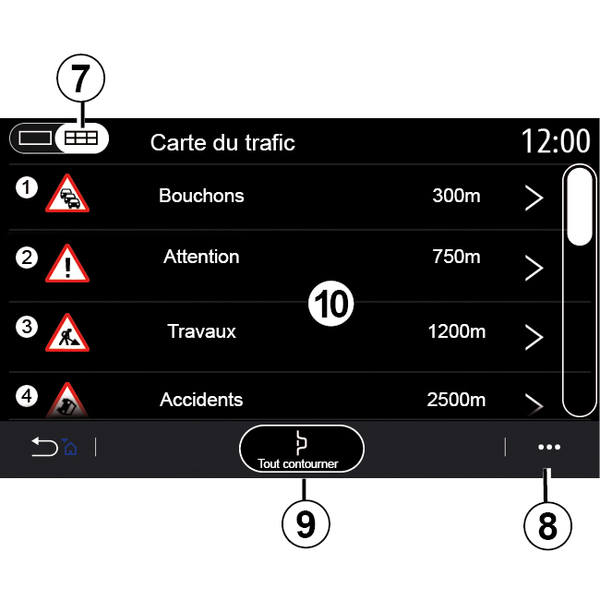
팝업 메뉴 8에서 여러 내비게이션 설정에 액세스할 수 있습니다(""Navigation settings(내비게이션 설정)" 단원 참조).
혼잡한 지역을 피하려면 "Avoid all(모두 우회)" 옵션 9를 사용합니다.
교통 사고 목록
교통 사고 목록 7에서 경로 상에서 발생한 교통 사고에 대한 상세 정보에 액세스할 수 있습니다.
지도 위에 상세 정보를 표시하려면 목록 10의 사고 중 하나를 선택하십시오.

교통 사고 세부 정보
세부 정보를 보고 지도 A 위에 있는 경로에 해당 부분을 표시하려면 사고 목록에 있는 항목 중 하나를 누릅니다.
화살표 12를 사용하여 교통 사고를 스크롤하고, 버튼 11을 눌러 시스템에 선택한 사고를 피하라고 명령할 수 있습니다.

교통 정보 표시줄
경로 디스플레이 13에 있는 교통 정보 바는 진행 중인 경로를 따라 발생한 교통 사고를 알려줍니다.
교통 사고 세부 목록을 표시하려면 교통 정보 바 13을 누릅니다.