ALPINE MULTIMEDIA SYSTEM
« خارطة المرور »
(يعتمد التوفُّر على التجهيزات)
تستخدم وظيفة "خارطة المرور" معلومات عبر الإنترنت في الوقت الفعلي.
ملاحظة: يجب تفعيل الخدمات لعرض معلومات حركة المرور في الوقت الفعلي تنشيط الخدمات.
من الشاشة الرئيسية، اضغط على "القائمة"، "ملاحة"، "قائمة الملاحة" 6، ثم "خارطة المرور" للوصول إلى معلومات حركة المرور المحدثة.
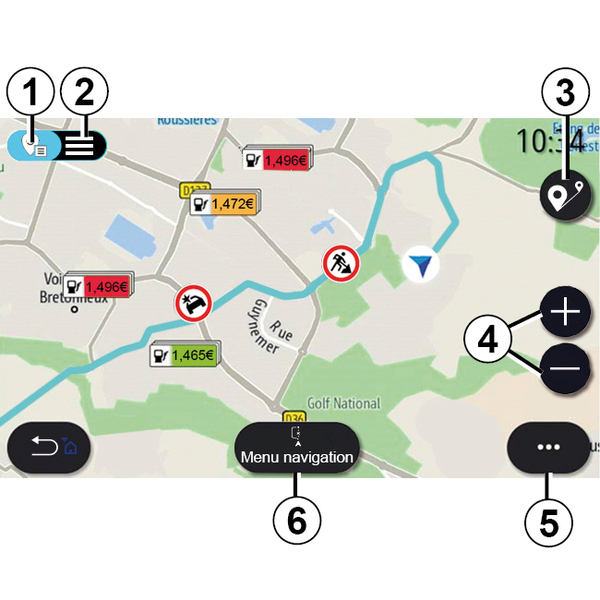
من القائمة المنبثقة 5، يمكنك الوصول إلى "الإعدادات".
ملاحظة: قد يختلف توفُّر خدمات خارطة المرور.
warning
تدابير احترازية خاصة بالملاحة
لا يلغي استخدام نظام الملاحة بأي حال عن قائد السيارة مسؤوليتهم للتنبه أثناء قيادة السيارة.
شاشة " خارطة المرور "
يمكنك استعراض الحوادث المرورية على خريطة 1 أو قائمة الحوادث المرورية 2.
اضغط على زري التكبير والتصغير 4 لضبط الخريطة أو قرب إصبعين إلى بعضهما / أو باعد بينهما على الشاشة لضبط مسافة التكبير/التصغير.
وحينما يكون المسار قيد التقدم، اضغط على الرمز 3 لإعادة توسيط المسار بعد تحريك الخريطة أو مستوى التكبير/التصغير 4.
إذا لم يكن المسار قيد التقدم، فاضغط على الرمز 3 للعودة إلى موقع السيارة بعد تحركيك الخريطة أو ضبط مستوى التكبير/التصغير 4.
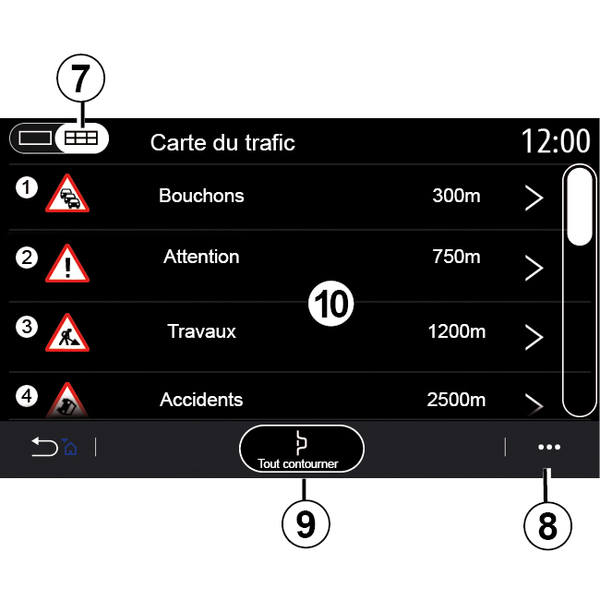
من القائمة المنبثقة 8يمكنك الوصول إلى إعدادات الملاحة المختلفة: انظر القسم ""إعدادات الملاحة".
استخدم خيار "تجنب الكل" 9 لتجنب المناطق المزدحمة.
قائمة الأحداث المرورية
من قائمة حوادث حركة المرور 7يمكنك الوصول إلى تفاصيل الحوادث على مسارك.
حدد حادثة من القائمة 10 لعرضها على الخريطة بالتفصيل.

تفاصيل الحدث المروري
اضغط على أحد العناصر في قائمة الحوادث لعرض التفاصيل ولعرض القسم المتعلق بالمسار على الخريطة A.
يمكنك التمرير خلال الحوادث المرورية باستخدام الأسهم 12 وتوجيه النظام لتجنب حادث محدد بالضغط على الزر 11.

شريط معلومات عن حالة المرور
يُنبهك شريط معلومات حركة المرور الظاهر على شاشة مسارك 13بالحوادث المرورية على طول المسار قيد التقدم.
اضغط على شريط معلومات حركة المرور 13لعرض قائمة مُفصلة بالحوادث المرورية.