ALPINE MULTIMEDIA SYSTEM
« Verkeerskaart »
(beschikbaarheid is afhankelijk van de uitrusting)
De functie "Verkeerskaart" maakt gebruik van real time online informatie.
Opmerking: de diensten moeten worden geactiveerd om verkeersinformatie in realtime weer te geven Services inschakelen.
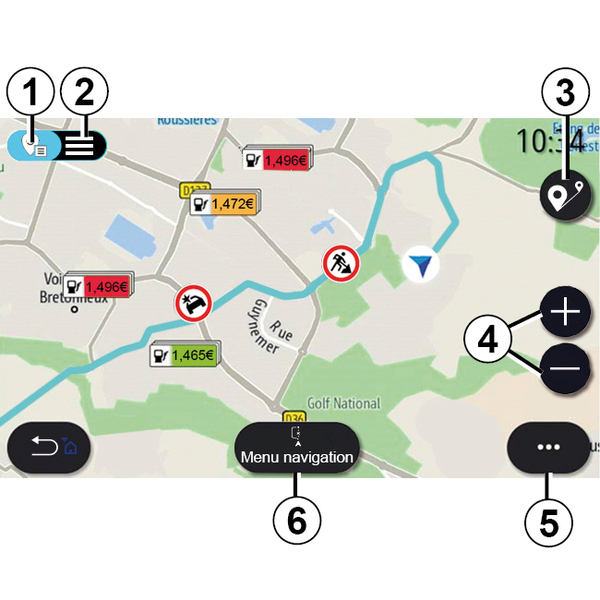
Druk in het beginscherm op "Menu", "Navigatie", "Navigatiemenu" 6 en vervolgens op "Verkeerskaart" om de bijgewerkte verkeersinformatie te openen.
Vanuit het submenu 5 hebt u toegang tot "Instellingen".
Opmerking: de beschikbaarheid van "Verkeerskaart"-diensten kan variëren.
warning
Voorzorgen betreffende de navigatie
Het gebruik van het navigatiesysteem vervangt in geen enkel geval de verantwoordelijkheid noch de oplettendheid van de bestuurder tijdens het rijden van de auto.
Scherm Verkeerskaart
U kunt de weergave van de verkeersproblemen bekijken op de kaart 1 of in de lijst met verkeersproblemen 2.
Druk op de knoppen voor inzoomen en uitzoomen 4 om de kaart aan te passen of veeg twee vingers naar elkaar/uit elkaar op het scherm om de zoomafstand aan te passen.
Druk terwijl een route actief is op het pictogram 3 om de route opnieuw te centreren nadat de kaart is verplaatst of het zoomniveau is aangepast 4.
Als er geen route actief is, drukt u op pictogram 3 om terug te keren naar de positie van de auto nadat u de kaart hebt verplaatst of de zoom 4 hebt aangepast.
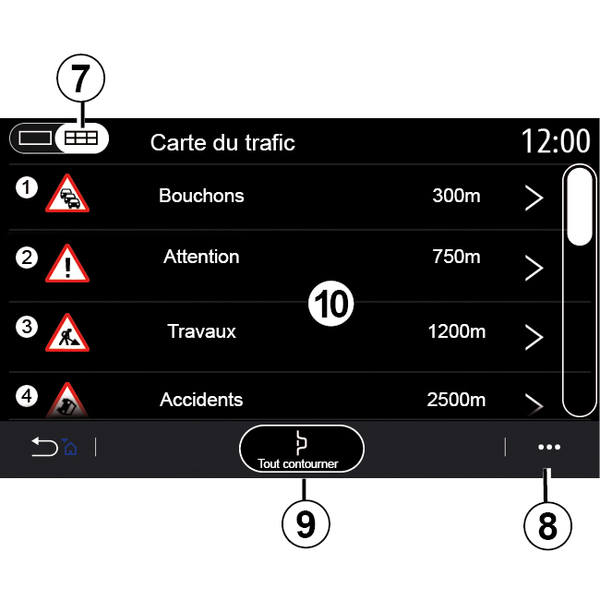
Vanuit het submenu 8 hebt u toegang tot de verschillende navigatie-instellingen: zie hoofdstuk ""Navigatie-instellingen".
Gebruik de optie "Alles vermijden" 9 om verkeersopstoppingen te vermijden.
Lijst van verkeersmeldingen
Vanuit de lijst met verkeersproblemen 7 hebt u toegang tot de details van problemen langs uw route.
Selecteer één van de problemen uit de lijst 10 om dit in detail op de kaart weer te geven.

Details van de verkeersmelding
Druk op een van de items in de lijst met problemen om de details te bekijken en het betrokken deel van de route weer te geven op de kaart A.
U kunt door verkeersproblemen bladeren met behulp van de pijlen 12 en u kunt het systeem instrueren om een geselecteerd probleem te vermijden door op de knop 11 te drukken.

Verkeersinformatiebalk
De verkeersinformatiebalk op uw routeweergave 13 informeert u over verkeersproblemen langs de actieve route.
Druk op de verkeersinformatiebalk 13 om een gedetailleerde lijst van verkeersproblemen weer te geven.