ALPINE MULTIMEDIA SYSTEM
« トラフィックマップ »
(使用可能性は機器によって異なります)
「トラフィックマップ」機能は、リアルタイムオンライン情報を使用します。
注: 交通情報サービスの起動をリアルタイム表示するには、サービスを有効化する必要があります。
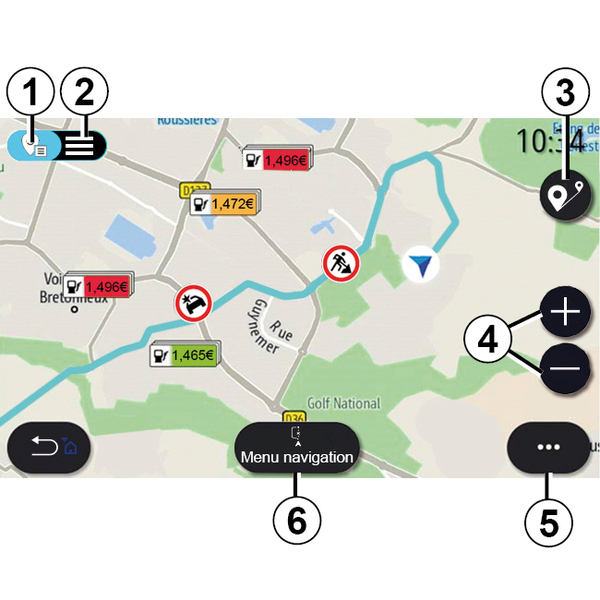
更新された交通情報にアクセスするには、ホーム画面から、「メニュー」>「ナビゲーション」>「ナビゲーションメニュー」6 >「トラフィックマップ」の順に押します。
ポップアップメニュー 5 では「設定」にアクセスできます。
注:「トラフィックマップ」サービスの利用可否は変動します。
warning
ナビゲーションに関する注意事項
ナビゲーションシステムを使用したからといって、いかなる場合にも、運転する際の運転者の責任と警戒がなくなるわけではありません。
「 トラフィックマップ 」画面
地図 1 上または交通事故一覧 2 内に交通事故情報を表示できます。
拡大/縮小ボタン 4 を押して地図を調整したり、2 本の指を画面上でスライドさせて、拡大/縮小縮尺を調整したりできます。
任意の経路を走行中の状況で地図移動後または拡大/縮小率調整後 4 にアイコン 3 を押すと、経路を中央とする表示に戻ります。
任意の経路を走行中でない状況で、地図移動後または拡大/縮小率調整後 4 にアイコン 3 を押すと、車両の位置表示に戻ります。
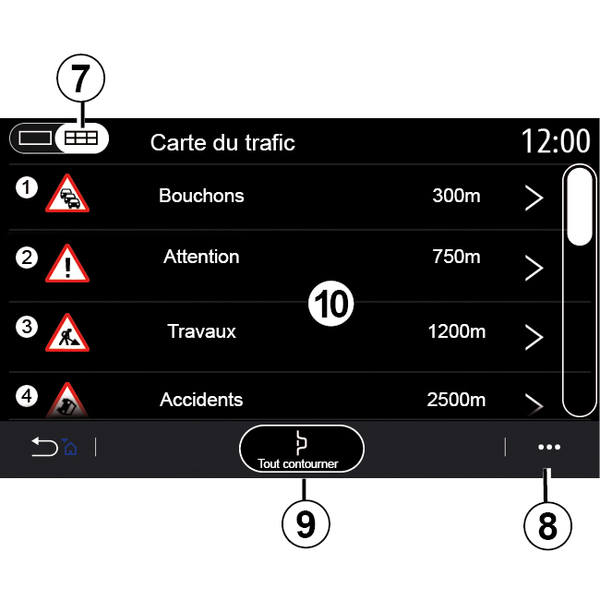
ポップアップメニュー 8 では、各種ナビゲーション設定にアクセスできます。詳しくは「ナビゲーション設定」セクションをご覧ください。
「すべて回避」オプション 9 を使うと交通渋滞発生エリアを回避できます。
交通イベントリスト
交通事故一覧 7 では、経路沿いで発生している事故の詳細情報にアクセスできます。
一覧 10 からいずれかの事故を選択すると、地図上に詳細が表示されます。

交通事象の詳細
一覧からいずれかの事故を選択すると、その詳細が表示され、経路沿いの関連区間が地図 A 上に表示されます。
矢印 12 を使用して交通事故をスクロールし、ボタン 11 を押して、選択した事故を回避するようにシステムに指示することができます。

交通情報バー
経路表示上の交通情報バー 13 に、走行中の経路沿いで発生している交通事故の情報が表示されます。
交通情報バー 13 を押すと、交通事故の詳細を含む一覧が表示されます。