音楽

<?xml version="1.0" standalone="yes"?>

はじめに

warning

安全のために、この操作は必ず停止時に行ってください。

tip

ステアリングコラムコントロールのボタンを使用して、オーディオソースを変更できます。

ラジオを聞く

<?xml version="1.0" standalone="yes"?>

はじめに

warning

安全のために、この操作は 必ず停止時に行ってくださ い。

tip

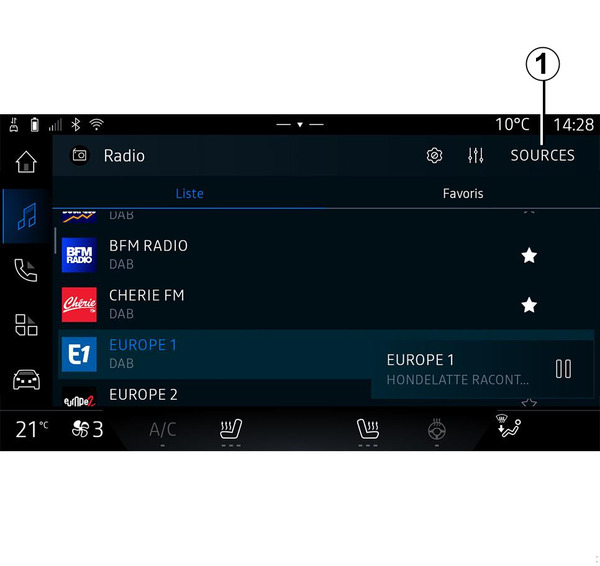
保存された局を選択したり、ステアリングコラムコントロールのボタンを使用して選択したモードに応じて、ラジオ局をリストでスクロールしたりできます。ステアリングコラム上にある制御機能の詳細については、「制御機能の概要」セクションコマンドの説明をご覧ください。

音源

<?xml version="1.0" standalone="yes"?>

はじめに

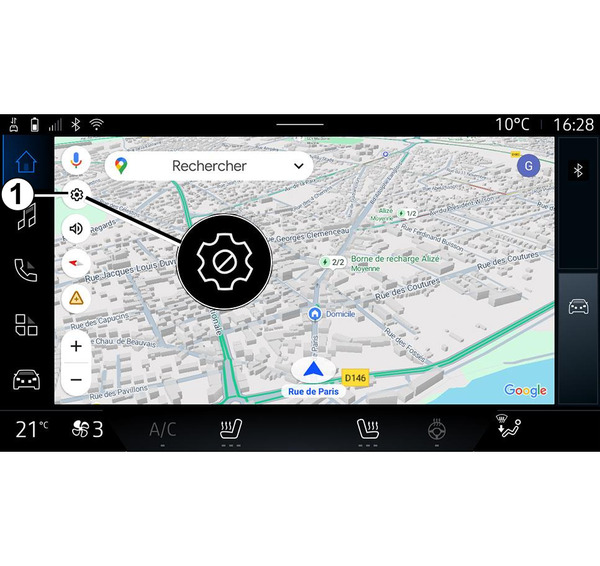
ナビゲーションの設定

<?xml version="1.0" standalone="yes"?>

「設定」メニュー

warning

安全のために、この操作は必ず停止時に行ってください。

行き先を入力

<?xml version="1.0" standalone="yes"?>

行き先を入力

warning

ナビゲーションに関する注意事項

ナビゲーションシステムを使用したからといって、いかなる場合にも、運転する際の運転者の責任と警戒がなくなるわけではありません。

warning

安全のために、この操作は必ず停止時に行ってください。

カードキー

<?xml version="1.0" standalone="yes"?>

カードキー

warning

安全のために、この操作は必ず停止時に行ってください。

音声認識の使用

<?xml version="1.0" standalone="yes"?>

はじめに

マルチメディアシステムには、音声認識システムが搭載されています。

  • « Google アシスタント » ;
  • スマートフォンの複製による音声コマンド。

音声認識システムは、マルチメディアシステムやスマートフォンの一部の機能を音声コマンドで制御するために使用できます。ステアリングホイールを握ったまま、マルチメディアシステムまたはスマートフォンを使用することができます。

自然に人と話している場合のように、マルチメディアシステムに対処して音声コマンドを使用します。

注: 音声認識ボタンの位置は変動します。詳細については、車両の取扱説明書を参照してください。

音声認識システムを使用できます。

追加、ウィジェットの管理

<?xml version="1.0" standalone="yes"?>

はじめに

warning

安全のために、この操作は必ず停止時に行ってください。

tip

ウィジェット設定はプロファイルにリンクされています。プロファイルが変更されると、ウィジェットの表示も変わります。