ALPINE PORTAL
はじめに
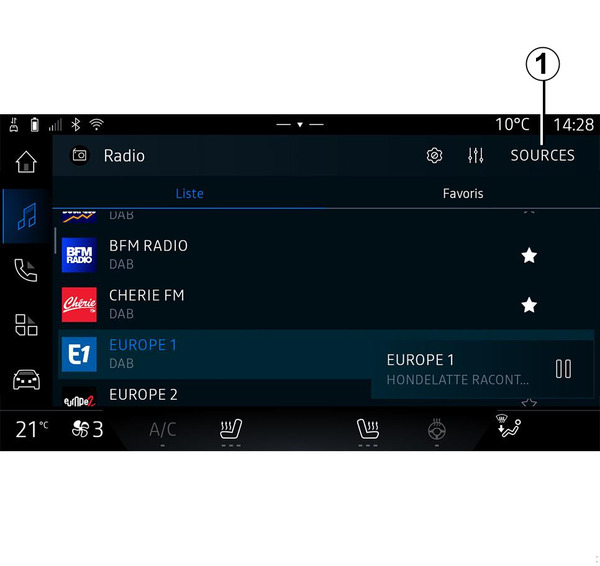
「オーディオ」領域
 から、「ソース」1を押して音源を選択できます。
ステアリングコラム制御を使用して、オーディオソースを選択することもできます。詳細については、「コントロールの概要」の項 コマンドの説明 を参照してください。
音源は、イクイップメントレベルによって異なる場合があります。
「Google Play Store」アプリケーションからダウンロード可能な音源のみが表示され、マルチメディア画面で選択できます。
「音源」画面
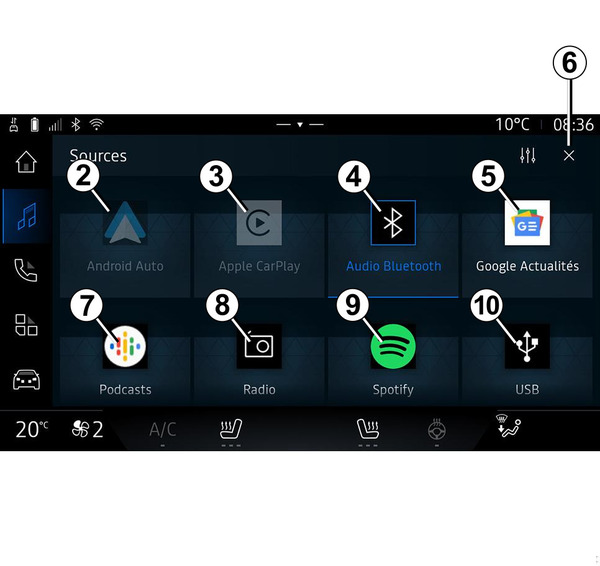
- 2.
「Android Auto™」ソース。
- 3.
「Apple CarPlay™」ソース。
- 4.
「Bluetooth®」音源。
- 5.
「Google News」ソース。
- 6.
「音源」画面を終了できます。
- 7.
「Podcasts」ソース。
- 8.
「ラジオ」ソース。
- 9.
「アプリ」ソース。
- 10.
「USB」ソース(USB ポート)。
« Android Auto™ »
このソースを使用して、スマートフォンの複製を介して「Android Auto™」アプリが装備されている場合は、スマートフォンから音楽を聴きます。詳細については、「Android Auto™、Apple CarPlay™」Android Auto™ , Apple CarPlay™と「音楽」音楽の項を参照してください。
« Apple CarPlay™ »
このソースを使用して、スマートフォンの複製を介して「Apple CarPlay™」サービスが装備されている場合は、スマートフォンから音楽を聴きます。詳しくは、「Android Auto™、Apple CarPlay™」の項 Android Auto™ , Apple CarPlay™ をご覧ください。
「Bluetooth®オーディオ」
このソースを使用して、Bluetooth® 接続を介してスマートフォンの音楽を聴くことができます。詳細については、「音楽」音楽 および「電話の接続、接続解除」の項 電話の接続、取り外し を参照してください。
「アプリ」
このソースを使用して、ストリーミング音楽アプリで音楽を聴き、「Google Play Store」アプリからダウンロードしたオーディオアプリにアクセスします。詳細については、「音楽」音楽および「アプリケーション管理」アプリケーション管理の項を参照してください。
« ラジオ »
このソースを使用してラジオを聴きます。詳細については、「ラジオを聴く」 ラジオを聞く の項を参照してください。
「USB」(USBポート)
このソースを使用して、USBドライブから音楽を聴くことができます。詳細については、「音楽」の項 音楽を参照してください。
注:
- 形式によっては、システムで認識されない場合もあります。
- USBドライブは、FAT32またはNTFS形式でフォーマットされ、最小8 Go、最大128 Goの容量が必要です。
« Podcasts »
このソースを使用して「Podcasts」を聴きます。
« Google News »
このソースを使用して「Google News」を聴きます。