ALPINE PORTAL
tip
Die Verfügbarkeit vonAlpine Telemectrics hängt vom Land ab, in dem das Fahrzeug verkauft wird und/oder von der Ausstattung Ihres Fahrzeugs.
Alpine Telemetrics besteht aus:
- einer On-Board-App für das Multimediasystem Ihres Fahrzeugs;
und
- einer Mobilgeräte-App zum Herunterladen auf Ihr Smartphone.
Hinweis:
- Wenn Sie die Option Alpine Telemetrics nicht abonniert haben, steht Ihnen eine Testversion dieser Option mit eingeschränkten Funktionen zur Verfügung;
- um die Alpine Telemetrics App nutzen zu können, müssen Sie zunächst Ihr „Google®“ erstellen und mit dem Fahrzeug „Aktivieren von Diensten“ koppeln.
- um alle Funktionen nutzen zu können, müssen Sie Ihr Smartphone über die AppAlpine Telemetrics mit dem Multimediasystem koppeln.
warning
Vorsichtsmaßnahmen bei der Handhabung des Systems
Achten Sie stets auf die Straße, und bedienen Sie die Tasten und lesen Sie Informationen auf der Anzeige nur, wenn die Verkehrsbedingungen dies erlauben.
Menü: Alpine Telemetrik
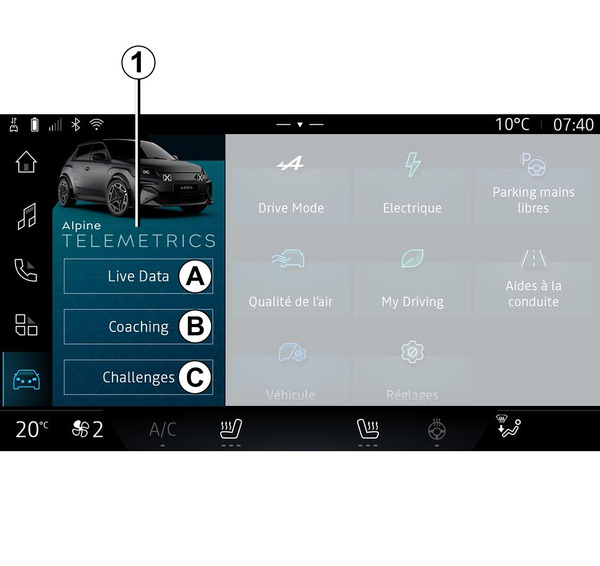
In der „Fahrzeug”-Welt
 können Sie das Alpine Telemetrics-Menü 1 aufrufen.
Das Menü Alpine Telemetrics enthält folgende Registerkarten:
- „Live-Daten“ A;
- „Coaching“ B;
- „Herausforderungen“ C.
Erste Benutzung
Klicken Sie auf die Registerkarte „Live-Daten“ A, akzeptieren Sie die Nutzungsbedingungen und erteilen Sie dem Dienst Alpine Telemetrics Berechtigungen, indem Sie den Anweisungen auf dem Multimedia-Bildschirm folgen.
Jeder „Profil“-Benutzer kann auf die App Alpine Telemetrics zugreifen und die mit seinem Profil Anwender-Einstellungen verknüpften Informationen speichern.
Live-Daten
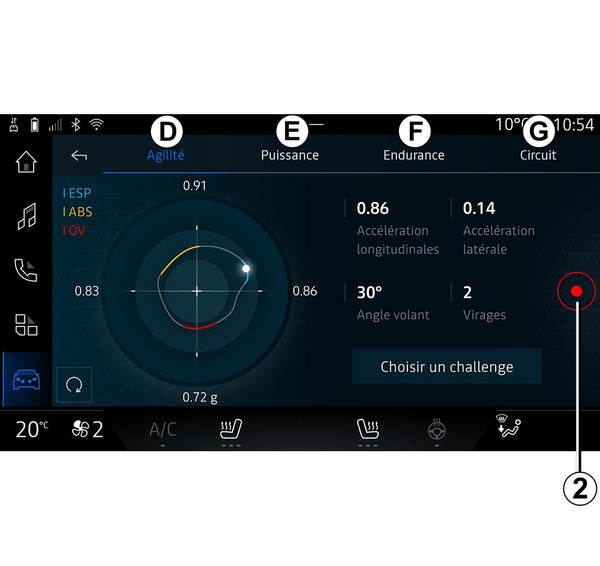
Im Menü „Live-Daten“ A können Sie auf die folgenden Registerkarten zugreifen:
- „Agilität“ D;
- „Leistung“ E;
- „Ausdauer“ F;
- „Schaltung“ G.
Sie können Ihre Fahrdaten speichern, indem Sie 2 drücken.
Fahrdaten 2 speichern
Um die Fahrdatenaufzeichnung nutzen zu können, laden Sie die App „Alpine Telemetrics“ von der App-Download-Plattform Ihres Smartphones herunter und installieren Sie diese. Koppeln Sie anschließend Ihr Smartphone über die App „Alpine Telemetrics“ mit dem Multimediasystem, indem Sie den Verbindungsanweisungen auf dem Bildschirm Ihres Smartphones folgen.
Zum Starten der Aufzeichnung öffnen Sie die App „Alpine Telemetrics“ auf Ihrem Smartphone und drücken Sie dann 2.
Um die Aufnahme zu beenden, drücken Sie erneut 2.
Sie können die Aufzeichnungen dann unter „Alpine Telemetrics“ auf Ihrem Smartphone finden und auf die Analysen zugreifen.
Durch die Konfiguration der Videoaufzeichnung über die App „Alpine Telemetrics“ auf Ihrem Smartphone können Sie das Video mit Ihren Fahrdatenanalysen verknüpfen.
Coaching
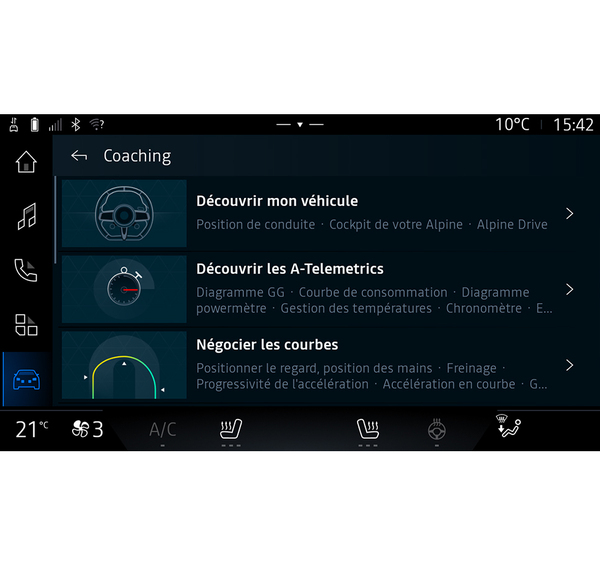
Bei stehendem Fahrzeug können Sie vom „Coaching“ B aus auf Folgendes zugreifen:
- Verschiedene Fahrtipps;
- Von Alpine Telemetrics vorgeschlagene Beschreibungen der verschiedenen Elemente (Diagramm, Stoppuhr usw.).
Herausforderungen
warning
Sie sind für die Durchführung der Herausforderungen unter Einhaltung der geltenden Verhaltensregeln verantwortlich.
Einige der angebotenen Herausforderungen sind nur auf gesperrten Straßen möglich.
Eine Nachricht erinnert Sie daran, wenn Sie diese Herausforderungen aktivieren.
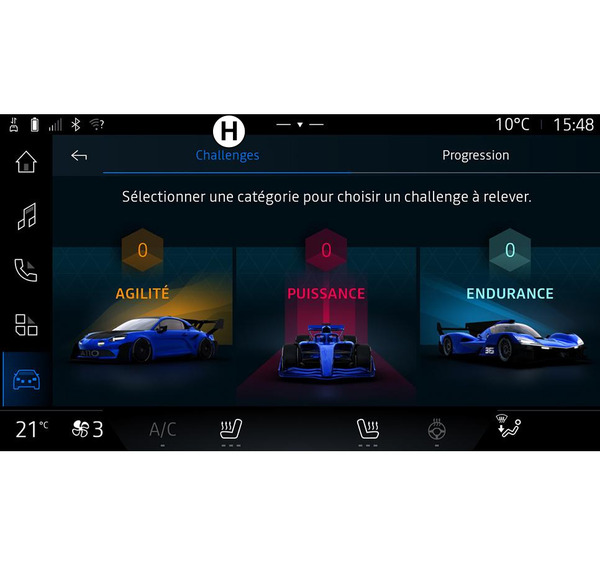
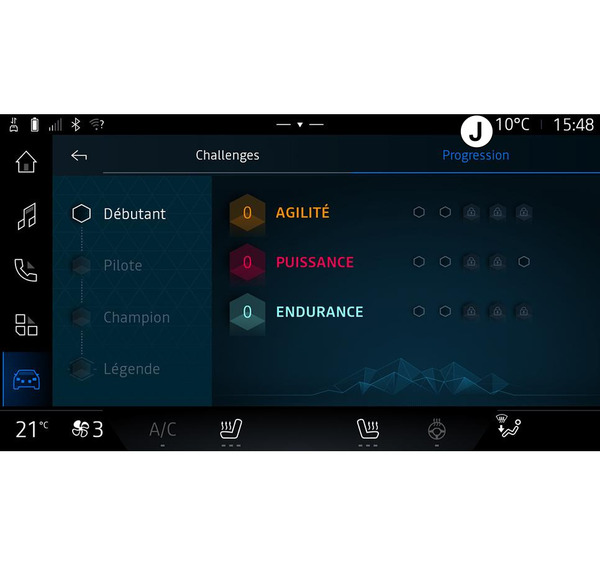
Im Menü „Herausforderungen“ C können Sie auf die folgenden Registerkarten zugreifen:
- „Herausforderungen“ H.
- „Fortschritt“ J.
„Herausforderungen“ H
Sie stehen vor Herausforderungen in den folgenden Kategorien:
- „Agilität“;
- „Leistung“
- „Ausdauer“.
Ein detailliertes Datenblatt beschreibt den Inhalt jeder Herausforderung, die zu erreichenden Medaillen und die zu erreichende Punktzahl.
Wenn Sie die Herausforderungen starten, sind einige noch nicht verfügbar. Um neue Herausforderungen freizuschalten, müssen Sie Medaillen in den verfügbaren Herausforderungen gewinnen.
„Fortschritt“ J
In diesem Menü können Sie Ihren Status, Ihre Fortschritte in den verschiedenen Herausforderungen und die gewonnenen Medaillen einsehen.