ALPINE PORTAL
tip
Alpine Telemectrics を利用できるかどうかは、車両の販売国や車両の装備レベルによって異なります。
Alpine Telemetrics の構成は次のとおりです。
- 車両のマルチメディアシステム上のオンボードアプリ。
と
- スマートフォンにダウンロードされるモバイルアプリ。
注:
- Alpine Telemetrics オプションに登録していない場合、このオプションの試用版が用意されており、いくつかの機能を使用できます。
- Alpine Telemetrics アプリを使用するには、まず「Google®」を作成して車両 サービスの起動 とペアリングする必要があります。
- すべての機能を利用するには、Alpine Telemetrics アプリを介して、スマートフォンをマルチメディアシステムとペアリングする必要があります。
warning
システムの操作に関する注意事項
交通事情が許す限り、スイッチを操作してスクリーンで情報を参照してください。
Alpine Telemetrics メニュー
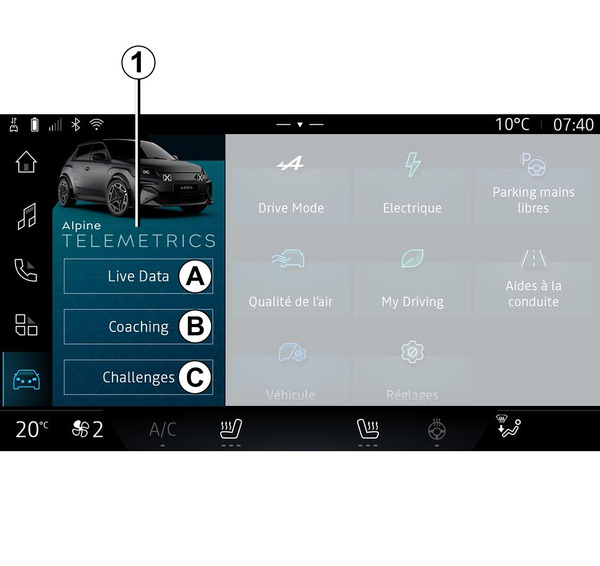
「車両」領域
 では「Alpine Telemetrics」メニュー 1 にアクセスできます。
Alpine Telemetrics メニューには次のタブがあります。
- 「ライブデータ」A
- 「コーチング」B
- 「課題」C
初めての使用
「ライブデータ」タブ A を押して、利用規約に同意し、マルチメディア画面に表示された指示に従って Alpine Telemetrics サービスにアクセス許可を付与します。
各「Profile」ユーザーは、Alpine Telemetrics アプリにアクセスし、ユーザー設定 プロファイルに関連付けられた情報を保持することができます。
ライブデータ
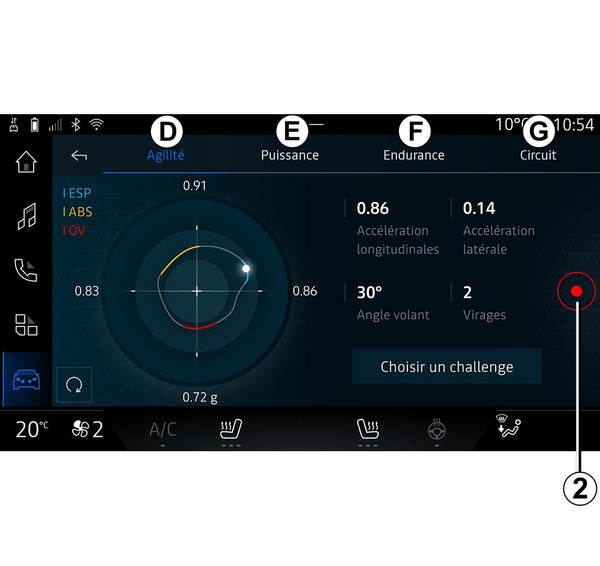
「ライブデータ」メニュー A からは、以下のタブにアクセスできます。
- 「敏捷性」D
- 「パワー」E
- 「持久力」F
- 「サーキット」G
2 を押すと、運転データを保存することができます。
運転データの保存 2
運転データ記録を使用するには、スマートフォンのアプリのダウンロードプラットフォームから「Alpine Telemetrics」アプリをダウンロードしてインストールし、スマートフォンの画面に表示された接続手順に従って、「Alpine Telemetrics」アプリ経由でスマートフォンをマルチメディアシステムにペアリングします。
記録を開始するには、スマートフォンで「Alpine Telemetrics」アプリを開き、2 を押します。
記録を停止するには、もう一度 2 を押します。
その後、スマートフォンの「Alpine Telemetrics」で記録を探し、その分析にアクセスすることができます。
スマートフォンの「Alpine Telemetrics」アプリからビデオ録画を設定することにより、ビデオを運転データ分析にリンクすることができます。
コーチング
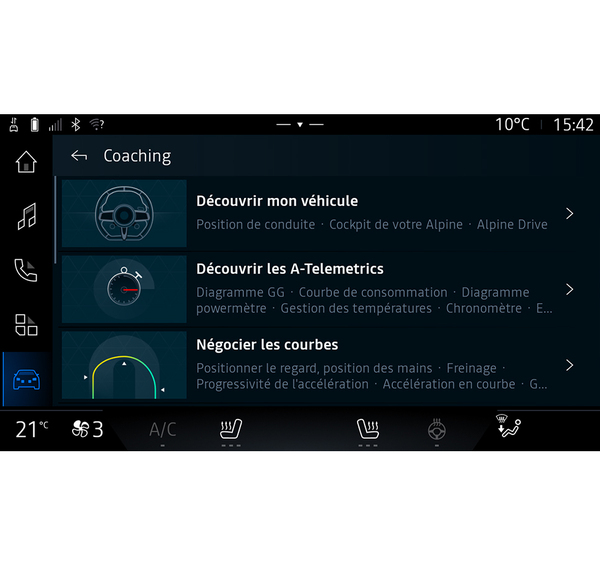
車両が停止しているとき、「コーチング」B から、以下にアクセスすることができます。
- さまざまな運転のヒント。
- Alpine Telemetrics によって提案されるさまざまな要素(ダイアグラム、ストップウォッチなど)の説明。
課題
warning
適用される交通規制に従って課題を実行する必要があります。
用意された課題の一部は、私道でのみ利用できます。
課題を有効にすると、その課題について通知するメッセージ表示されます。
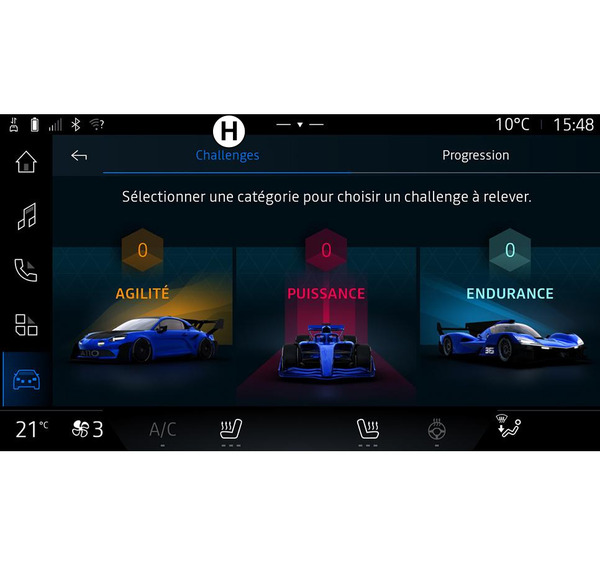
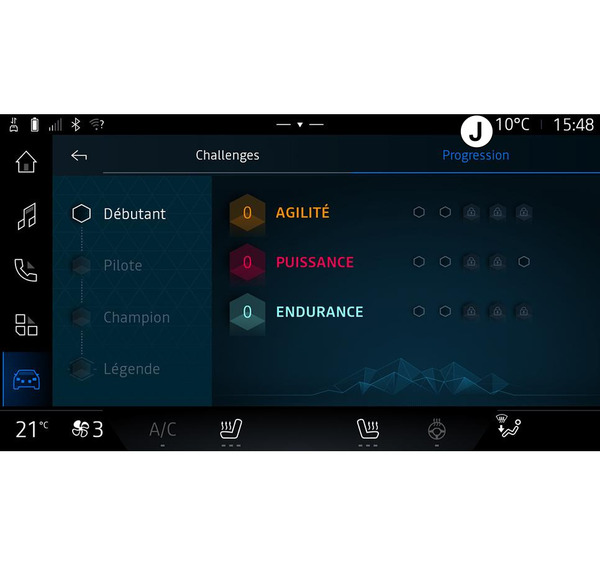
「課題」メニュー C からは、以下のタブにアクセスできます。
- 「課題」H
- 「進行状況」J
「課題」H
以下のカテゴリの課題が用意されています。
- 「敏捷性」
- 「パワー」
- 「持久力」
詳細なシートには、各課題の内容、達成すべきメダル、獲得スコアが記載されています。
課題を開始した時点では、一部のチャレンジにはまだアクセスすることができません。実行できる課題でメダルを獲得すると、新しい課題のロックが解除されます。
「進行状況」J
このメニューでは、ステータス、各種課題の進行状況、獲得したメダルを確認できます。