ALPINE PORTAL
tip
La disponibilité d’Alpine Telemectrics dépend du pays de commercialisation et/ou du niveau d'équipement de votre véhicule.
Alpine Telemetrics est composé :
- d’une application embarquée dans le système multimédia de votre véhicule ;
et
- d’une application mobile à télécharger sur votre smartphone.
Nota :
- si vous n’avez pas souscrit à l’option Alpine Telemetrics , vous disposez d’une version de découverte de cette option, avec quelques fonctionnalités ;
- pour utiliser l’application Alpine Telemetrics, vous devez avoir au préalable créé et appairé votre compte « Google® » avec le véhicule Activation des services ;
- pour vous faire bénéficier de toutes les fonctionnalités, vous devez appairer votre smartphone au système multimédia via l'application Alpine Telemetrics.
warning
Précautions concernant la manipulation du système
Manipulez les commandes et consultez les informations à l’écran lorsque les conditions de circulation le permettent.
Menu Alpine telemetrics
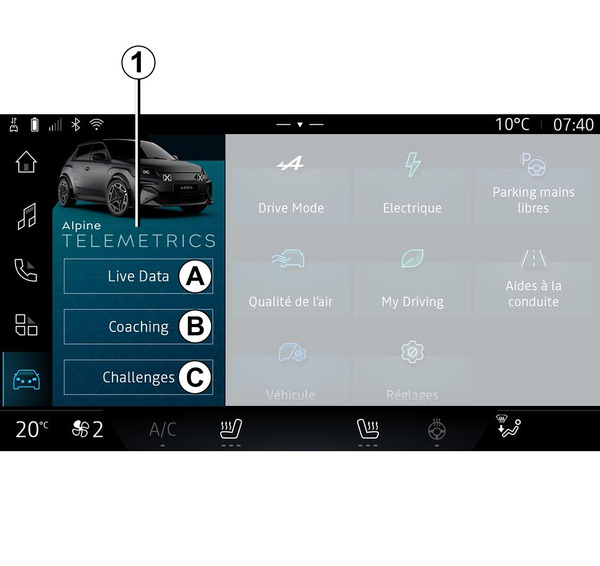
Depuis le Monde « Véhicule »
 , vous pouvez accéder au menu Alpine Telemetrics1.
Le menu Alpine Telemetrics comporte les onglets suivants :
- « Live Data » A;
- « Coaching » B;
- « Challenges » C.
Première utilisation
Appuyez sur l'onglet « Live Data » A, puis acceptez les conditions générales d'utilisation et donnez les autorisations au service Alpine Telemetrics en suivant les instructions affichées à l’écran multimédia.
Chaque « Profil » utilisateur pourra accéder à l’application Alpine Telemetrics et conserver les informations associées à son profil Réglages utilisateur.
Live Data
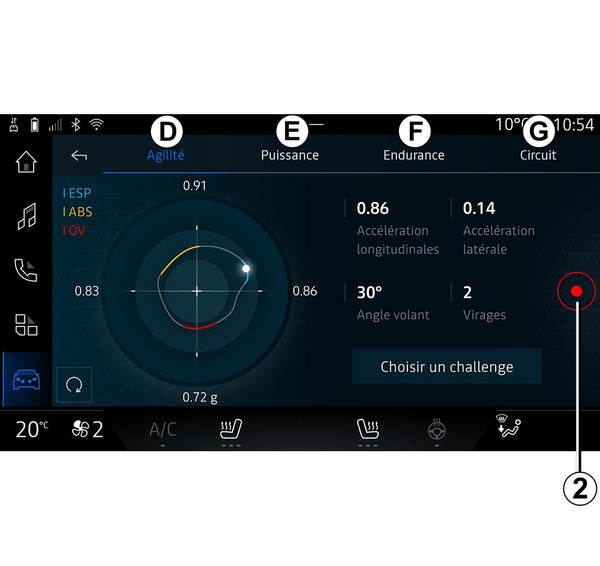
Depuis le menu « Live Data » A, vous accédez aux onglets suivants :
- « Agilité » D ;
- « Puissance » E ;
- « Endurance » F ;
- « Circuit » G.
Vous pouvez enregistrer vos données de conduite en appuyant sur 2.
Enregistrement des données de conduite 2
Pour utiliser l'enregistrement des données de conduite, téléchargez et installez l’application « Alpine Telemetrics » depuis la plateforme de téléchargement d’applications de votre smartphone, puis appairez votre smartphone au système multimédia via l'application « Alpine Telemetrics » en suivant les instructions de connexion affichées sur l'écran de votre smartphone.
Pour démarrer l'enregistrement, ouvrez l'application « Alpine Telemetrics » sur votre smartphone, puis appuyez sur 2.
Pour arrêter l'enregistrement, appuyez de nouveau sur 2.
Vous pourrez ensuite retrouver les enregistrements sur l'application « Alpine Telemetrics » de votre smartphone et disposer de leurs analyses.
En configurant l’enregistrement vidéo depuis l'application « Alpine Telemetrics » de votre smartphone, vous pouvez associer de la vidéo à vos analyses de données de conduite.
Coaching
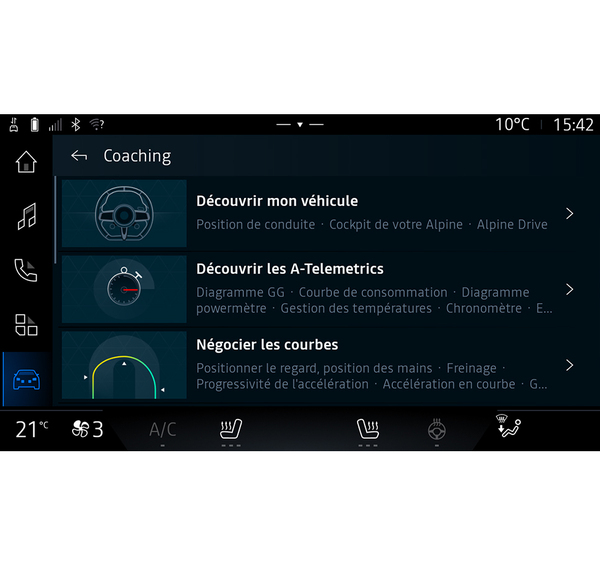
Véhicule à l'arrêt, depuis le menu « Coaching » B, vous accédez :
- à différents conseils de conduite ;
- aux descriptifs des différents éléments (diagramme, chronomètre...) proposés par Alpine Telemetrics.
Challenges
warning
Vous êtes responsable de réaliser les challenges dans le respect des règles de conduite en vigueur.
Certains des challenges proposés sont réservés uniquement à un usage sur route fermée.
Un message vous le rappelle lors de l'activation de ces challenges.
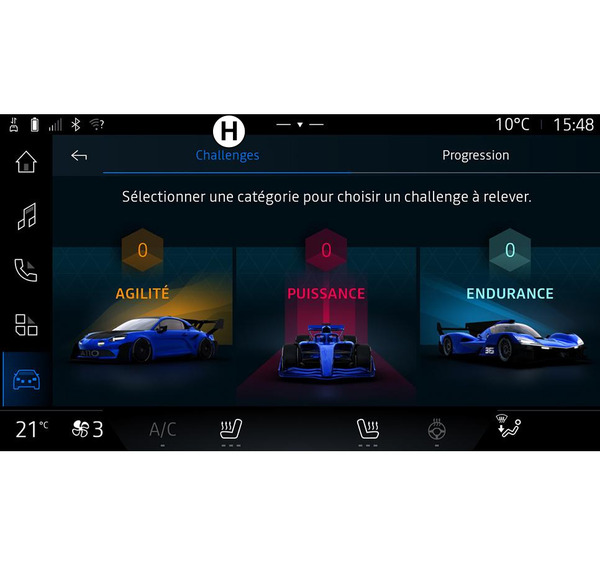
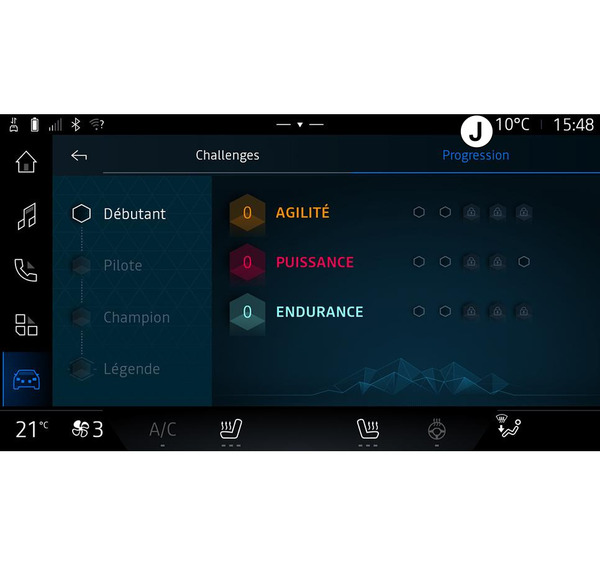
Depuis le menu « Challenges » C, vous accédez aux onglets suivants :
- « Challenges » H ;
- « Progression » J.
« Challenges » H
Vous disposez de challenges à relever sur les catégories suivantes :
- « Agilité » ;
- « Puissance » ;
- « Endurance ».
Une fiche détaillée précise le contenu de chaque challenge, les médailles à atteindre et les scores obtenus.
Lorsque vous débutez les challenges, certains d'entre eux ne sont pas encore accessibles. Pour cela, obtenez des médailles dans les challenges disponibles afin de débloquer les nouveaux challenges.
« Progression » J
Ce menu vous permet de visualiser votre statut, la progression sur les différents challenges proposés, ainsi que les médailles que vous avez remportées.