ALPINE PORTAL
Menü „ Fahrzeug “
warning
Diese Einstellung aus Sicherheitsgründen nur bei stehendem Fahrzeug vornehmen.
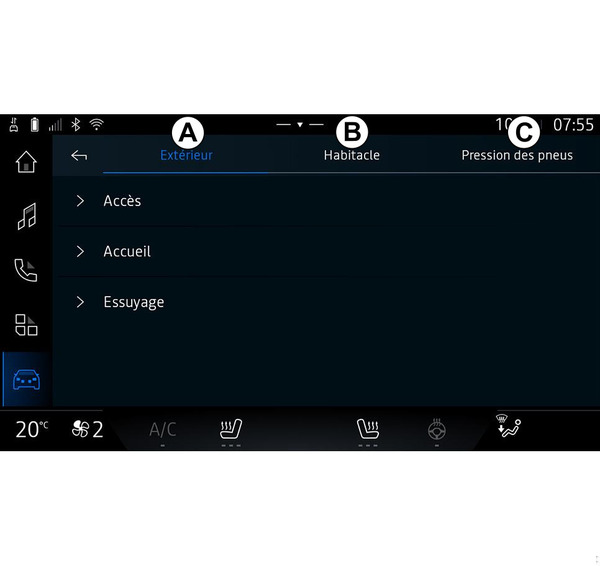
Wählen Sie in der „Fahrzeug“-Welt
 das Menü „Fahrzeug“ aus.
In diesem Menü können Sie auf folgende Registerkarten zugreifen:
- „Außerhalb“ A;
- „Fahrgastraum“ B;
- „Reifendruck“ C.
Hinweis: Die Verfügbarkeit von Einstellungen kann je nach Ausstattung variieren.
„ Außerhalb “ A
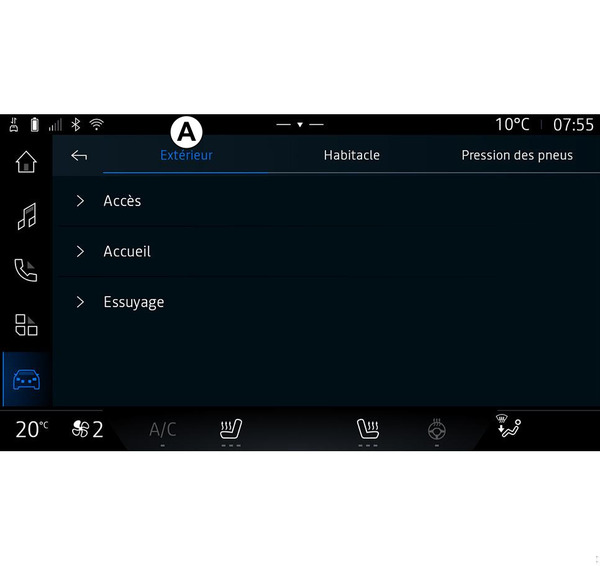
« Zugang »
In diesem Menü können Sie die folgenden Optionen aktivieren/deaktivieren:
- « Automatische Türverriegelung während der Fahrt » ;
- « Freihändiges Sperren/Entsperren » :
- « Lautlose Verriegelung » ;
Hinweis: Manche Optionen sind nur verfügbar, wenn die vorstehend aufgeführten Funktionen aktiviert sind.
- « Lautlose Verriegelung » ;
« Willkommen »
In diesem Menü können Sie die folgenden Optionen aktivieren/deaktivieren:
- « Externe Beleuchtungssequenz » ;
- « Interner Sequenzton » ;
- « Automatisches Aufklappen von Spiegeln » ;
- « Interne Lichtfunktion » ;
- ...
« Wischen »
In diesem Menü können Sie die folgenden Optionen aktivieren/deaktivieren:
- „Heckwischer an im Rückwärtsgang“: Der Heckscheibenwischer schaltet sich ein, sobald der Rückwärtsgang eingelegt wird.
Hinweis: Diese Funktion funktioniert nur, wenn die vorderen Scheibenwischer aktiviert sind.
- « Automatischer Frontwischer » ;
- ...
„ Fahrgastraum “ B
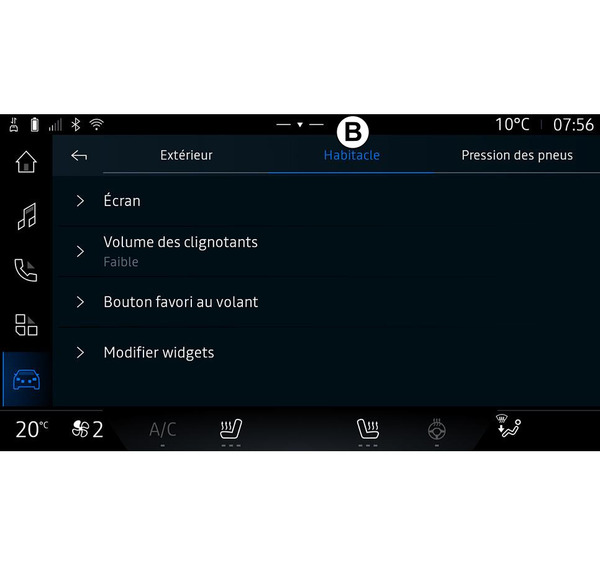
« Display »
In diesem Menü können die folgenden Beleuchtungsoptionen eingestellt werden:
- « Multimedia: Helligkeit bei Tag » ;
- « Multimedia: Helligkeit bei Nacht » ;
- « Cockpit-Helligkeit » ;
- ...
Hinweis: Manche Optionen sind nur verfügbar, wenn die vorstehend aufgeführten Funktionen aktiviert sind.
« Blinkerlautstärke »
Verwenden Sie dieses Menü, um die Lautstärke der Anzeigen im Fahrgastraum einzustellen:
- « Niedrig » ;
- « Mitte » ;
- « Hoch ».
« Favoritentaste am Lenkrad »
Verwenden Sie dieses Menü, um die „Favoritentaste am Lenkrad“ durch Zuweisung ihrer Funktion wie folgt zu konfigurieren:
- « Beheiztes Lenkrad » ;
- « Menü Fahrzeugwelt » ;
- « Hands-free Park-Assistent » ;
- ...
Hinweis: Die verfügbaren Optionen können je nach Ausstattung variieren.
« Widgets bearbeiten »
In diesem Menü können Sie die Widgets in der „Navigation“-Welt ändern
 (Verfügbarkeit hängt von der Fahrzeugausstattung ab):
- « Audio » ;
- « Reifendruck » ;
- « Google Assistant » ;
- « Datum und Zeit » ;
- « Parkplatz » ;
- ...
„ Reifendruck “ C
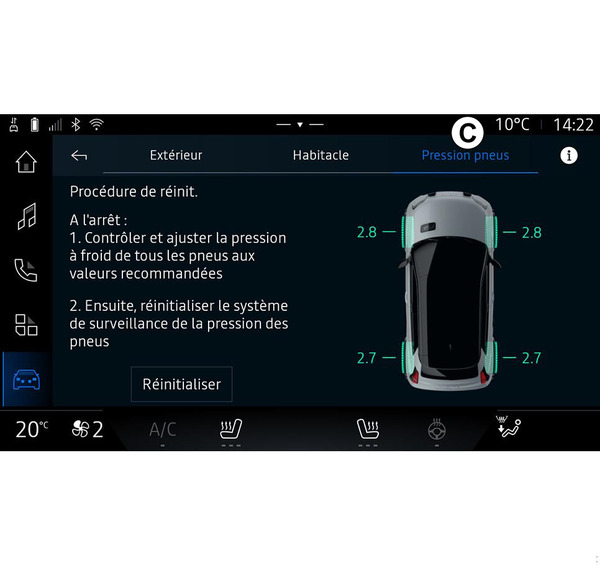
Verwenden Sie dieses Menü, um den Reifendruckstatus des Fahrzeugs zu prüfen und eine Rücksetzung durchzuführen.
Weitere Informationen zum Reifendruck finden Sie unter:
- im Abschnitt „Reifendruck“ Reifendruck
- in der Bedienungsanleitung Ihres Fahrzeugs.
Menü „ Profil “
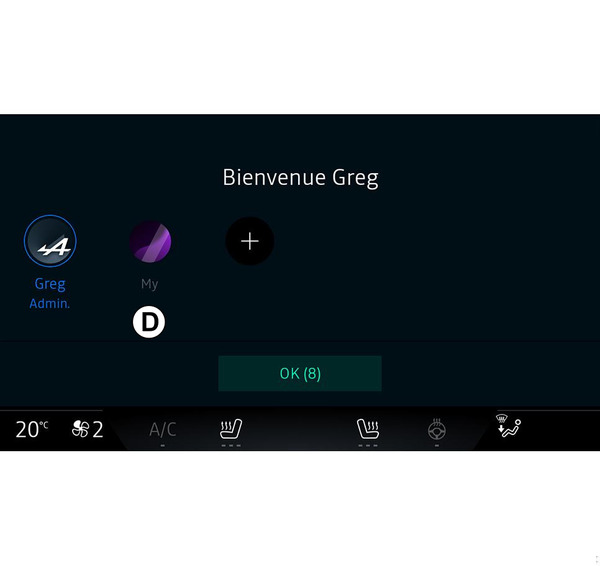
Beim Starten des Multimediasystems können Sie bei D ein Benutzerprofil auswählen oder hinzufügen, das auf das System und das Fahrzeug angewendet wird.
Wählen Sie das gewünschte Benutzerprofil.
Hinweis: Ein Wechsel des Profils ist nur bei stehendem Fahrzeug möglich.
Sie können jederzeit über die Benachrichtigungszentrale auf das Menü „Profil“ zugreifen, indem Sie auf das Bild in Ihrem Profil tippen.
Mit dem Benutzerprofil verbundene Funktionen
Folgende Parameter sind im Benutzerprofil gespeichert:
- Systemsprache,
- „My Alpine“-Konto;
- Google®-Konto;
- DRIVE MODE-Einstellungen;
- Einstellungen für die Nutzungsbedingungen personenbezogener Daten;
- Displayeinstellungen;
- Audio-Einstellungen;
- Navigationseinstellungen;
- Navigationsprotokoll,
- Favoriten Navigation,
- ...
Hinweis: Das erste erstellte Profil ist das Standard-Administratorprofil. Einige Einstellungen sind nur über das Administratorprofil verfügbar.
Ein „Profil“ hinzufügen
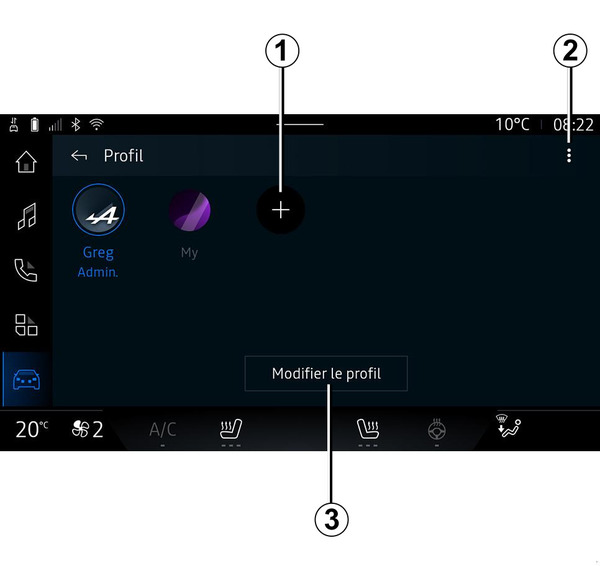
Um ein neues „Profil“ hinzuzufügen, drücken Sie 1 und folgen dann den Anweisungen auf dem Multimedia-Display.
Hinweis:
- Sie können bis zu fünf „Profil“ hinzufügen;
- Jedes Mal, wenn Sie ein neues „Profil“ erstellen, ist eine Konfiguration erforderlich: Bitte beachten Sie den Abschnitt „Aktivieren von Diensten“ Aktivieren von Diensten.
Einstellungen für „Profil“
tip
Um Ihre persönlichen Daten besser zu schützen, empfehlen wir Ihnen, Ihr Profil zu sperren.
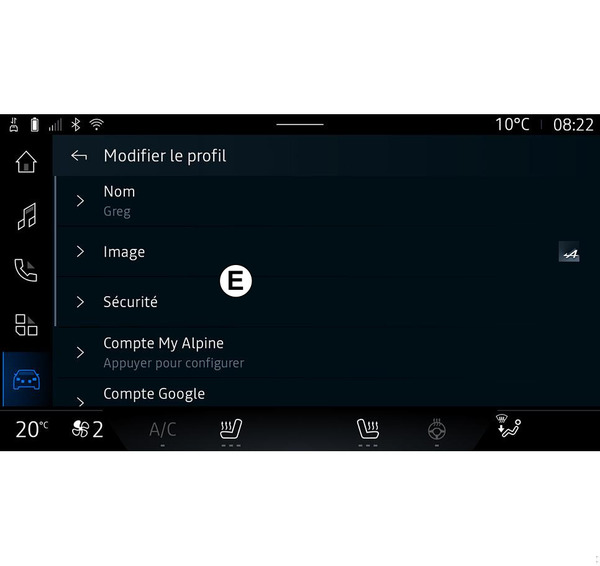
Unter 2 können Sie folgende Funktionen einstellen:
- « Profile verwalten » ;
- « Konten verwalten » ;
- « Profil löschen » ;
- « Gast-Profil ».
- « Name » ;
- « Bild » ;
- « Sicherheit » :
- „Sperrmodus auswählen“;
- „ID löschen“.
- „My Alpine-Konto“ (nur im Administratorprofil verfügbar);
- « Datenschutzbedingungen » ;
- « Datenschutzeinstellungen » :
- « Alle akzeptieren » ;
- « Alle ablehnen » ;
- « Anpassen ».
Weitere Informationen finden Sie im Abschnitt „Dienste freischalten“ Aktivieren von Diensten.
- ...
Profil « Gast »
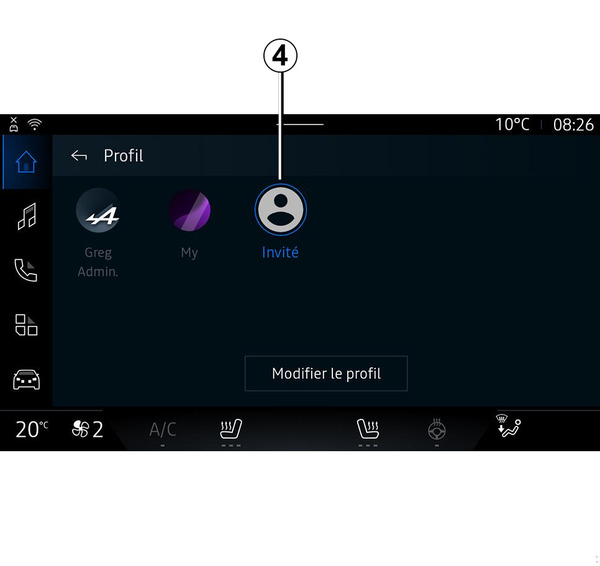
Das Profil „Gast“ (GUEST) kann verwendet werden, um auf einige Funktionen des Multimediasystems zuzugreifen, z. B. ein Benutzerprofil.
Das „Gast-Profil“ wird bei jedem Neustart des Systems zurückgesetzt und die Einstellungen werden nicht gespeichert.