ALPINE PORTAL
Voertuig -menu
warning
Voer deze aanpassingen uitsluitend uit als de auto stilstaat.
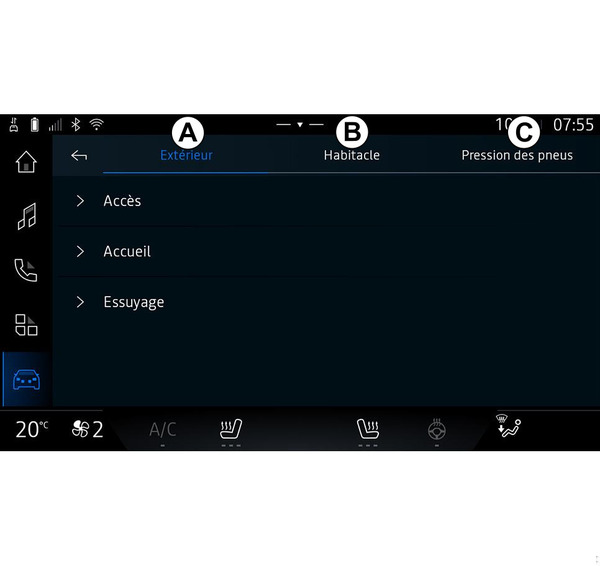
Selecteer vanuit de "Voertuig" wereld
 het menu "Voertuig".
Vanuit dit menu hebt u toegang tot de volgende tabbladen:
- "Buiten" A;
- "Cockpit" B;
- "Bandenspann." C.
Opmerking: de beschikbaarheid van instellingen kan variëren afhankelijk van het uitrustingsniveau.
" Buiten " A
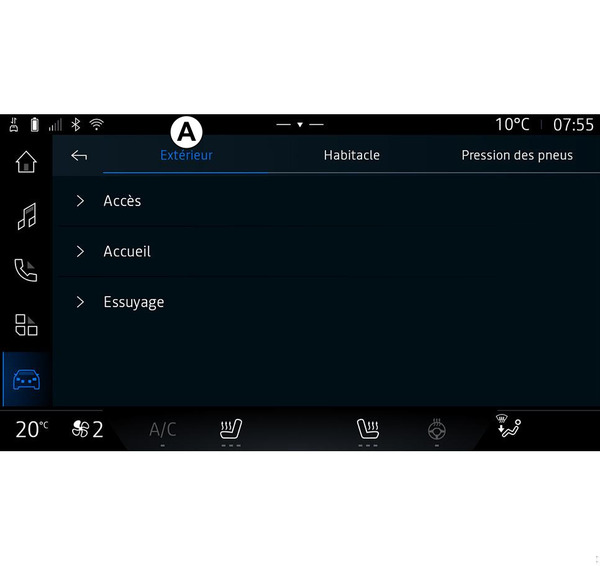
« Toegang »
Gebruik dit menu om de volgende opties in- of uit te schakelen:
- « Automatische deurslot tijdens het rijden » ;
- « Handsfree vergrendelen/ontgrendelen » :
- « Stille modus » ;
Opmerking: sommige opties zijn alleen beschikbaar als de vorige functies zijn geactiveerd.
- « Stille modus » ;
« Welkom »
Gebruik dit menu om de volgende opties in- of uit te schakelen:
- « Animatie buitenverlichting » ;
- « Intern sequentiegeluid » ;
- « Automatische uitklappen van spiegels » ;
- « Binnenverlichtingsfunctie » ;
- ...
« Wissen »
Gebruik dit menu om de volgende opties in- of uit te schakelen:
- "Achterruitwisser aan bij achteruit": de achterruitwisser activeert zodra de achteruitversnelling wordt ingeschakeld;
Opmerking: deze functie werkt enkel als de ruitenwissers voor zijn ingeschakeld.
- « Automatische voorruitwissers » ;
- ...
" Cockpit " B
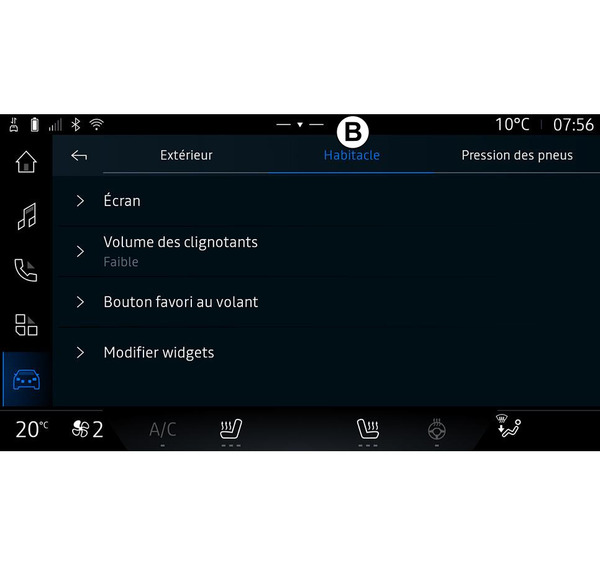
« Display »
In dit menu kunt u de volgende verlichtingsopties aanpassen:
- « Multimedia: helderheid overdag » ;
- « Multimedia: helderheid 's nachts » ;
- « Cockpit helderheid » ;
- ...
Opmerking: sommige opties zijn alleen beschikbaar als de vorige functies zijn geactiveerd.
« Volume richtingaanwijzer »
Gebruik dit menu om het volume van de richtingaanwijzers in het interieur aan te passen:
- « Laag » ;
- « Midden » ;
- « Hoog ».
« Knop voor favorieten op het stuur »
Gebruik dit menu om de "Knop voor favorieten op het stuur" te configureren door zijn functie toe te wijzen als volgt:
- « Verwarmd stuurwiel » ;
- « Voertuigwereld menu » ;
- « Handsfree parkeerhulp » ;
- ...
Opmerking: de beschikbare opties kunnen variëren afhankelijk van het uitrustingsniveau.
« Widgets bewerken »
Vanuit dit menu kunt u de widgets van de "Navigatie" wereld wijzigen
 (beschikbaarheid afhankelijk van de uitvoering van uw auto):
- « Audio » ;
- « Bandendruk » ;
- « Google Assistent » ;
- « Datum en tijd » ;
- « Parkeren » ;
- ...
" Bandenspann. " C
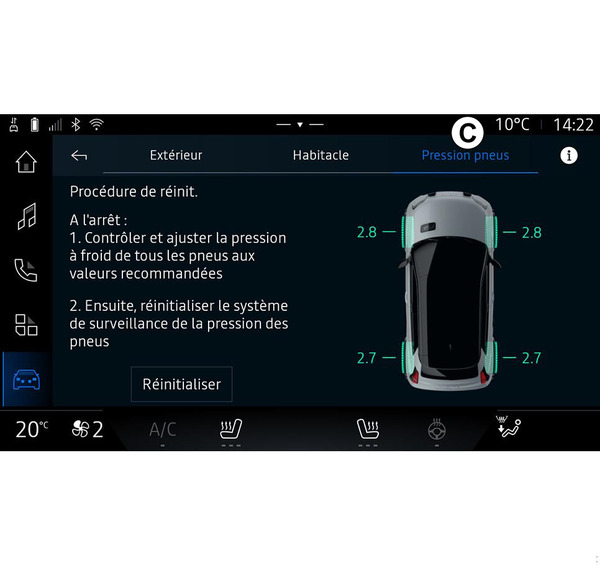
Gebruik dit menu om de bandenspanning van de auto te controleren en een reset uit te voeren.
Voor meer informatie over de bandenspanning, zie:
- het gedeelte over "Bandenspanning" Uw bandenspanning;
- de gebruikershandleiding van de auto.
" Profiel "-menu
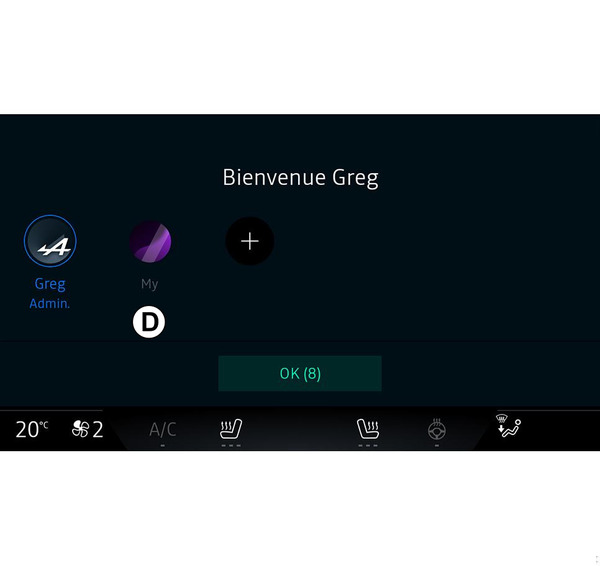
Wanneer het multimediasysteem is gestart, kunt u bij D een gebruikersprofiel kiezen of toevoegen om dit voor het systeem en de auto te activeren.
Selecteer het gewenste gebruikersprofiel.
Opmerking: het is alleen mogelijk om het profiel te wijzigen als de auto stilstaat.
U kunt op elk moment toegang krijgen tot het menu "Profiel" vanuit het meldingencentrum door op de afbeelding op uw profiel te drukken.
Functies met betrekking tot het gebruikersprofiel
De volgende instellingen zijn opgeslagen in het gebruikersprofiel:
- de taal van het systeem;
- "My Alpine"-account;
- Google®-account;
- DRIVE MODE-instellingen;
- instellingen voor de gebruiksvoorwaarden van persoonsgegevens;
- weergave-instellingen;
- audio-instellingen;
- navigatie-instellingen;
- de navigatiegeschiedenis;
- de navigatiefavorieten;
- ...
Let op: het eerste profiel dat wordt gemaakt, is het standaard beheerdersprofiel. Sommige instellingen zijn alleen beschikbaar via het beheerdersprofiel.
Voeg een "Profiel" toe
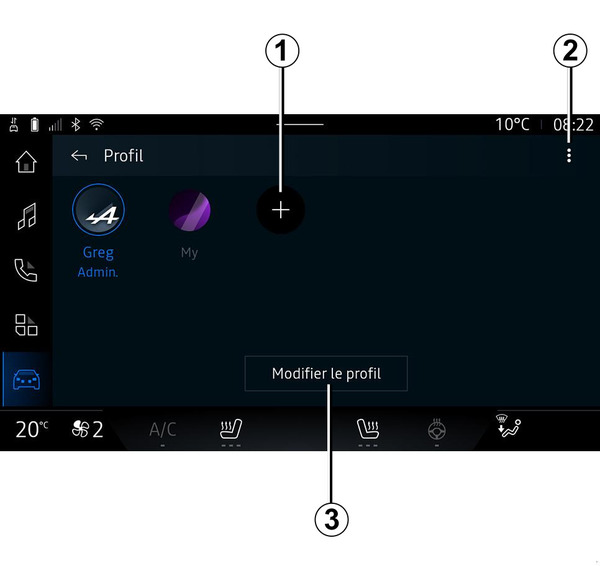
Om een nieuw "Profiel" toe te voegen, drukt u op 1 en volgt u de instructies op het multimediascherm.
Opmerking:
- u kunt maximaal vijf "Profiel";
- elke keer dat u een nieuwe "Profiel" aanmaakt, is een configuratie vereist: zie het gedeelte over "Services activeren" Services inschakelen.
"Profiel" instellingen
tip
Om uw persoonlijke gegevens beter te beschermen, adviseren we om uw profiel te vergrendelen.
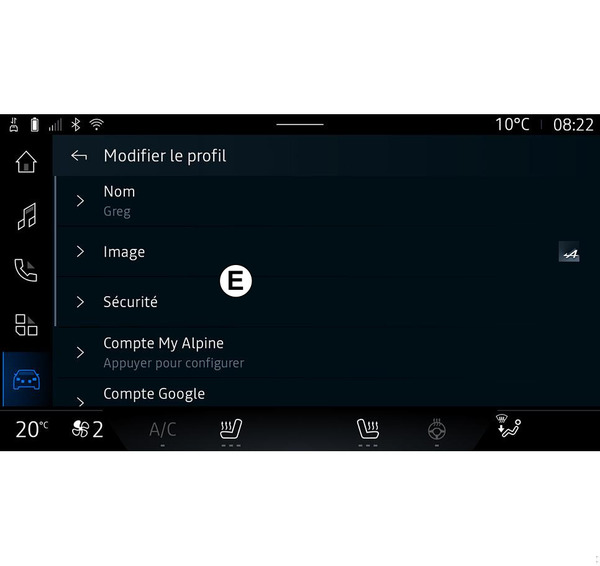
Via 2 zijn de volgende functies toegankelijk:
- « Profielen beheren » ;
- « Accounts beheren » ;
- « Profiel verwijderen » ;
- « Gast profiel ».
- « Naam » ;
- « Afbeelding » ;
- « Beveiliging » :
- "Vergrendelingsmodus selecteren";
- "ID verwijderen".
- "My Alpine account" (alleen beschikbaar in het beheerdersprofiel);
- « Privacyvoorwaarden » ;
- « Privacy-instellingen » :
- « Alles accepteren » ;
- « Alles weigeren » ;
- « Aanpassen ».
Zie voor meer informatie het hoofdstuk "Services activeren" Services inschakelen.
- ...
Profiel « Gast »
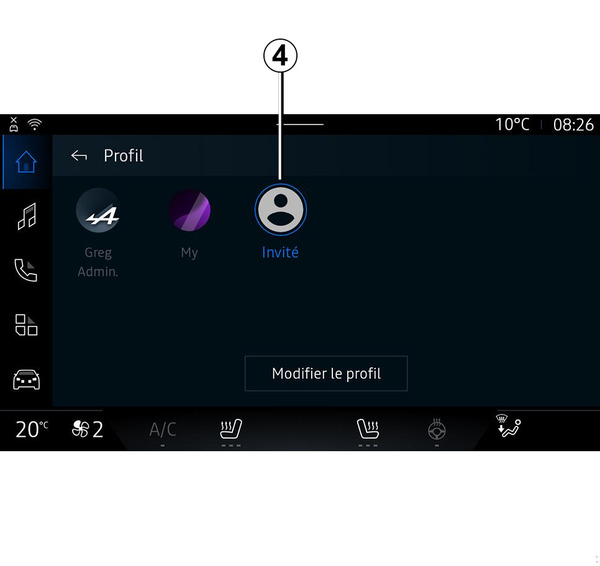
Het profiel "Gast" (GUEST) biedt toegang tot sommige functies van het multimediasysteem, zoals een gebruikersprofiel.
Het "Gast"-profiel" wordt telkens gereset wanneer het systeem opnieuw opstart en de instellingen worden niet opgeslagen.