ALPINE PORTAL
" Fordon "-meny
warning
Av säkerhetsskäl ska du göra inställningarna när bilen står stilla.
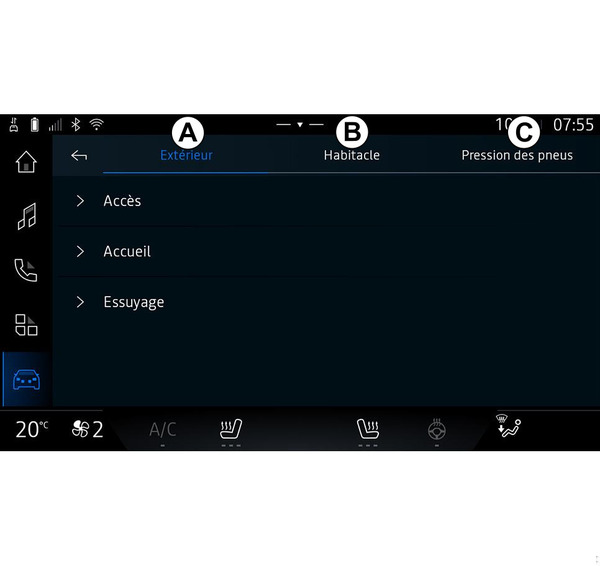
I världen "Fordon"
 väljer du menyn "Fordon".
Via den här menyn kommer du åt följande flikar:
- "Ute" A
- "Cockpit" B
- "Däcktryck" C.
Obs! Vilka inställningar som är tillgängliga kan variera beroende på utrustningsnivån.
" Ute " A
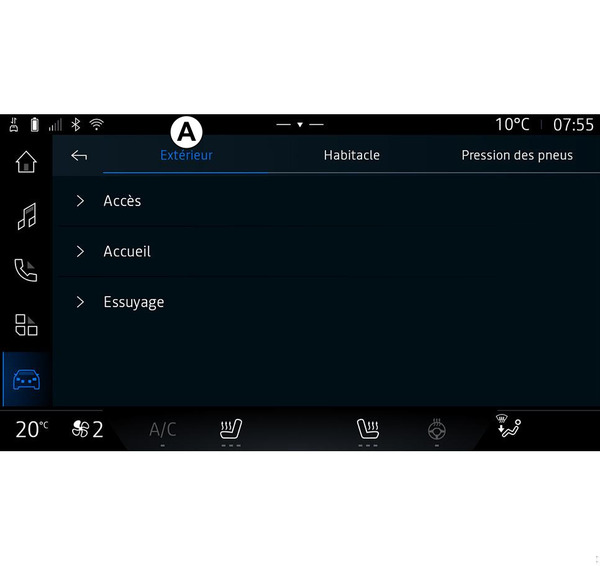
« Åtkomst »
Med den här menyn kan du aktivera/inaktivera följande alternativ:
- « Automatisk dörrlåsning under färd » ;
- « Handsfree låsning / upplåsning » :
- « Utan signal vid låsning » ;
Obs! Vissa alternativ är endast tillgängliga om de tidigare funktionerna är aktiverade.
- « Utan signal vid låsning » ;
« Välkommen »
Med den här menyn kan du aktivera/inaktivera följande alternativ:
- « Utvändig belysningssekvens » ;
- « Kupéfunktioner ljudsekvens » ;
- « Yttre backspeglar fälls ut » ;
- « Belysning kupé » ;
- ...
« Vindrutetorkare »
Med den här menyn kan du aktivera/inaktivera följande alternativ:
- "Bakrutetorkare på vid backning": bakrutetorkaren aktiveras när backen läggs i.
Obs! Denna funktion fungerar endast om vindrutetorkarna är aktiverade.
- « Automatisk framrutetorkare » ;
- ...
" Cockpit " B
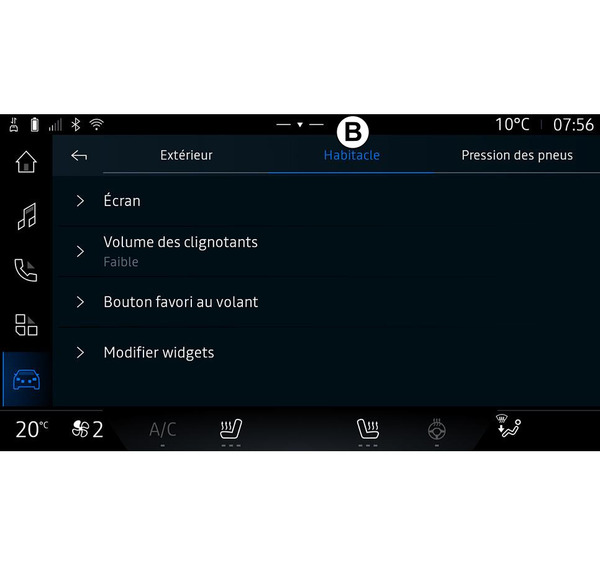
« Skärm »
I den här menyn kan du justera följande belysningsalternativ:
- « Multimedia: Ljusstyrka dag » ;
- « Multimedia: Ljusstyrka natt » ;
- « Ljusstyrka i kupén » ;
- ...
Obs! Vissa alternativ är endast tillgängliga om de tidigare funktionerna är aktiverade.
« Ljudvolym körriktningsvisare »
Använd den här menyn för att justera volymen på indikatorerna i kupén:
- « Låg » ;
- « Medel » ;
- « Hög ».
« Favoritknapp på ratten »
Använd den här menyn för att konfigurera "Favoritknapp på ratten" genom att tilldela dess funktion som en av följande:
- « Uppvärmd ratt » ;
- « Bilens meny » ;
- « Handsfree-parkering » ;
- ...
Obs! Tillgängliga alternativ kan variera beroende på utrustningsnivån.
« Ändra widgets »
Från den här menyn kan du ändra "Navigerings"-värld
 (som är tillgängliga beroende på bilens utrustning):
- « Ljud » ;
- « Däcktryck » ;
- « Google Assistent » ;
- « Datum och tid » ;
- « Parkering » ;
- ...
" Däcktryck " C
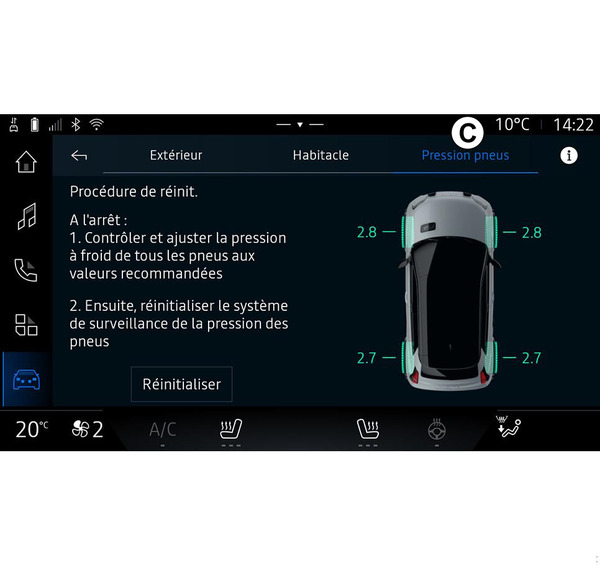
Använd den här menyn för att kontrollera bilens däcktrycksnivå och göra en återställning.
För mer information om däcktryck, se:
- avsnittet om "Däcktryck" Däcktryck för hjul
- bilens instruktionsbok.
Meny " Profil "
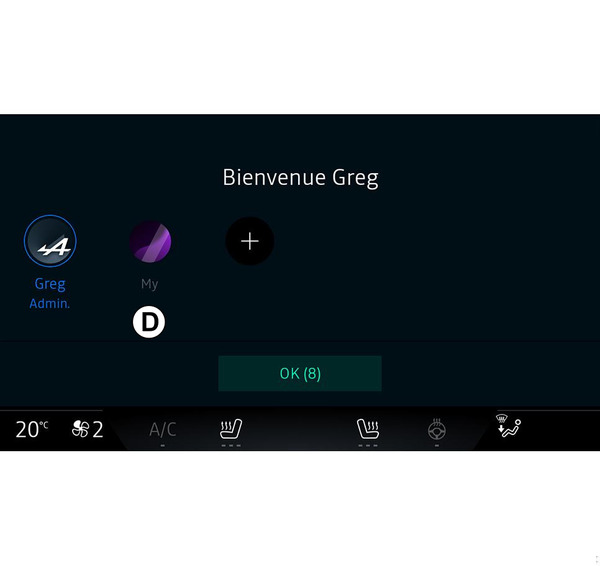
När multimediasystemet startas kan du välja eller lägga till en användarprofil för systemet och bilen D.
Välj önskad användarprofil.
Obs! Det går endast att ändra profil när bilen står stilla.
Du kan när som helst komma åt menyn "Profil" från aviseringscentret genom att trycka på bilden på din profil.
Användarprofilens funktioner
Följande parametrar finns på användarprofilen:
- Systemets språk.
- "My Alpine"-konto;
- Google®-konto;
- DRIVE MODE-inställningar
- Inställningar för användarvillkor för personuppgifter.
- Skärminställningar.
- Ljudinställningar.
- Navigeringsinställningar.
- Navigeringshistorik.
- Navigeringsfavoriter.
- ...
Obs: den första profilen som skapas kommer att vara standardadministratörsprofilen. Vissa inställningar är endast tillgängliga via administratörsprofilen.
Lägga till en "Profil"
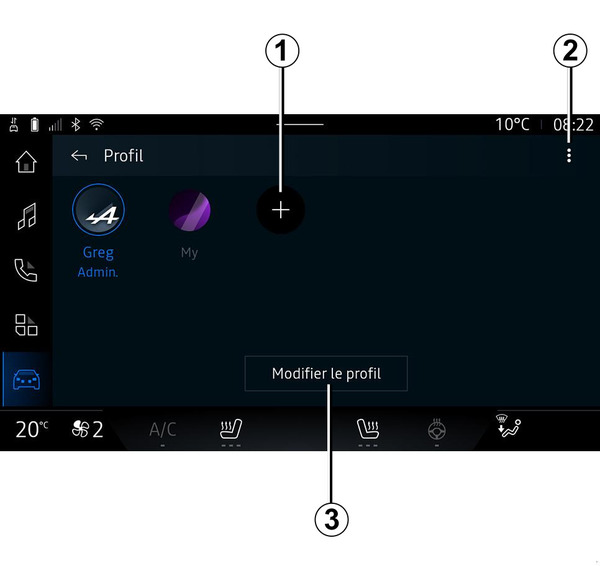
För att lägga till en ny "Profil" trycker du på 1 och följer sedan instruktionerna som visas på multimediasystemets skärm.
OBS!
- du kan lägga till upp till fem "Profil";
- varje gång du skapar ett nytt "Profil" krävs en konfigurering: se avsnittet "Aktivera tjänster" Aktivera tjänster.
"Profil"-inställningar
tip
För att bättre skydda dina personuppgifter rekommenderar vi att du låser din profil.
Du kommer åt följande funktioner från 2:
- « Hantera profiler » ;
- « Hantera konton » ;
- « Ta bort profil » ;
- « Gästprofil ».
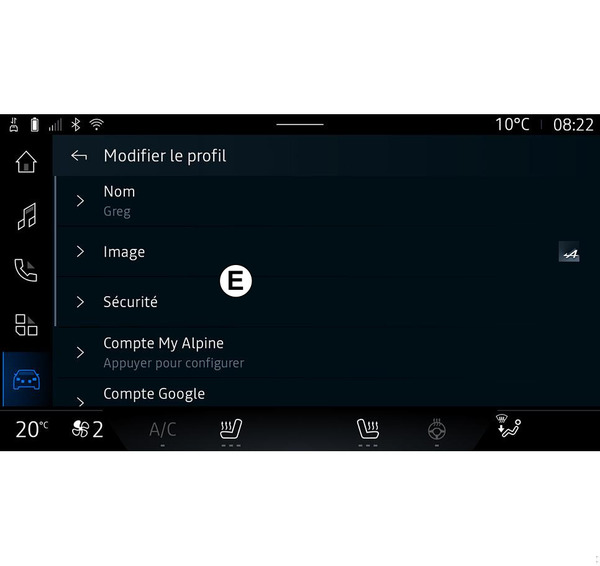
- « Namn » ;
- « Bild » ;
- « Säkerhet » :
- "Välj låsningsläge";
- "Radera ID".
- "My Alpine-konto" (endast tillgängligt på administratörsprofilen);
- « Sekretessvillkor » ;
- « Sekretessinställningar » :
- « Acceptera alla » ;
- « Neka alla » ;
- « Anpassa ».
För mer information, se kapitlet "Aktivera tjänster Aktivera tjänster.
- ...
Profil « Gäst »
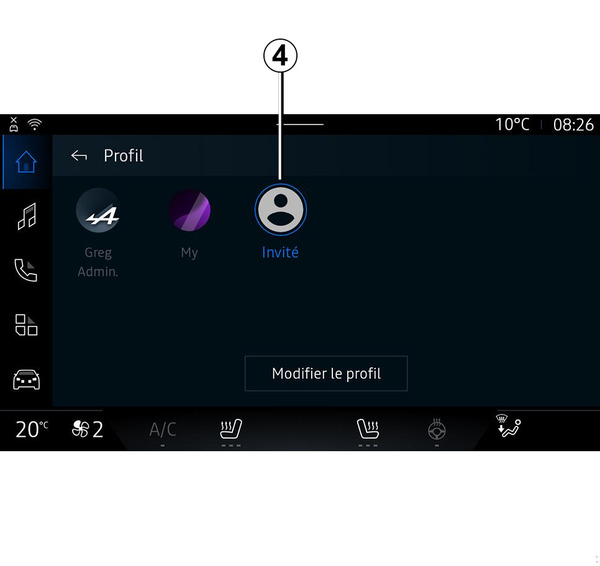
Profilen "Gäst" (GUEST) kan användas för att komma åt några av multimediasystemets funktioner, som användarprofilen.
"Gäst"-profilen återställs varje gång systemet startas om och inställningarna sparas inte.