ALPINE PORTAL
" Bil " menu
warning
Af sikkerhedshensyn bør indstillingerne udføres, mens bilen holder stille.
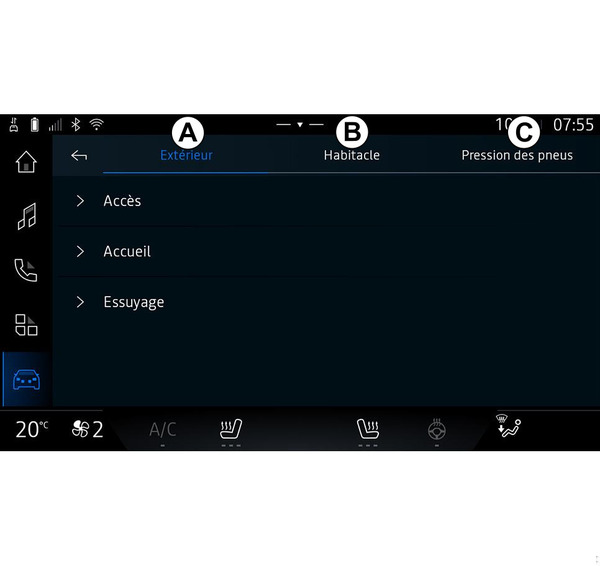
Fra "Bil"-universet
 skal du vælge menuen "Bil".
Fra denne menu kan du få adgang til følgende faner:
- "Udenfor" A.
- "Cockpit" B.
- "Dæktryk" C.
Bemærk: Indstillingernes tilgængelighed kan variere alt efter udstyrsniveau.
" Udenfor " A
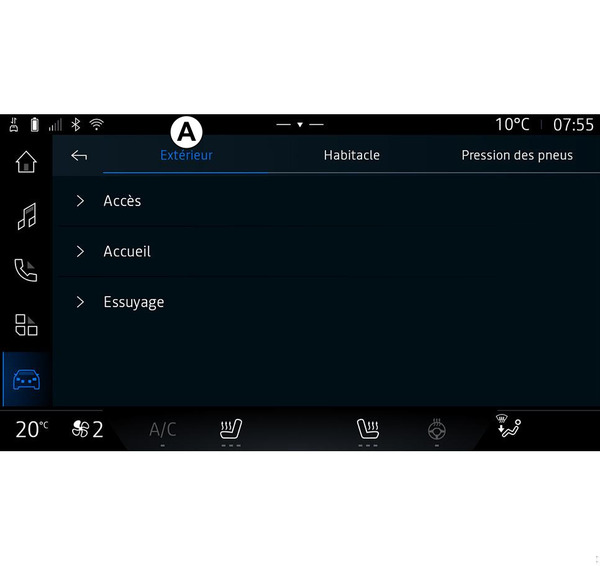
« Adgang »
Brug denne menu til at aktivere/deaktivere følgende valgmuligheder:
- « Automatisk dørlås under kørsel » ;
- « Håndfri lås/oplåsning » :
- « Lydløs » ;
Bemærk: Nogle valgmuligheder er kun tilgængelige, hvis de foregående funktioner er aktiveret.
- « Lydløs » ;
« Velkommen »
Brug denne menu til at aktivere/deaktivere følgende valgmuligheder:
- « Udvendig belysningssekvens » ;
- « Intern sekvenslyd » ;
- « Automatiske spejle udfolder sig » ;
- « Indvendigt lysfunktioner » ;
- ...
« Aftørring »
Brug denne menu til at aktivere/deaktivere følgende valgmuligheder:
- "Bagvinduesvisker aktiveret i bakgear": Bagrudeviskeren aktiveres, når køretøjet sættes i bakgear.
Bemærk: Denne funktion virker udelukkende, hvis forrudeviskerne er aktiveret.
- « Automatisk vinduesvisker foran » ;
- ...
" Cockpit " B
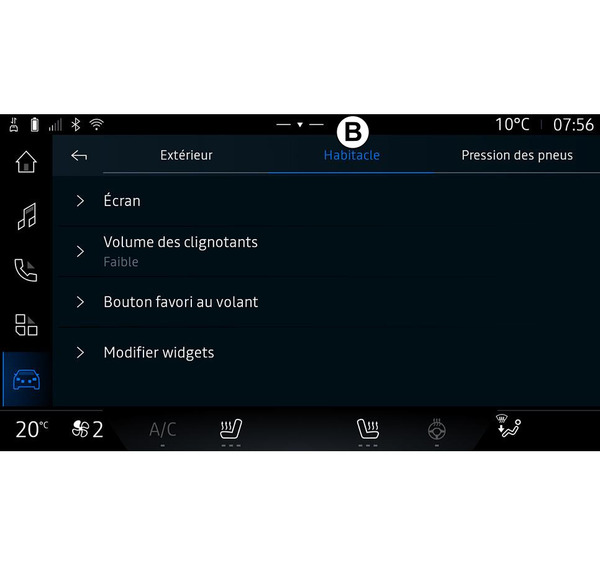
« Visning »
Denne menu giver dig mulighed for at justere følgende belysningsindstillinger:
- « Multimedie: lysstyrke i dagtimerne » ;
- « Multimedie: lysstyrke om natten » ;
- « Cockpit lysstyrke » ;
- ...
Bemærk: Nogle valgmuligheder er kun tilgængelige, hvis de foregående funktioner er aktiveret.
« Volumen for blinklys »
Brug denne menu til at justere lydstyrken for indikatorerne i kabinen:
- « Lav » ;
- « Mellem » ;
- « Høj ».
« Favoritknap på rattet »
Brug denne menu til at konfigurere "Favoritknap på rattet" ved at tildele dens funktion som en af følgende:
- « Opvarmet rat » ;
- « Køretøjets menu for Verden » ;
- « Håndfri parkeringsassistent » ;
- ...
Bemærk: De tilgængelige muligheder kan variere alt efter udstyrsniveau.
« Rediger widgets »
Fra denne menu kan du ændre universet "Navigation"
 (tilgængelighed afhænger af dit køretøjs udstyr):
- « Audio » ;
- « Dæktryk » ;
- « Google- assistent » ;
- « Dato og tidspunkt » ;
- « Parkering » ;
- ...
" Dæktryk " C
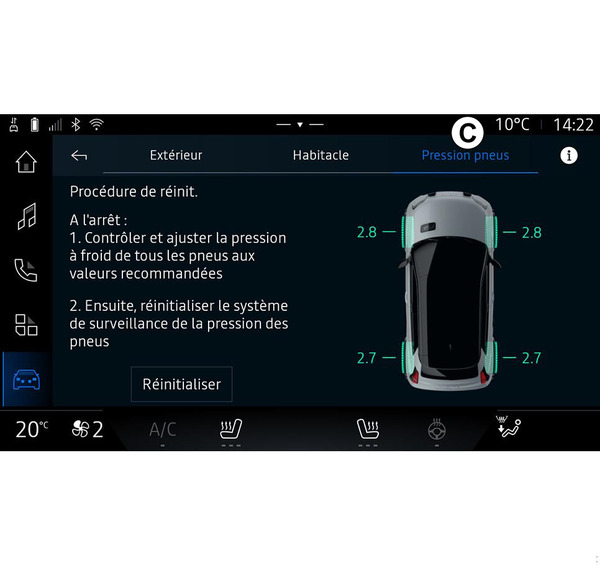
Brug denne menu til at kontrollere køretøjets dæktrykstilstand og til at udføre en nulstilling.
Der henvises til følgende for at få flere oplysninger om dæktryk:
- afsnittet om "Dæktryk" Dæktryk;
- Køretøjets brugervejledning.
Menuen " Profil "
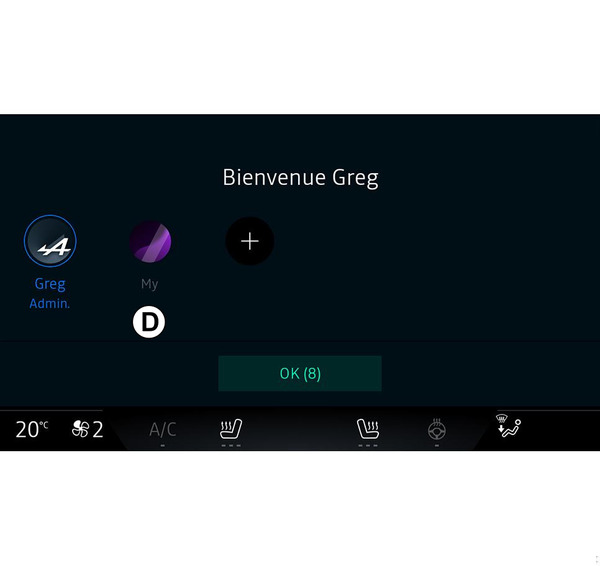
Når multimediesystemet startes, kan du vælge eller tilføje en brugerprofil, der gælder for systemet og køretøjet på D.
Vælg den ønskede brugerprofil.
Bemærk: Det er kun muligt at ændre profilen, mens køretøjet holder stille.
Du kan til enhver tid få adgang til menuen "Profil" fra meddelelsescentret ved at trykke på billedet på din profil.
Funktioner forbundet med brugerprofilen
De følgende parametre registreres i brugerprofilen:
- systemsproget;
- "My Alpine"-konto.
- Google®-konto.
- DRIVE MODE-indstillinger;
- Indstillinger for brugervilkårene for personoplysninger.
- Displayindstillinger.
- Lydindstillinger.
- Navigationsindstillinger.
- navigationshistorikken;
- navigationsfavoritter;
- ...
Bemærk: den første profil, der oprettes, bliver administratorprofilen som standard. Nogle indstillinger er kun tilgængelige via administratorprofilen.
Tilføj en "Profil"
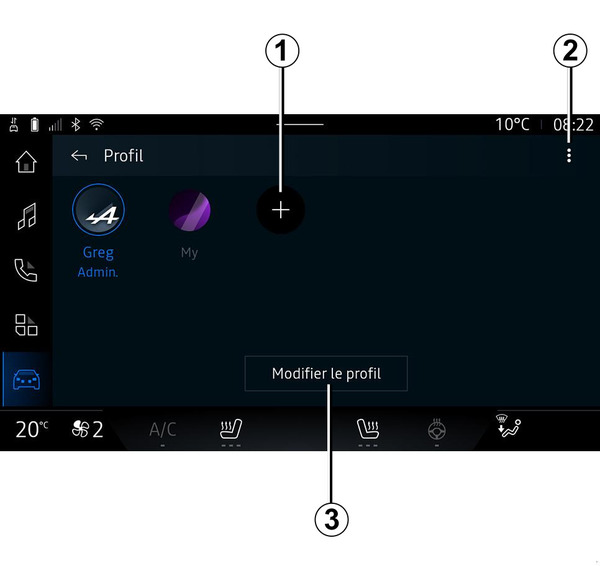
For at tilføje en ny "Profil" skal du trykke på 1 og følge instruktionerne på multimedieskærmen.
Særlige funktioner:
- Du kan tilføje op til fem "Profil".
- hver gang du opretter en ny "Profil", kræves der en konfiguration: Se afsnittet om "Aktivering af tjenester" Aktivering af tjenester.
"Profil"-indstillinger
tip
For bedre at kunne beskytte dine personlige data anbefaler vi, at du låser din profil.
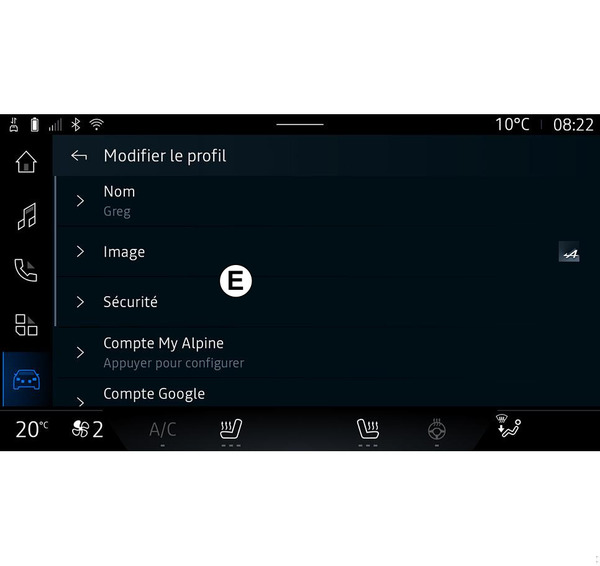
Du kan indstille følgende funktioner fra 2:
- « Administrer profiler » ;
- « Administrer konti » ;
- « Slet profil » ;
- « Profil for gæster ».
- « Navn » ;
- « Billede » ;
- « Sikkerhed » :
- "Vælg låsetilstand".
- "Slet ID".
- "My Alpine-konto" (kun tilgængelig på administratorprofilen);
- « Vilkår for beskyttelse af personlige oplysninger » ;
- « Privatlivsindstillinger » :
- « Accepter alle » ;
- « Afvis alle » ;
- « Tilpas ».
Få flere oplysninger i afsnittet "Aktivering af tjenester" Aktivering af tjenester.
- ...
Profil « Gæst »
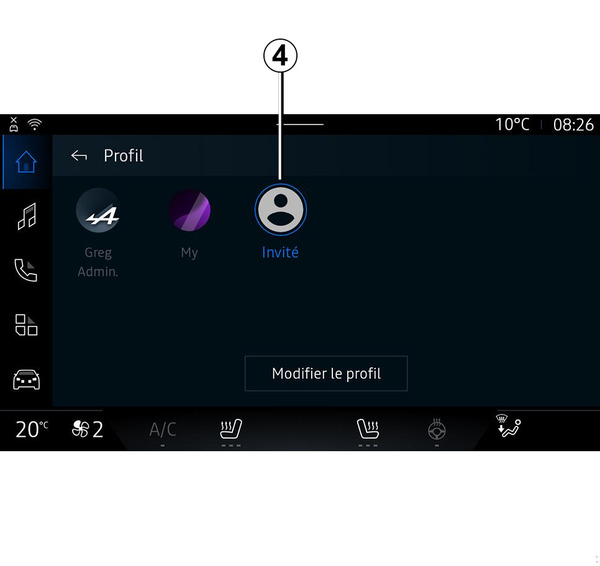
"Gæst"-profilen (GUEST) kan bruges til at få adgang til nogle af multimediesystemets funktioner såsom en brugerprofil.
"Gæst-profilen" nulstilles, hver gang systemet genstartes, og indstillingerne gemmes ikke.