ALPINE PORTAL
Meni "Nastavitve"
warning
Iz varnostnih razlogov vam svetujemo, da vse te nastavitve opravite, ko vozilo stoji.

V sistemu "Navigacija"
 pritisnite ikono "Nastavitve" 1, da dostopite do nastavitev navigacijskega sistema.
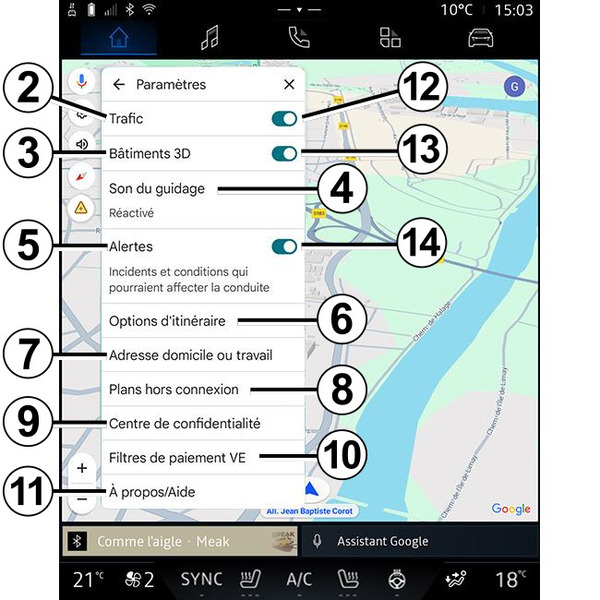
Z ikono »Nastavitve« 1 lahko dostopite do naslednjih nastavitev:
- »Promet« 2;
- "stavbe 3D" 3;
- »Zvok vodenja« 4;
- "Opozorila" 5;
- »Možnosti poti« 6;
- "Domači ali službeni naslov" 7.
- »Zemljevidi brez povezave« 8;
- »Center za zaupnost« 9;
- "Filtri za plačila EV" 10.
- "Vizitka/pomoč" 11;
- vklop/izklop funkcije "Promet" 12;
- vklop/izklop funkcije "3D stavbe" pritisnite 13;
- vklop/izklop funkcije "Opozoril" 14.
»Promet« 2
Ta funkcija vam omogoča, da v realnem času prejemate prometne informacije, kot so:
- prometne informacije in dogodki na vašem območju;
- nesreče, cestna dela ali zapore bližnjih cest;
- ...
Za vklop/izklop funkcije »Promet« pritisnite 12.
"stavbe 3D" 3
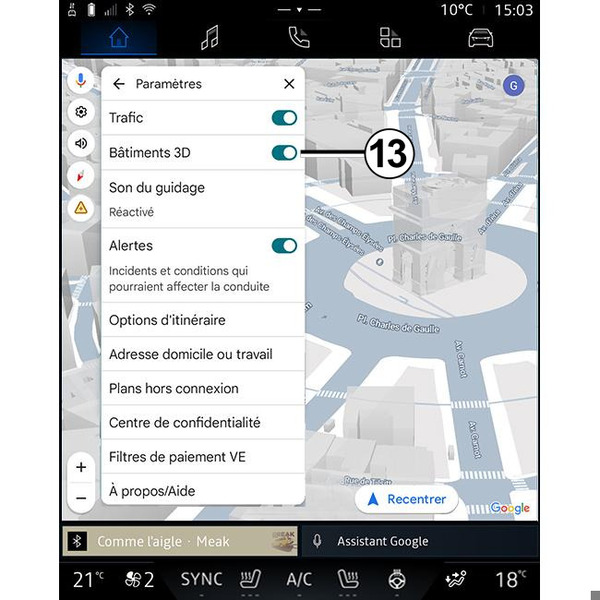
Stavbe lahko prikažete v 3D, kjer zemljevid to omogoča. Za vklop/izklop funkcije pritisnite 13.
»Zvok vodenja« 4
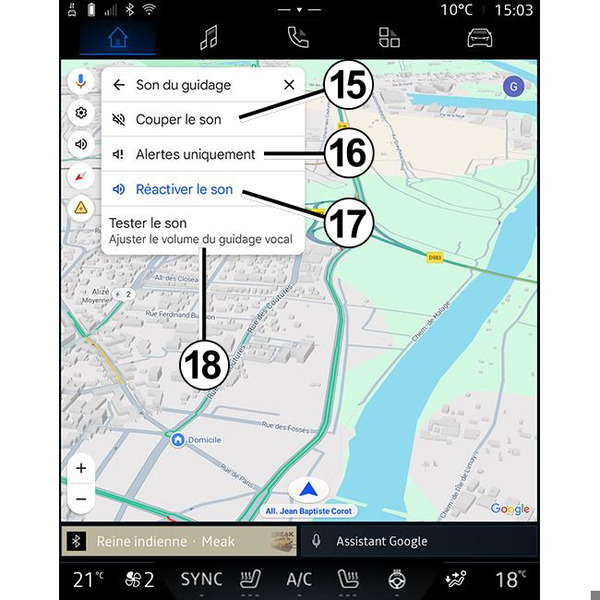
V tej nastavitvi lahko:
- izklopite zvok »Navigacija« 15;
- izklopite zvok »Navigacija« vendar obdržite samo zvok opozoril o »prometu« 16;
- ponovno vključite zvok glasovnega vodenja 17;
- preizkusite zvok »Navigacija« nastavitev glasnosti glasovnega vodenja 18.
"Opozorila" 5
Ta funkcija vam omogoča prejemanje opozoril v zvezi z dogodki in pogoji, ki bi lahko vplivali na vašo vožnjo.
Za vklop/izklop opozoril pritisnite 14.
»Možnosti poti« 6
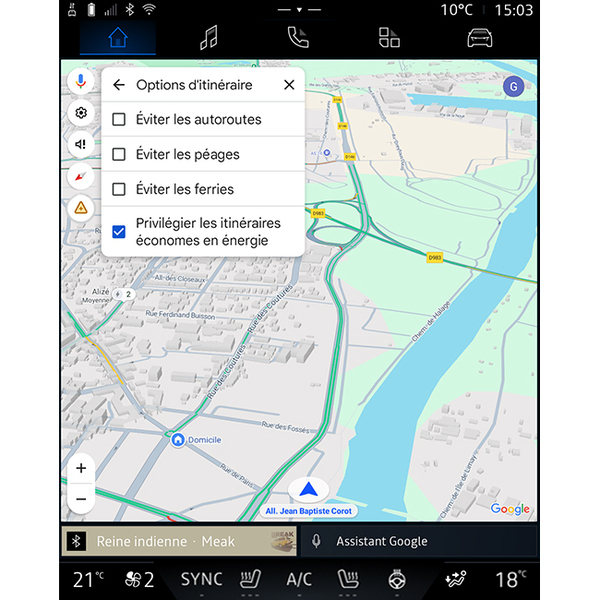
V tej nastavitvi lahko vključite/izključite naslednje možnosti poti:
- "Izogibajte se glavnim cestam";
- "Izogibaj se cestam s cestnino";
- "Izogibajte se trajektom";
- "Prednost dajte energetski učinkovitosti".
"Domači ali službeni naslov"7
V tem meniju lahko nastavite domači in službeni naslov.
»Zemljevidi brez povezave« 8
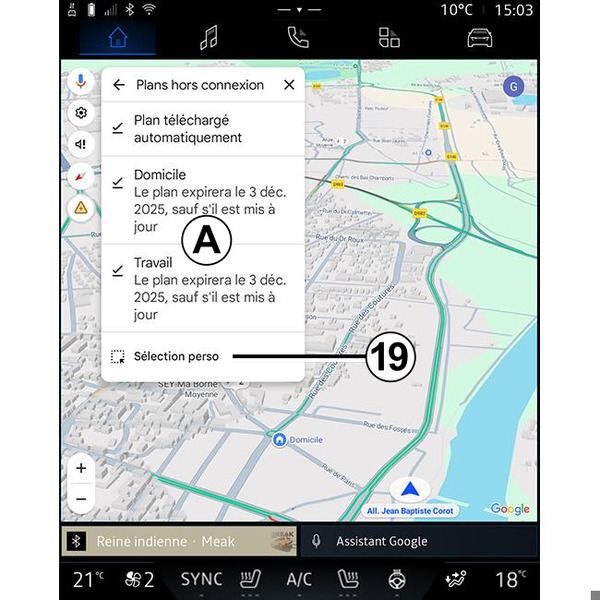
Zemljevidi brez povezave omogočajo prenos in shranjevanje zemljevidov v multimedijskem sistemu, tako da jih lahko uporabite, ko greste na mesto, kjer je internetna povezava počasna, do njih ni mogoče dostopati ali ne želite uporabljati internetne povezave.
Seznam zemljevidov brez povezave je na voljo v A.
Če želite dodati zemljevid brez povezave v »Izbira po meri«, pritisnite 19.
Izbira po meri
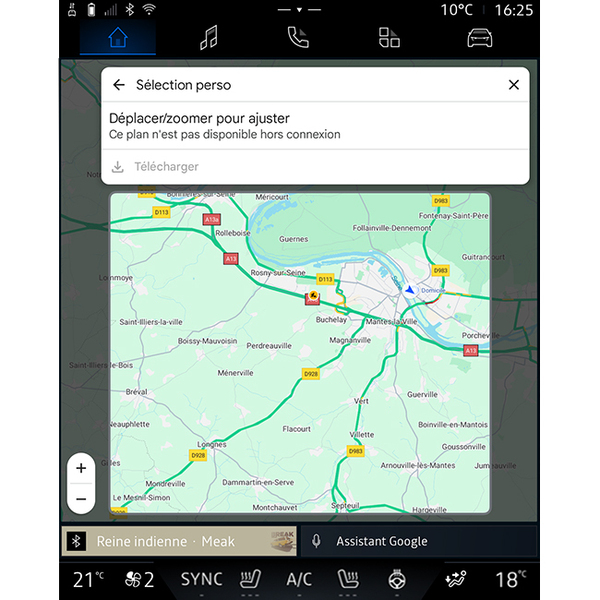
S to funkcijo lahko izberete območje na zemljevidu in informacije, ki jih želite prenesti.
Pomaknite in povečajte zemljevid, da prilagodite izbor, ki ga želite prenesti.
»Center za zaupnost« 9
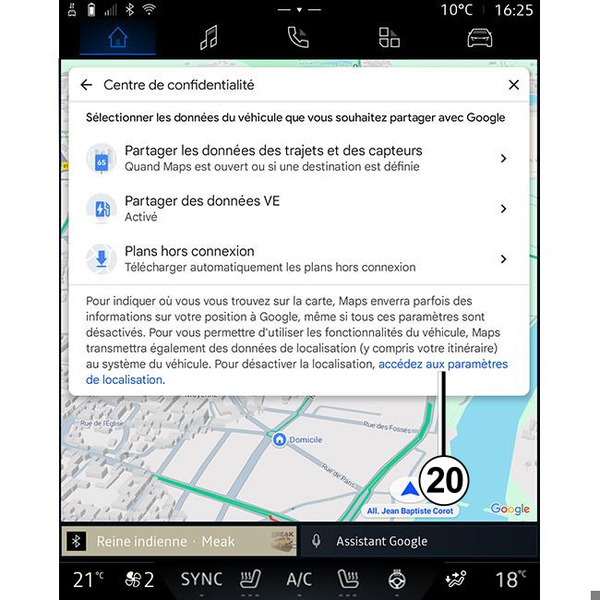
V tem meniju lahko nastavite naslednje podatke za skupno rabo:
- "Deli podatke o vožnji z Google";
- "Zemljevidi brez povezave".
Če želite neposredno odpreti nastavitve lokacije vozila, pritisnite "Dostop do nastavitev lokacije" 20 v meniju "Zemljevidi brez povezave".
"Deli podatke o vožnji z Google"
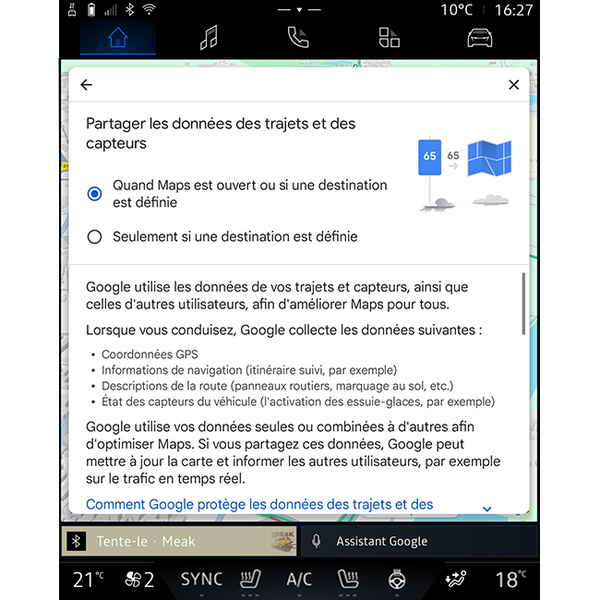
Podatke o vožnji in lokaciji lahko delite z Google. Te je mogoče uporabiti za izboljšanje informacij, ki jih Google, posreduje vam in drugim uporabnikom, kot so navigacija, prometne razmere v realnem času, razpoložljivost "Zemljevidov brez povezave", itd.
Skupna raba je lahko:
- "Izključeno";
- vključeno le "Med podrobno navigacijo";
- "Vedno vključeno".
Možnosti za "Zemljevide brez povezave"
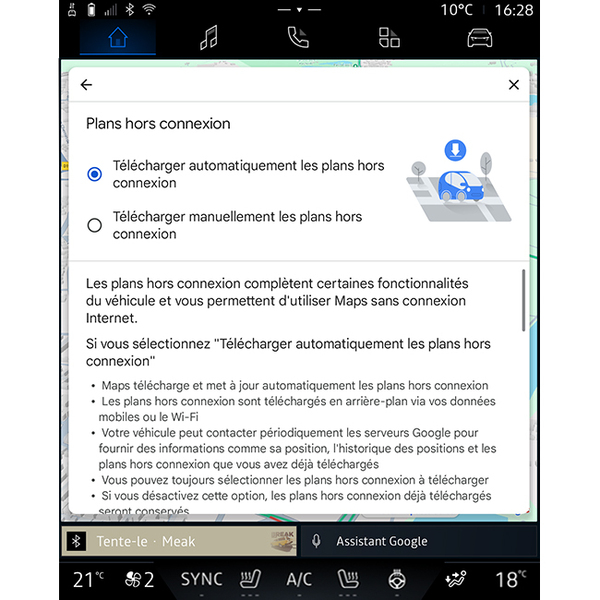
Posodobitev zemljevidov brez povezave lahko prenesete na naslednji način:
- samodejno;
ali
- ročno.
Opomba: za več informacij glejte podrobnosti in navodila, prikazana na multimedijskem zaslonu.
"Filtri za plačila EV" 10
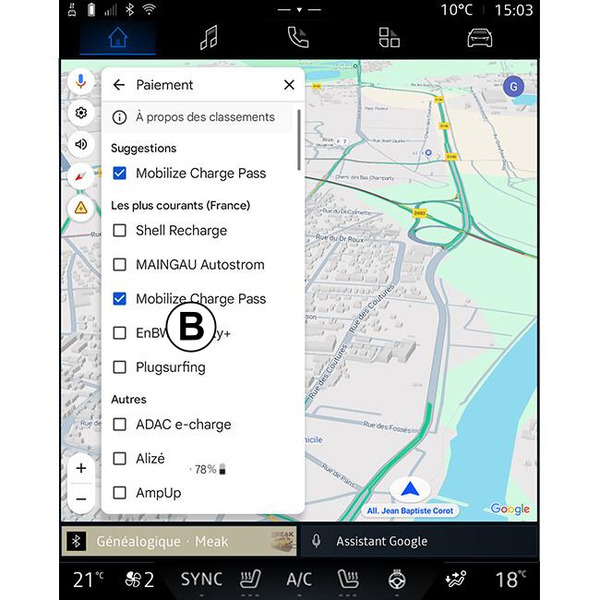
V tem meniju lahko izberete možnosti plačila za polnilne postaje za električna vozila, ki jih želite filtrirati na seznamu B.
»Vizitka/pomoč« 11
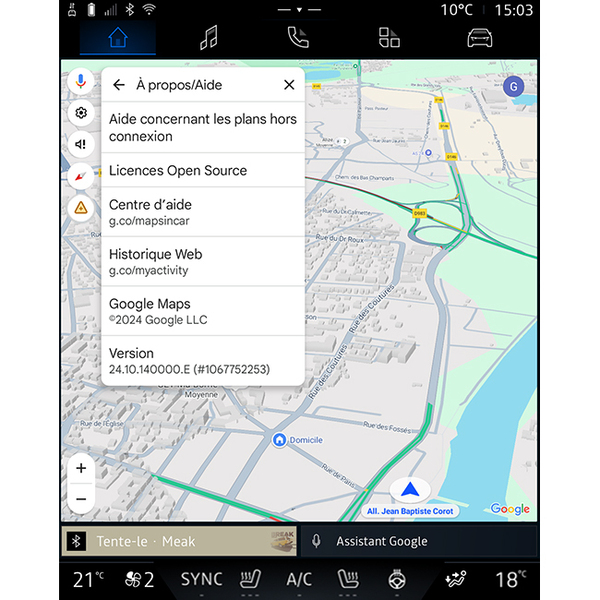
V tem meniju lahko dostopate do informacij in uporabite naslednje elemente:
- »Pomoč pri zemljevidih brez povezave«;
- "Licenca Open Source";
- "Center za pomoč";
- "Spletna zgodovina";
- « Google Maps » ;
- "Različica";
- ...