ALPINE PORTAL
Asetukset-valikko
warning
Turvallisuussyistä tee säädöt auton ollessa pysähtyneenä.

Pääset navigointiasetuksiin painamalla "Navigointi" -tilassa
 "Asetukset"-kuvaketta 1.
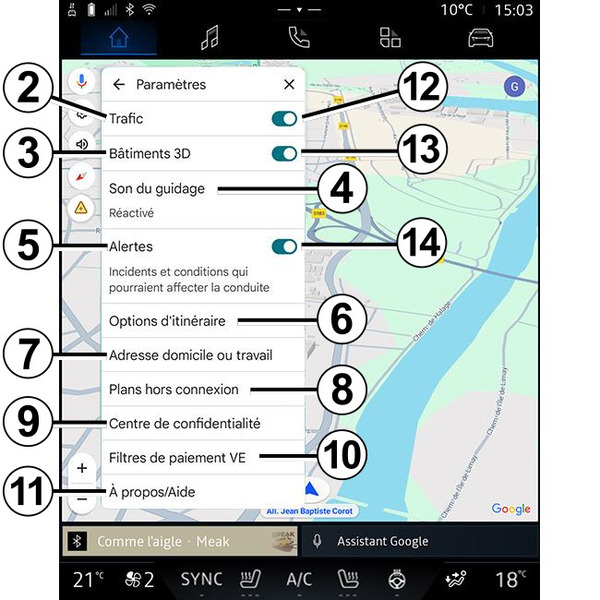
Asetukse-kuvakkeella 1 voit käsitellä seuraavia asetuksia:
- Liikennetiedot 2
- "3D-rakennukset" 3;
- Opastusääni 4
- "Hälytykset" 5;
- Reittivaihtoehdot 6
- Koti- tai työosoite 7.
- Offline-kartat 8
- Tietosuojakeskus 9
- "Sähköauton maksusuodattimet" 10.
- "Tietoja/Ohje" 11 ;
- "Liikennetiedot"-toiminnon kytkeminen käyttöön / pois käytöstä 12;
- "3D-rakennukset" -toiminnon kytkeminen käyttöön / pois käytöstä 13;
- "Hälytykset"-toiminnon kytkeminen käyttöön / pois käytöstä 14.
Liikennetiedot 2
Tämän toiminnon avulla voit vastaanottaa reaaliaikaisia liikennetietoja, kuten:
- liikennetiedot ja -häiriöt alueella
- onnettomuudet, tietyöt tai läheisten teiden sulkeminen.
- ...
Kytke Liikennetiedot-toiminto käyttöön / pois käytöstä painamalla 12.
"3D-rakennukset" 3
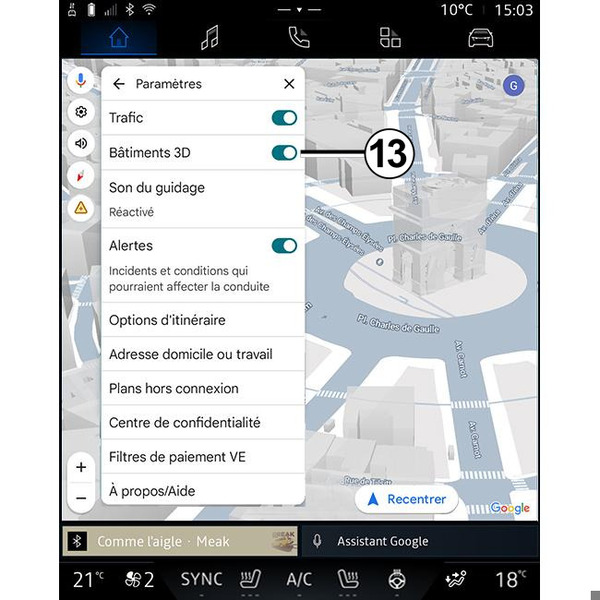
Voit halutessasi näyttää rakennukset 3D-muodossa, jos kartta sallii. Paina 13 toiminnon aktivoimiseksi/poistamiseksi käytöstä.
Opastusääni 4
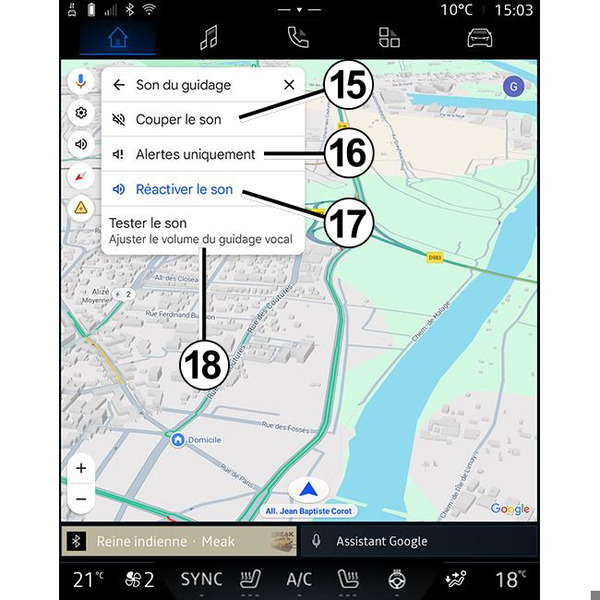
Tämän asetuksen avulla voit
- mykistää äänet, joita Navigointi15 käyttää
- mykistää äänet, joita Navigointi käyttää, ja pitää vain Liikennetiedot-hälytysten 16 äänet päällä
- ottaa ääniopastuksen äänet 17 takaisin käyttöön
- säätää ääniopastuksen 18 äänenvoimakkuutta testaamalla ääniä, joita Navigointi käyttää.
"Hälytykset" 5
Tämän toiminnon avulla saat hälytyksiä sellaisista tapahtumista ja olosuhteista, joilla saattaa olla vaikutusta ajamiseesi.
Ota hälytykset käyttöön tai pois käytöstä painamalla 14.
Reittivaihtoehdot 6
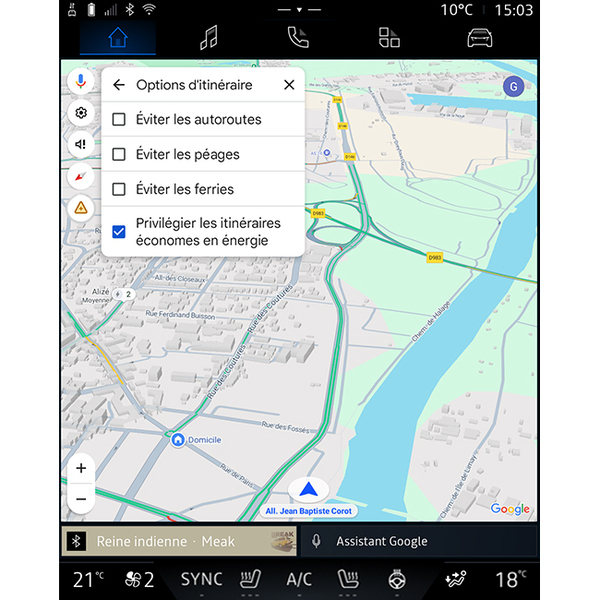
Tätä asetusta käyttämällä voit kytkeä käyttöön / pois käytöstä seuraavat reittivaihtoehdot:
- Vältä pääväyliä
- "Vältä maksullisia teitä";
- Vältä lauttoja;
- "Aseta energiatehokkuus etusijalle".
"Koti- tai työosoite"7
Voit määrittää koti- ja työosoitteesi tästä valikosta.
Offline-kartat 8
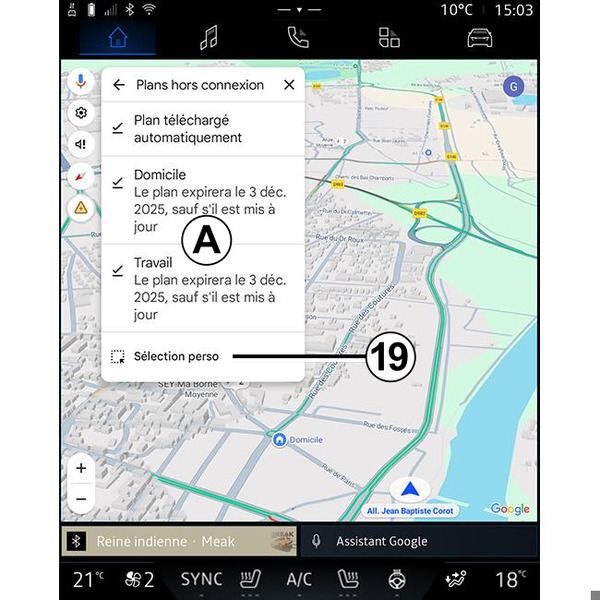
Offline-karttojen avulla voit ladata ja tallentaa karttoja multimediajärjestelmään. Niitä voidaan käyttää, jos alueen internetyhteys on hidas tai se ei ole käytettävissä, tai jos et halua käyttää internetyhteyttä.
Offline-karttaluettelo on kohdassa A.
Voit lisätä offline-kartan Oma valinta -kohtaan painamalla 19.
Oma valinta
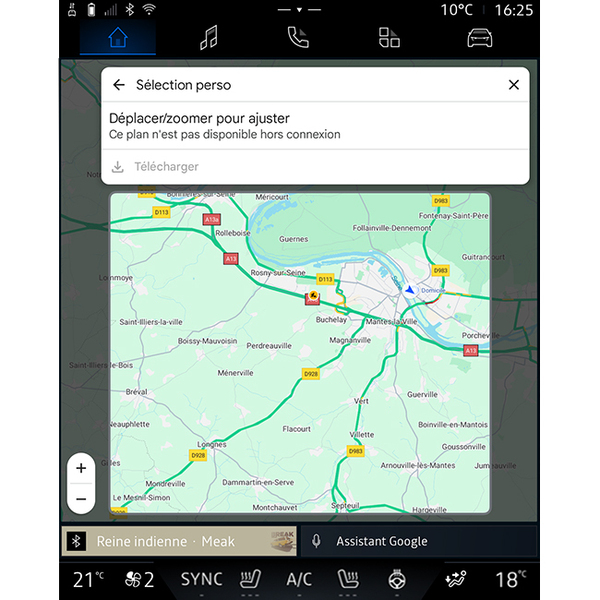
Tämän toiminnon avulla voidaan valita alue ja siihen liittyvät ladattavat tiedot kartalta.
Säädä ladattavaa valintaa panoroimalla ja zoomaamalla karttaa.
Tietosuojakeskus 9
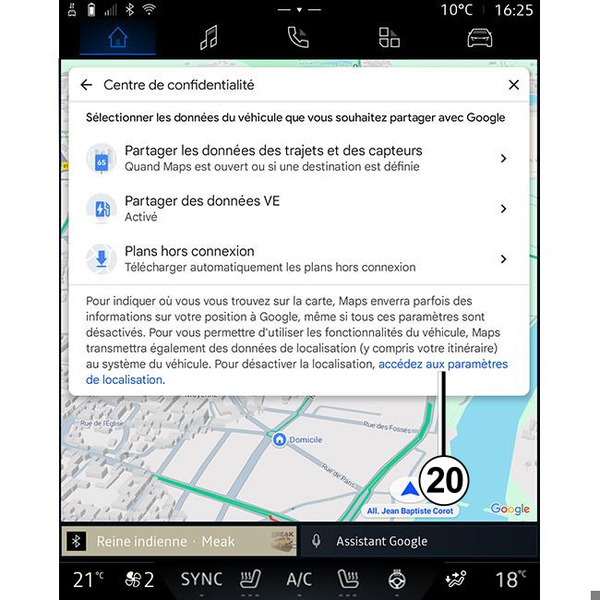
Tässä valikossa voit määrittää seuraavat jaettavat tietosuojatiedot:
- "Jaa ajotiedot Google-palvelussa"
- "Offline-kartat"
Voit siirtyä suoraan auton sijaintiasetuksiin painamalla "Siirry sijaintiasetuksiin" 20 "Offline-kartat" -valikosta.
"Jaa ajotiedot Google-palvelussa"
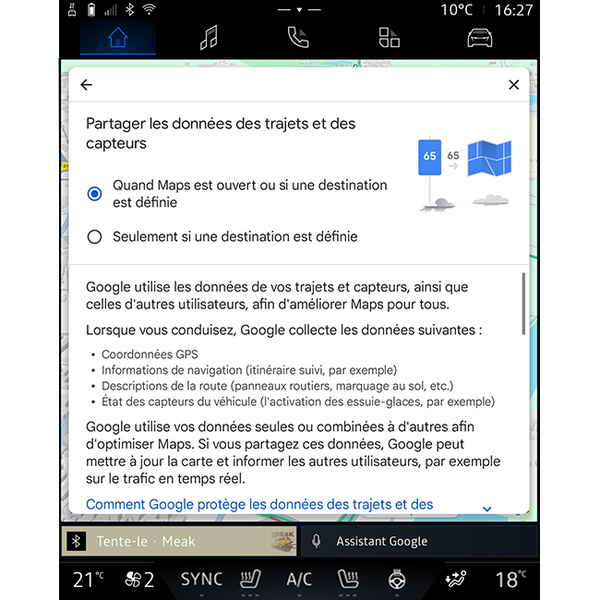
Ajo- ja sijaintitietosi voidaan jakaa Google-palvelussa. Niiden avulla voidaan kehittää Google-palvelun tietoja, kuten navigointia, reaaliaikaisia liikenneolosuhteita ja offline-karttojen saatavuutta, tukemaan paremmin kaikkien palvelun käyttäjiä.
Jakamisen tila voi olla:
- "poissa käytöstä"
- käytössä vain "käännös käännökseltä -navigoinnin aikana"
- "Aina käytössä".
Offline-karttojen vaihtoehdot
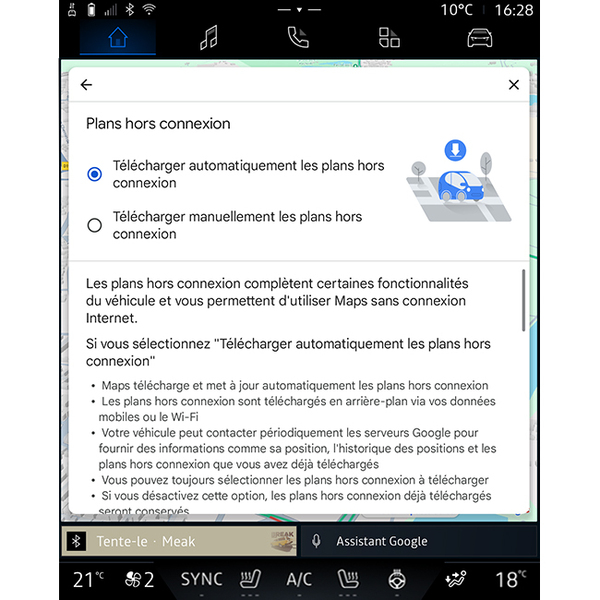
Voit ladata offline-karttapäivityksen seuraavasti:
- automaattisesti
tai
- manuaalisesti.
Huomautus: Lisätietoja on multimedianäytössä näkyvissä tiedoissa ja ohjeissa.
Sähköauton maksusuodattimet 10
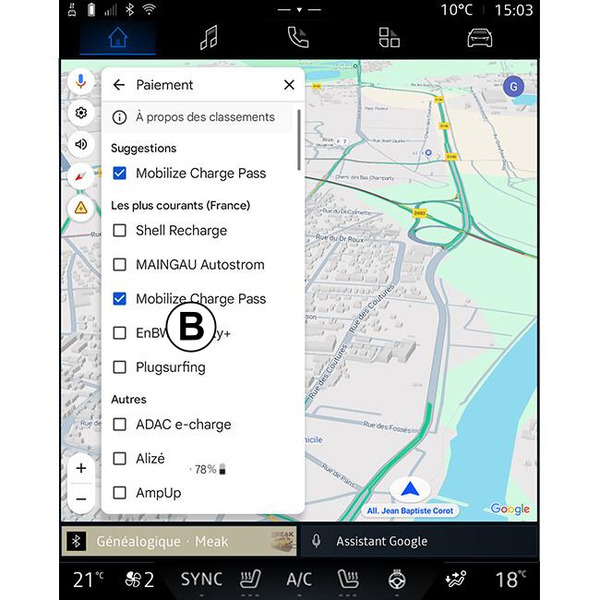
Tässä valikossa voit valita sähköautojen latausasemien maksutavat, jotka haluat suodattaa luettelosta B.
Tietoja/Ohje 11
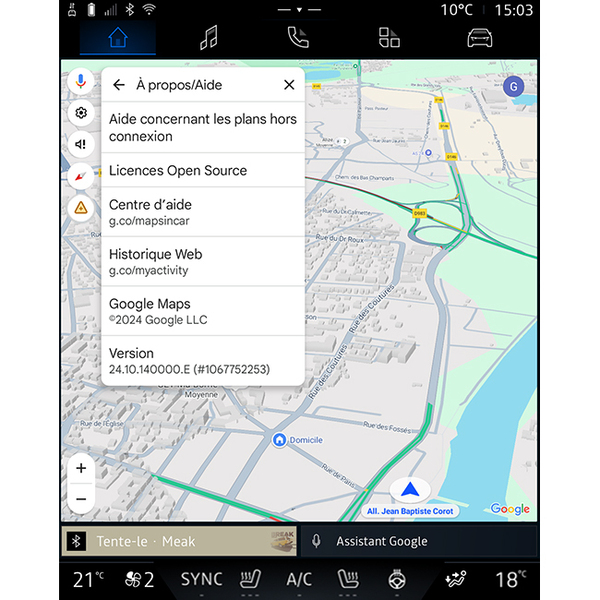
Tästä valikosta saat tietoja ja ohjeita seuraavista toiminnoista:
- Offline-karttojen ohjeet
- "Open Source lisenssi";
- "Ohjekeskus"
- "Verkkohistoria"
- « Google Maps » ;
- "Versio",
- ...