ALPINE PORTAL
Menu de "Definições"
warning
Por motivos de segurança, efetue as regulações com o veículo parado.

No mundo "Navegação"
 , prima o ícone de "Definições" 1 para aceder às definições de navegação.
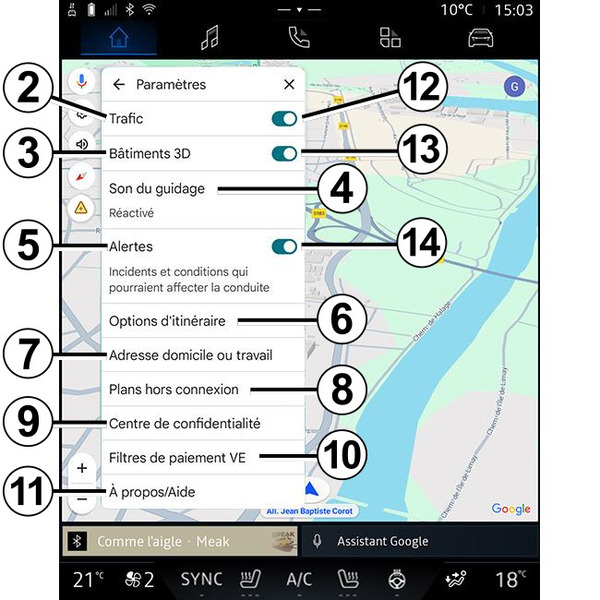
No ícone "Definições" 1, é possível aceder às seguintes definições:
- "Trânsito" 2;
- "Edifícios 3D" 3;
- "Som de navegação" 4;
- "Alertas" 5;
- "Opções do itinerário" 6;
- "Endereço da resistência ou local de trabalho" 7.
- "Mapas offline" 8;
- "Centro de confidencialidade" 9;
- "Filtros de pagamento de VE" 10.
- "Informações do sistema/ajuda" 11;
- ativar/desativar a função "Trânsito" 12;
- ativar/desativar a função "Edifícios 3D" 13;
- ativar/desativar a função "Alertas" 14.
"Trânsito" 2
Esta função permite receber informações de trânsito em tempo real, como, por exemplo:
- informações de trânsito e incidências na sua zona;
- acidentes, trabalhos na via ou encerramento de estradas nas proximidades;
- ...
Prima 12 para ativar/desativar a função "Trânsito".
"Edifícios 3D" 3
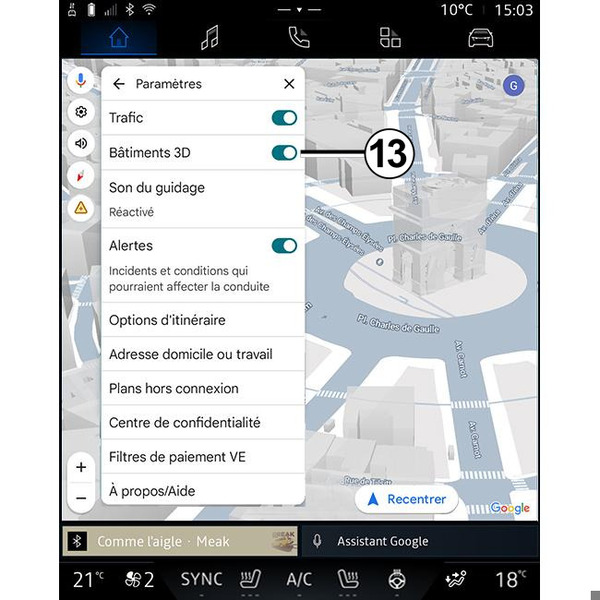
Pode optar por visualizar edifícios em 3D onde o mapeamento assim o permitir. Prima 13 para ativar/desativar a função.
"Som de navegação" 4
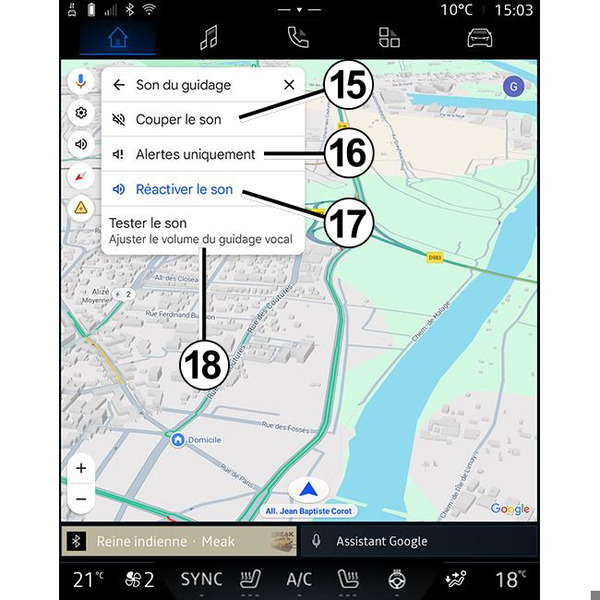
A partir desta definição, é possível:
- cortar o som da "Navegação" 15;
- cortar o som da "Navegação" e manter apenas o som dos alertas de "Trânsito" 16;
- reativar o som de navegação 17;
- testar o som da "Navegação" para ajustar o volume do reativar o som de navegação 18.
"Alertas" 5
Esta função permite-lhe receber alertas relativos a incidências e condições que possam afetar a sua condução.
Para ativar/desativar os alertas, prima 14.
"Opções do itinerário" 6
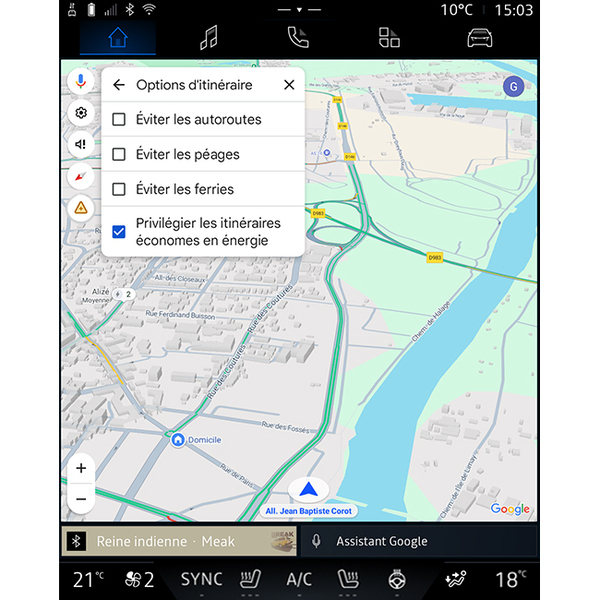
A partir desta definição, é possível ativar/desativar as seguintes opções de itinerário:
- "Evitar vias principais";
- "Evitar estradas com portagem";
- "Evitar ferry-boats";
- "Dar prioridade à eficiência energética".
"Endereço da resistência ou local de trabalho"7
Pode configurar o endereço da sua residência e do local de trabalho neste menu.
"Mapas offline" 8
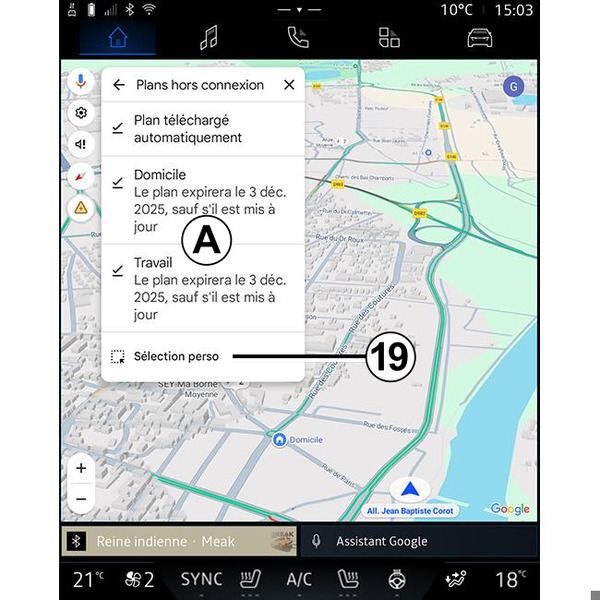
Os mapas offline permitem transferir e guardar mapas no sistema multimédia de modo a que possam ser utilizados quando se encontrar num local em que a ligação à Internet seja lenta ou esteja inacessível ou caso não pretenda utilizar a ligação à Internet.
A lista de mapas offline está disponível em A.
Para adicionar um mapa offline a "Seleção personalizada", prima 19.
Seleção personalizada
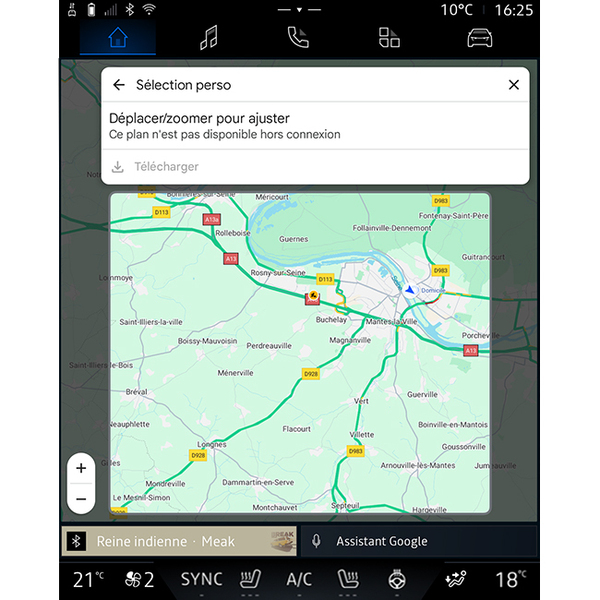
Esta função pode ser utilizada para selecionar uma área no mapa a transferir, juntamente com as respetivas informações.
Percorra e amplie ou reduza o mapa para configurar a seleção a transferir.
"Centro de confidencialidade" 9
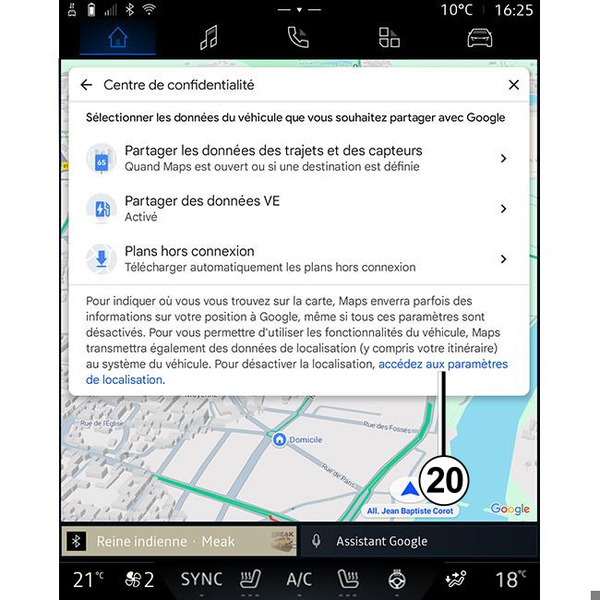
A partir deste menu, é possível configurar os seguintes dados a partilhar:
- "Partilhar dados de condução com a Google";
- "Mapas offline".
Para aceder diretamente às definições de localização do veículo, prima "Aceder às definições de localização" 20 no menu "Mapas offline".
"Partilhar dados de condução com a Google"
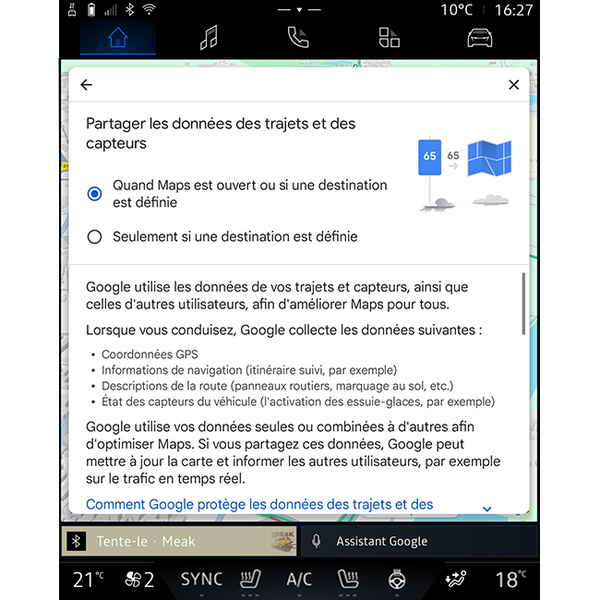
Os seus dados de condução e localização podem ser partilhados com a Google. Estes dados podem ser utilizados para melhorar as informações fornecidas pela Google a si e a outros utilizadores, como, por exemplo, navegação, condições de circulação em tempo real, disponibilidade de "Mapas offline", etc.
A partilha poderá ser:
- "Desativada";
- apenas ativada "Durante a navegação detalhada";
- "Sempre ativa".
Opções de "Mapas offline"
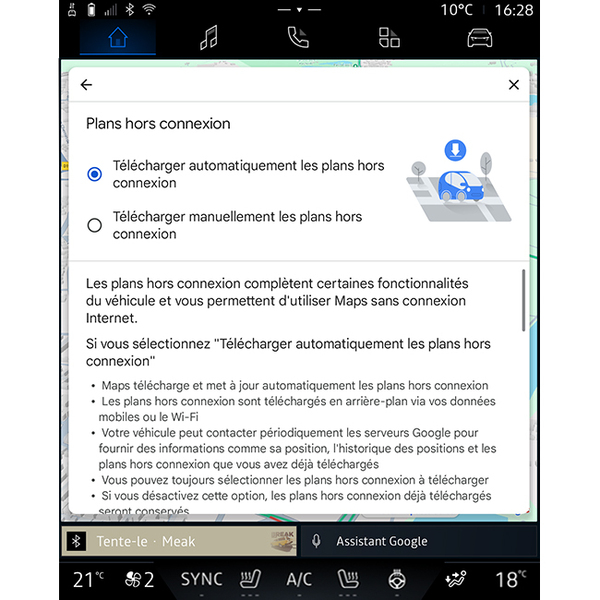
É possível optar por transferir as atualizações dos mapas offline da seguinte forma:
- automaticamente;
ou
- manualmente.
Nota: para mais informações, consulte os detalhes e as instruções apresentados no ecrã multimédia.
"Filtros de pagamento de VE" 10
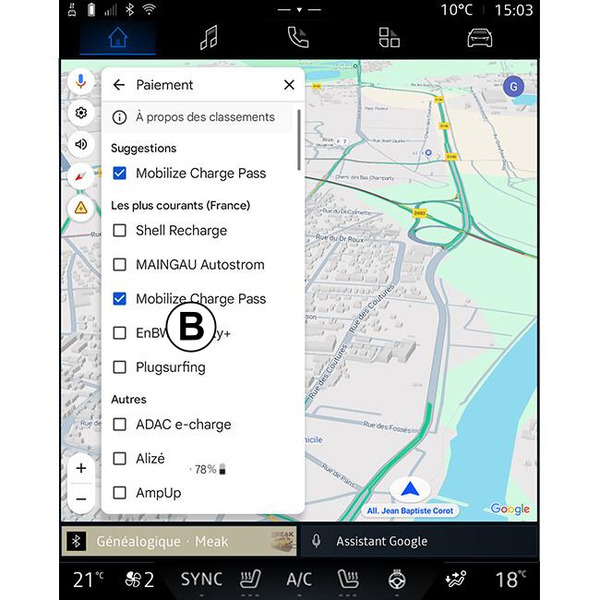
Neste menu, pode selecionar as opções de pagamento dos postos de carga de veículos elétricos que pretenda filtrar na lista B.
"Informações do sistema/ajuda" 11
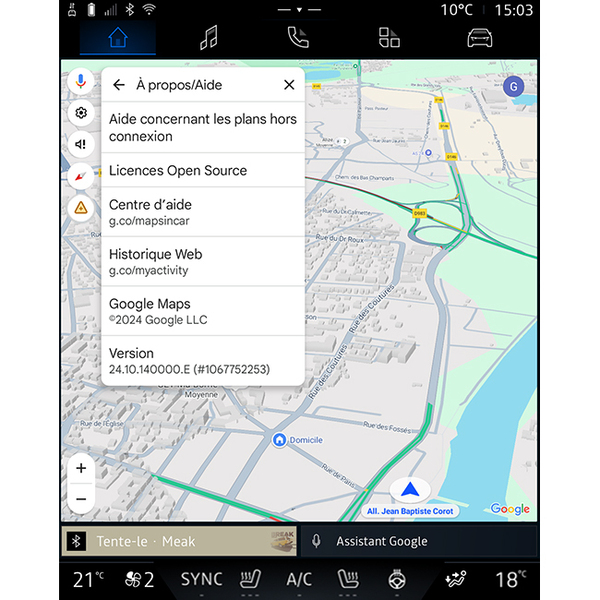
Neste menu, é possível aceder às informações utilizando os seguintes elementos:
- "Ajuda com os mapas offline";
- "Licença Open Source";
- "Centro de ajuda";
- "Histórico Web";
- « Google Maps » ;
- "Versão";
- ...